No Image

Замена корпуса HP Pavilion Sleekbook 15-b000

64 просмотров
07 декабря 2023

Введение

В корпусе находятся все внутренние детали ноутбука. Его необходимо открыть, чтобы заменить эти детали. Это руководство служит общей инструкцией по вскрытию корпуса ноутбука для выполнения других операций по замене.

Шаг 1 Аккумулятор

HP Pavilion Sleekbook 15-b000 Case Replacement, Battery: step 1, image 1 of 1

Отключите ноутбук от адаптера и всех других устройств.

Шаг 2

HP Pavilion Sleekbook 15-b000 Case Replacement: step 2, image 1 of 1

Переверните ноутбук так, чтобы батарея была обращена к вам.

Шаг 3

HP Pavilion Sleekbook 15-b000 Case Replacement: step 3, image 1 of 2HP Pavilion Sleekbook 15-b000 Case Replacement: step 3, image 2 of 2

Сдвиньте фиксатор батареи с правой стороны и откройте его.

Сдвиньте защелку отсоединения батареи с левой стороны.

Шаг 4

HP Pavilion Sleekbook 15-b000 Case Replacement: step 4, image 1 of 1

Вытащите батарею.

Шаг 5 Клавиатура

HP Pavilion Sleekbook 15-b000 Case Replacement, Keyboard: step 5, image 1 of 1

Выкрутите два 6,5-мм винта Phillips #1 для клавиатуры из нижней части ноутбука.

Шаг 6

HP Pavilion Sleekbook 15-b000 Case Replacement: step 6, image 1 of 1

Вставьте отвертку в отверстие для винтов и вытащите клавиатуру.

Убедитесь, что экран открыт.

Шаг 7

HP Pavilion Sleekbook 15-b000 Case Replacement: step 7, image 1 of 1

Подденьте клавиатуру.

Клавиатура по-прежнему прикреплена лентой.

Шаг 8

HP Pavilion Sleekbook 15-b000 Case Replacement: step 8, image 1 of 1

Отсоедините провод клавиатуры, подцепив защелку под синим пластиком.

Шаг 9 Корпус
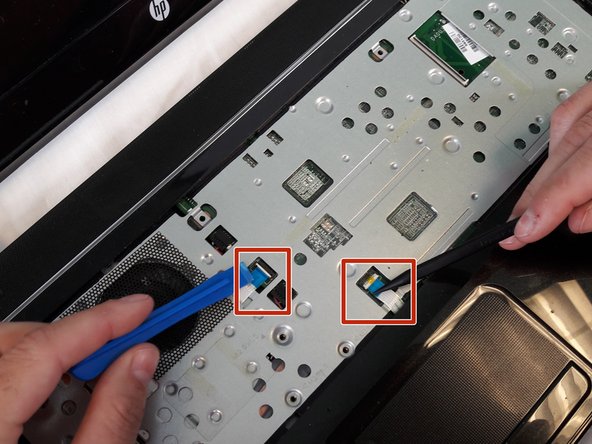
HP Pavilion Sleekbook 15-b000 Case Replacement, Case: step 9, image 1 of 1

С помощью пробки поднимите белые выступы.

Потяните горизонтально за синюю ленту, чтобы отсоединить кабели

Шаг 10

HP Pavilion Sleekbook 15-b000 Case Replacement: step 10, image 1 of 1

Выкрутите из корпуса пять 5,5-мм винтов Phillips #1

Шаг 11

HP Pavilion Sleekbook 15-b000 Case Replacement: step 11, image 1 of 1

Выкрутите восемь 6,5-мм винтов Phillips #1 из задней крышки

Шаг 12

HP Pavilion Sleekbook 15-b000 Case Replacement: step 12, image 1 of 3HP Pavilion Sleekbook 15-b000 Case Replacement: step 12, image 2 of 3HP Pavilion Sleekbook 15-b000 Case Replacement: step 12, image 3 of 3

Начиная с верхнего угла, используйте инструмент для поддевания, чтобы разделить корпус.

Медленно проведите по корпусу, осторожно потянув вверх, чтобы освободить зажимы.

Комментировать
64 просмотров
Комментариев нет, будьте первым кто его оставит

Это интересно
No Image Гайды
0 комментариев
No Image Гайды
0 комментариев
No Image Гайды
0 комментариев