
Введение
На плате блока питания расположено множество конденсаторов, которые контролируют количество энергии, подаваемой на монитор. Если конденсатор вздулся сверху или, похоже, лопнул, возможно, его необходимо заменить.
Шаг 1 Подставка


Поместите монитор лицевой стороной вниз на чистую ровную поверхность.
Шаг 2


С усилием снимите заднюю панель подставки, потянув ее вверх и в сторону от монитора.
Шаг 3

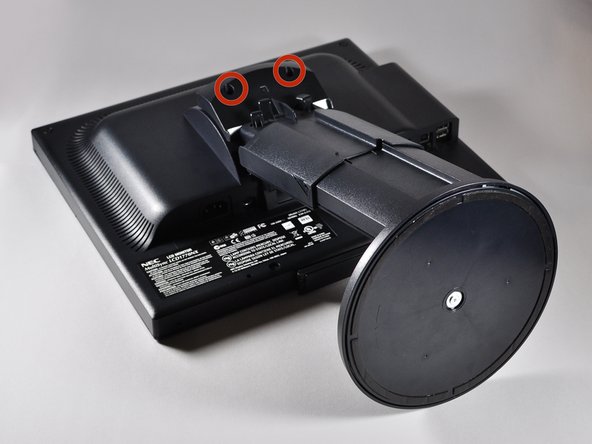
Выкрутите два 6-миллиметровых винта Phillips PH2, чтобы отсоединить корпус подставки от нее.
Шаг 4


Крепко возьмитесь рукой за корпус подставки и сдвиньте его к основанию подставки.
Шаг 5

Открутите два винта Phillips PH2 диаметром 14,5 мм, которыми подставка крепится к монитору.
Шаг 6

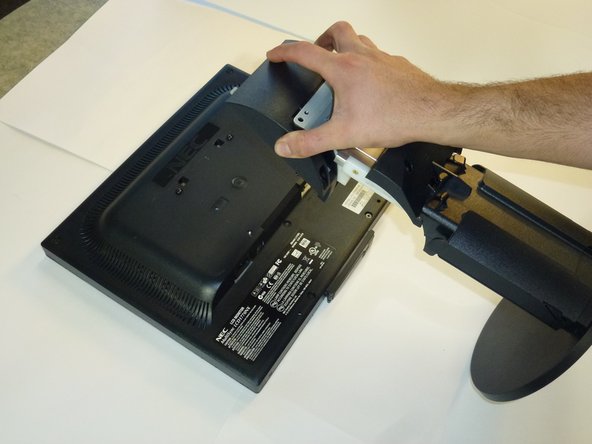
Поднимите подставку прямо вверх, чтобы снять ее.
Шаг 7 Корпус монитора


Поместите экран монитора лицевой стороной вверх.
Снимите рамку, положив пальцы на внутреннюю сторону рамки и потянув ее наружу и вверх, рамка должна отщелкнуться.
Продолжайте двигаться вокруг экрана.
Шаг 8

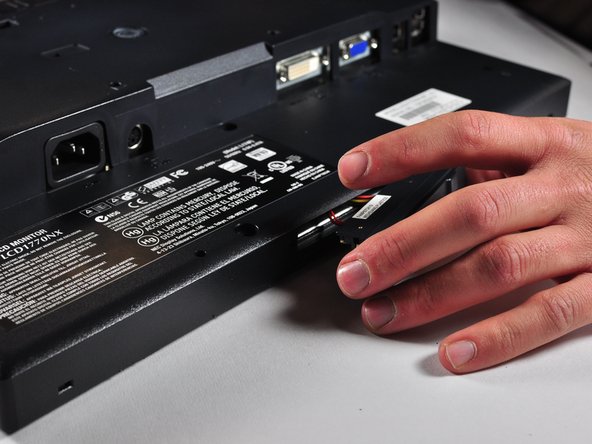
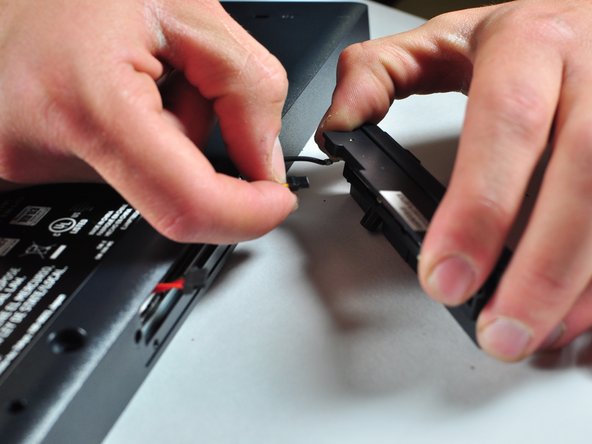
Открутите два 7-миллиметровых винта в нижней части блока кнопок.
Не вытаскивайте блок кнопок слишком быстро или с большим усилием! Можно повредить провода.
Вытяните блок кнопок на несколько сантиметров и отсоедините цветные кабели.
Шаг 9

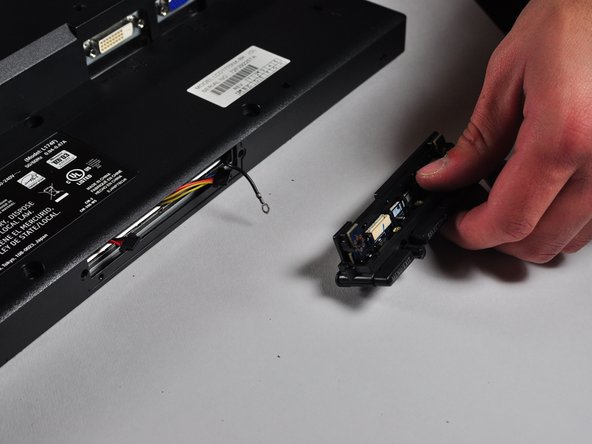
Выкрутите 7-миллиметровый винт Phillips PH000 золотого цвета, крепящий блок кнопок к монитору.
Снимите блок кнопок с монитора.
Шаг 10

Положив монитор лицевой стороной вниз, открутите 5 7-миллиметровых винтов Phillips PH2 с внешней стороны корпуса.
Шаг 11


Открутите 2 винта Phillips PH2 диаметром 14,5 мм, расположенные на приподнятой центральной части корпуса.
Осторожно снимите корпус с монитора.
Шаг 12

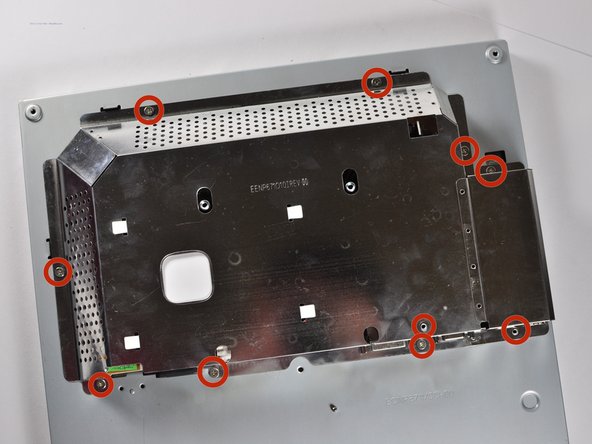
Выкрутите 10 5-миллиметровых винтов Philips PH2, крепящих металлический корпус к монитору.
Шаг 13

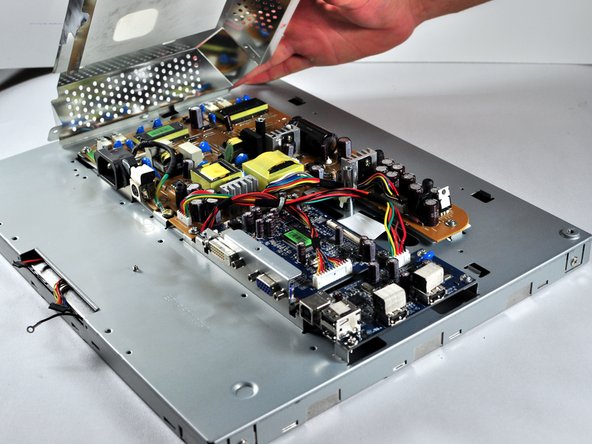
Потяните металлический корпус с монитора, чтобы открыть материнские платы.
Шаг 14 Плата питания

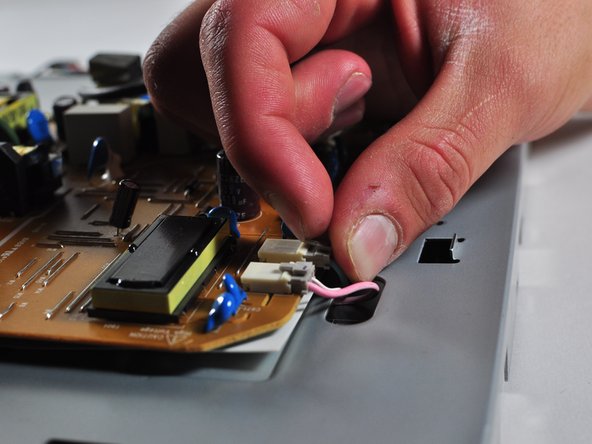
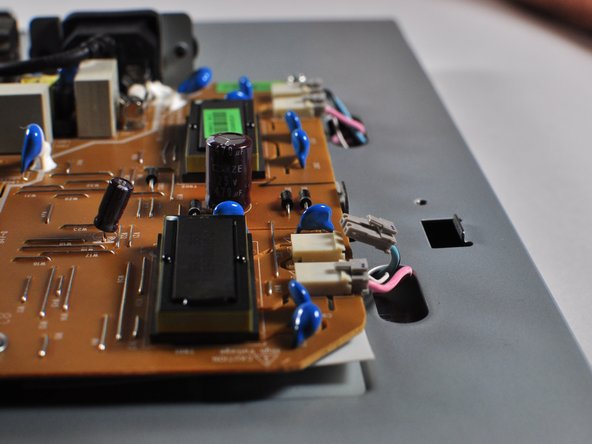
Запишите или отметьте ручкой, какие разъемы соответствуют каким цветам. (Розовый или синий)
Извлеките четыре штекера на коричневой плате, потянув за выступы и пошевелив их. Вы также можете использовать палец, чтобы помочь вам поднять маленькие зажимы, удерживающие их внутри.
Шаг 15

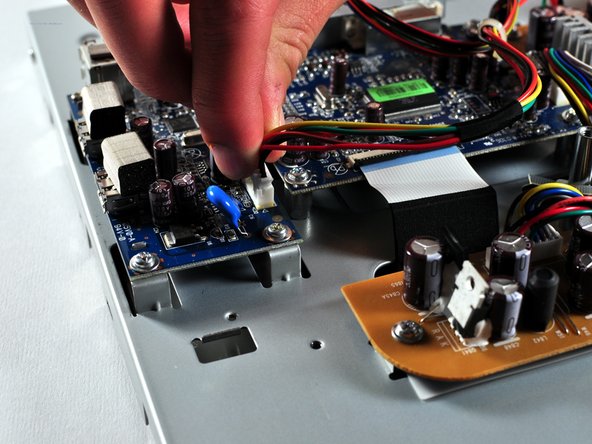
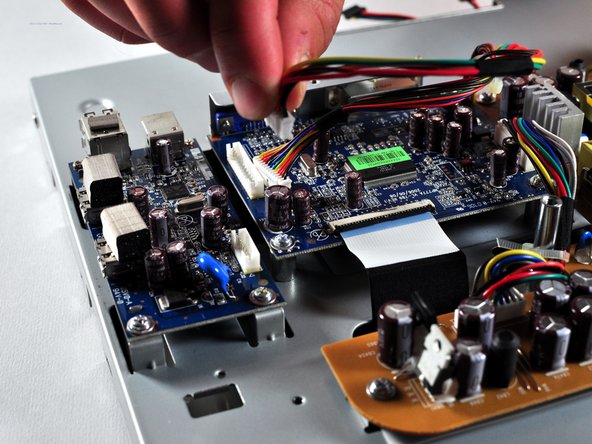

Найдите на плате несколько многопроводных разъемов.
Они соединяют несколько частей каждой платы вместе и состоят из проводов разных цветов. Также есть стяжка, удерживающая два набора проводов вместе, которую можно разрезать, если она мешает.
Отсоедините три пластиковых разъема от плат синего цвета, потянув их вверх и пошевелив.
Необходимо приложить некоторое усилие, также может помочь использование больших плоскогубцев с игольчатым наконечником.
Шаг 16


Найдите большой черный разъем питания.
С помощью отвертки Phillips #1 открутите два 8-миллиметровых болта, удерживающих черные выступы на металлической раме.
Шаг 17

Найдите и удалите 10-миллиметровый винт Philips золотого цвета, расположенный рядом с черным разъемом питания. Он удерживает провод, который подключается к разъему питания.
Шаг 18

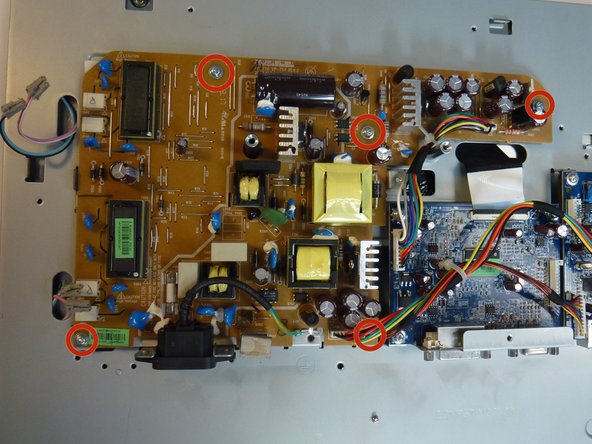
С помощью отвертки Philips 1 выкрутите 5 8-мм винтов Phillip1, расположенных в разных местах платы.
Шаг 19

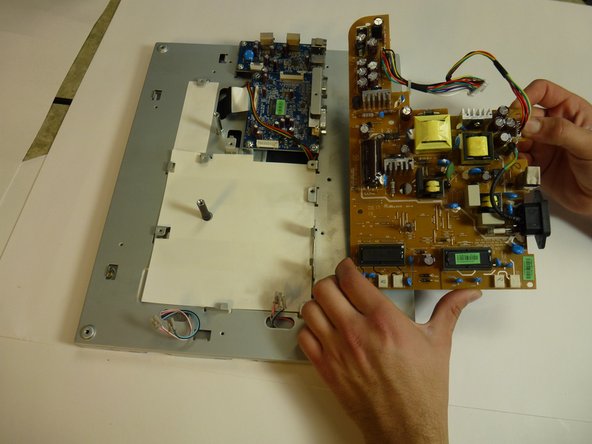
Снимите коричневую плату блока питания с каркаса и отложите ее в сторону.
Шаг 20 Конденсатор

Найдите неисправный конденсатор на плате.
Неисправные конденсаторы можно определить по вздутию или разрыву в верхней части.
Шаг 21

Переверните плату и найдите соответствующие паяные соединения. Конденсаторы имеют два соединения на противоположной стороне платы.
Убедитесь, что вы определили правильные паяные соединения! Мы не хотим, чтобы вы припаяли не тот компонент!
Запомните, в какую сторону направлена белая полоска на конденсаторе! Ориентация очень важна для конденсатора! Маркировка на плате также должна напоминать, в какую сторону нужно повернуть конденсатор.
Шаг 22


Используйте паяльную станцию и паяльную оплетку, чтобы удалить припой с двух соединений.
Шаг 23

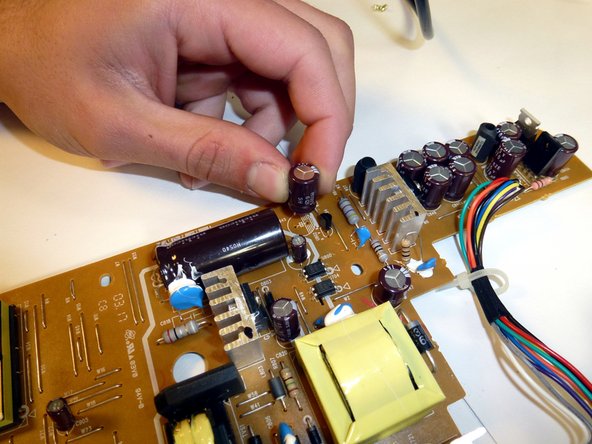
Снимите конденсатор с платы, возможно, вам придется выпрямить выводы, прежде чем вы сможете легко извлечь его.
