
Введение
На вашем планшете перестали работать кнопки? В этом руководстве вы узнаете, как заменить кнопки на Vtech InnoTab 3S.
Шаг 1 Задняя панель


Удерживая фиксаторы батарейного отсека в нажатом положении, сдвиньте две крышки батарейного отсека наружу с боковых сторон устройства.
Извлеките батареи из устройства.
Шаг 2


Отверткой Phillips #1 выкрутите шесть 7-миллиметровых винтов из внутренней части батарейного отсека.
Шаг 3

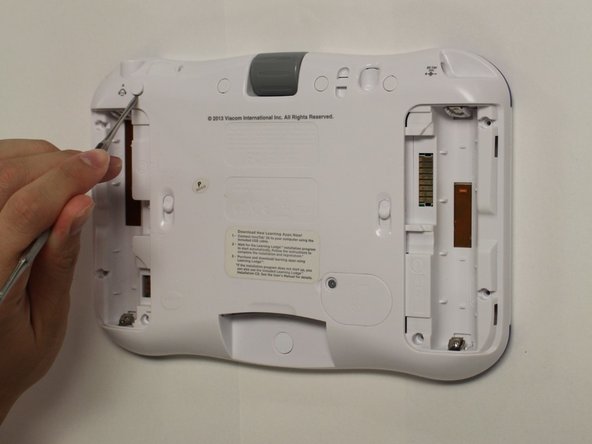
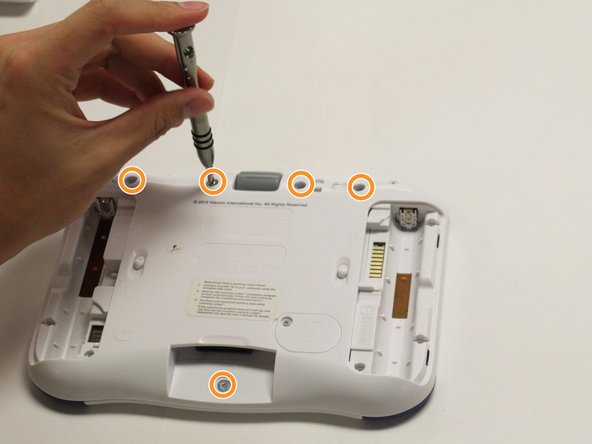
С помощью нейлоновой лопатки снимите пять крышек, скрывающих винты.
Возможно повреждение устройства: Будьте осторожны, чтобы не соскоблить пластик с устройства с помощью пробки.
При снятии колпачков держите шпатель вертикально по отношению к плате, чтобы облегчить снятие. Также старайтесь надавливать на крышку так, чтобы пробойник был направлен в сторону нижней части устройства.
Открутите пять 5-миллиметровых винтов Phillips #1 с задней панели устройства.
Шаг 4

Осторожно снимите заднюю панель с передней панели устройства.
Когда задняя панель будет снята, вы сможете увидеть материнскую плату и другие компоненты Vtech InnoTab 3s.
Шаг 5 Кнопки

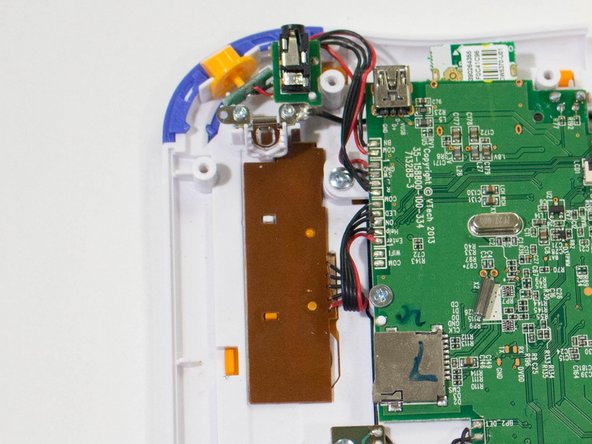
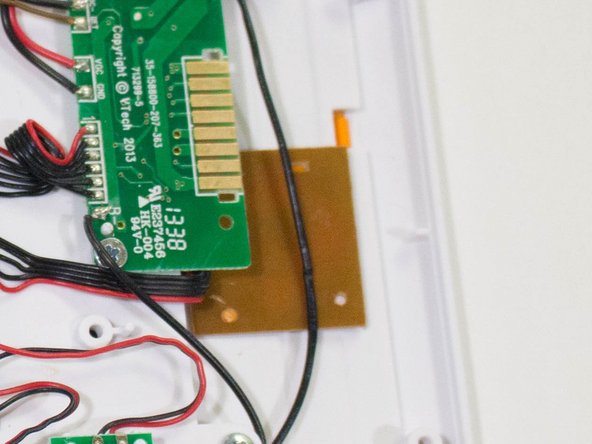
Кнопки на InnoTab 3S расположены в трех местах. Одна на левой стороне планшета, одна на правой стороне и одна посередине в нижней части планшета.
С помощью лопатки аккуратно подденьте коричневые квадратики, расположенные на левой и правой сторонах планшета, чтобы получить доступ к кнопкам.
Замените неисправные кнопки и верните коричневые квадраты на место, чтобы закрепить кнопки на устройстве.
В отличие от двух других кнопок, доступ к кнопкам, расположенным посередине в нижней части устройства, невозможен без дополнительной разборки устройства.
Шаг 6

Снимите материнскую плату, чтобы получить доступ к нижним кнопкам. Чтобы снять материнскую плату, см. наше руководство по снятию материнской платы.
Теперь, когда материнская плата извлечена, аккуратно подденьте коричневый квадрат в нижней части устройства с помощью лопатки.
Замените неисправные кнопки и опустите коричневый квадрат на место, чтобы закрепить кнопки на устройстве.
