
Введение
Используйте это руководство для замены кнопок управления звуком и кулисного переключателя.
Это руководство требует извлечения батареи. При повторной установке батареи обратитесь к этому руководству, чтобы заменить клейкие полоски батареи. Аккумулятор довольно плотно закреплен в устройстве, но правильная его установка не позволит ему дребезжать.
Шаг 1 Винты с зубчатым венцом

Прежде чем разбирать iPhone, разрядите батарею ниже 25 %. Заряженный литий-ионный аккумулятор может загореться и/или взорваться при случайном проколе.
Перед началом разборки выключите iPhone.
Выкрутите два винта P2 Pentalobe диаметром 3,6 мм рядом с разъемом Lightning.
Шаг 2 Инструкции по использованию антизажима


Следующие два шага демонстрируют работу с Anti-Clamp — инструментом, который мы разработали, чтобы облегчить процедуру вскрытия. Если вы не используете зажим Anti-Clamp, пропустите три шага вниз, чтобы воспользоваться альтернативным методом.
Полные инструкции по использованию зажима Anti-Clamp вы найдете в этом руководстве.
Потяните синюю ручку назад, чтобы разблокировать рычаги антизажима.
Передвиньте кронштейны на левый или правый край iPhone.
Расположите присоски у нижнего края iPhone прямо над кнопкой «Домой» — одну спереди, другую сзади.
Сожмите чашечки вместе, чтобы присоска прижалась к нужной области.
Если поверхность вашего iPhone слишком скользкая, чтобы антизажим мог за нее зацепиться, вы можете использовать клейкую ленту, чтобы создать более прочную поверхность.
Шаг 3


Потяните синюю ручку вперед, чтобы зафиксировать держатели.
Поверните ручку по часовой стрелке на 360 градусов или до тех пор, пока чашки не начнут растягиваться.
Убедитесь, что присоски остаются на одной линии. Если они начинают соскальзывать, слегка ослабьте присоски и выровняйте кронштейны.
Вставьте под экран кирку или инструмент, если антизажим создает достаточно большой зазор.
Если зажим Anti-Clamp не создает достаточного зазора, поверните рукоятку на четверть оборота.
Не поворачивайте рукоятку более чем на четверть оборота за раз и подождите несколько секунд между поворотами. Пусть антизажим и время сделают всю работу за вас.
Пропустите следующие три шага.
Шаг 4 Сборка передней панели

При помощи одной присоски поднимите переднюю панель:
Прижмите присоску к экрану, прямо над кнопкой «Домой».
Убедитесь, что чашка надежно прижата к экрану, чтобы обеспечить плотное прилегание.
Если ваш дисплей сильно потрескался, покройте его слоем прозрачной упаковочной ленты, чтобы присоска могла прикрепиться. Также вместо присоски можно использовать очень прочный скотч. Если ничего не помогает, можно приклеить присоску к разбитому экрану.
Шаг 5

Придерживая iPhone одной рукой, потяните вверх за присоску, чтобы слегка отделить переднюю панель от заднего корпуса.
Не торопитесь и прилагайте постоянное усилие. Дисплей в сборе прилегает гораздо плотнее, чем в большинстве устройств.
С помощью пластикового инструмента для открывания начните аккуратно поддевать задний корпус, отделяя его от дисплея, продолжая тянуть вверх с помощью присоски.
К задней панели прикреплено несколько клипс, поэтому для освобождения передней панели может потребоваться сочетание присоски и инструмента для открывания пластика.
Шаг 6


Потяните за пластиковый выступ, чтобы снять вакуумное уплотнение с присоски.
Снимите присоску с дисплея в сборе.
Шаг 7


Потяните конец передней панели с кнопкой Home в сторону от заднего корпуса, используя верхнюю часть телефона в качестве шарнира.
Раскройте дисплей под углом примерно 90º и прислоните его к чему-нибудь, чтобы он был подперт, пока вы работаете с телефоном.
Добавьте резинку, чтобы надежно зафиксировать дисплей во время работы. Это предотвратит излишнее натяжение кабелей дисплея.
В крайнем случае, для удержания дисплея можно использовать нераспечатанный консервированный напиток.
Шаг 8


Несколько зажимов вдоль верхнего края передней панели образуют частичную петлю, позволяя передней панели раскрываться, как книга.
При сборке выровняйте зажимы чуть ниже верхнего края заднего корпуса. Затем сдвиньте переднюю панель вверх, пока ее верхний край не окажется заподлицо с верхним краем заднего корпуса.
Шаг 9

Выкрутите следующие винты Phillips из кронштейна разъема аккумулятора:
Один винт 2,3 мм
Один винт 3,1 мм
Шаг 10

Снимите металлический кронштейн разъема аккумулятора с iPhone.
Шаг 11

Чистыми ногтями или краем инструмента для открывания аккуратно подденьте разъем аккумулятора и выньте его из гнезда на логической плате.
Следите за тем, чтобы поддеть только разъем аккумулятора, а не гнездо на логической плате. Если вы подденете разъем на логической плате, вы можете полностью сломать разъем.
Шаг 12

Выкрутите следующие винты Phillips, крепящие кронштейн кабеля передней панели:
Три винта 1,2 мм
Один винт 1,5 мм
Один винт 2,9 мм
Не пытайтесь вставить более длинные винты в отверстия для винтов с красной маркировкой. Это может привести к непоправимому повреждению логической платы.
Шаг 13

Снимите кронштейн кабеля передней панели с логической платы.
Шаг 14


На следующих четырех этапах следите за тем, чтобы поддевать только кабельные разъемы, а не их гнезда на логической плате.
Поддерживая переднюю панель, подденьте ногтем или краем инструмента для открывания, чтобы отсоединить разъем фронтальной камеры и динамика наушников.
Шаг 15


Отсоедините разъем кабеля кнопки «Домой».
Шаг 16


Убедитесь, что аккумулятор отсоединен, прежде чем отсоединять или подсоединять кабель на этом шаге.
Чтобы отсоединить разъем кабеля передачи данных дисплея, воспользуйтесь пластиковым инструментом для открывания.
При сборке телефона кабель данных дисплея может соскочить с разъема. Это может привести к появлению белых линий или пустого экрана при включении телефона. В этом случае просто подсоедините кабель и включите телефон. Лучший способ включить телефон — отсоединить и снова подсоединить разъем аккумулятора.
Шаг 17


Наконец, отсоедините разъем кабеля дигитайзера.
При повторном подключении кабеля дигитайзера не нажимайте на центр разъема. Нажмите на один конец разъема, затем нажмите на противоположный конец. Нажатие в центре разъема может привести к изгибу компонента и повреждению дигитайзера.
Шаг 18

Снимите переднюю панель в сборе с заднего корпуса.
Шаг 19 Батарея

Отклейте первый клейкий язычок аккумулятора с правого нижнего края.
Используйте пальцы или тупой пинцет. Будьте особенно осторожны, работая рядом с батареей; прокол литий-ионной батареи может привести к выделению опасных химических веществ и возгоранию.
Шаг 20


Старайтесь, чтобы во время этой процедуры полоски были ровными и без складок; смятые полоски слипнутся и сломаются, вместо того чтобы аккуратно выдернуться.
Очень медленно потяните и растяните одну клейкую полоску в сторону от аккумулятора, к нижней части iPhone.
Дайте полоске растянуться, прежде чем тянуть сильнее. Если вы не чувствуете, как она растягивается, ослабьте усилие, иначе она сломается.
Тяните под максимально низким углом, чтобы не зацепить клейкую полоску за какие-либо компоненты на нижней грани телефона.
Не давите на аккумулятор, когда тянете полоску.
Полоска растянется во много раз больше своей первоначальной длины. Продолжайте медленно тянуть, пока она не отклеится и не выскользнет из-под аккумулятора.
Если в процессе извлечения батареи клейкие язычки сломались, подцепите оставшуюся часть клея пальцами или тупым пинцетом и продолжайте тянуть.
Если какая-либо из клейких полосок сломалась под батареей и ее невозможно извлечь, попробуйте удалить оставшиеся полоски, а затем действуйте согласно инструкциям ниже.
Шаг 21


Отклейте вторую клейкую полоску с другой стороны батареи.
Снова потяните и медленно растяните клейкую полоску, чтобы выдвинуть ее из пространства между батареей и задним корпусом.
Продолжайте тянуть за клейкую вкладку, пока она полностью не отсоединится от батареи. Если она сломается, попробуйте достать оставшуюся длину и продолжить тянуть, или действуйте согласно инструкциям ниже.
Шаг 22


Отклейте последний клейкий язычок аккумулятора от нижнего края аккумулятора. Аккуратно потяните клейкий язычок вверх и в сторону от аккумулятора, чтобы клейкая полоска медленно выскользнула из промежутка между аккумулятором и задним корпусом.
Положите одну руку на аккумулятор, когда последняя полоска будет выходить, иначе аккумулятор может вылететь из iPhone.
Продолжайте тянуть, пока последняя полоска не выйдет из iPhone.
Если вы успешно удалили все три клейкие полоски, перейдите к шагу 24. В противном случае, если клей оторвался под батареей и его не удается извлечь, нанесите несколько капель изопропилового спирта высокой концентрации (более 90%) под край батареи в области оторвавшейся клейкой полоски (полосок).
Подождите около минуты, чтобы спиртовой раствор ослабил клей. С помощью плоского конца лопатки осторожно подденьте батарею.
Не пытайтесь вытащить аккумулятор с силой. При необходимости нанесите еще несколько капель спирта, чтобы еще больше ослабить клей. Ни в коем случае не деформируйте и не прокалывайте батарею инструментом для выколачивания.
Не поддевайте логическую плату, иначе вы можете повредить iPhone. Не просовывайте инструмент под самую верхнюю часть аккумулятора, рядом с кнопкой увеличения громкости и переключателем выключения, иначе вы можете повредить кабель управления звуком, который приклеен к заднему корпусу прямо под аккумулятором.
Чтобы узнать об альтернативных способах отклеивания аккумулятора, перейдите к следующему шагу ниже.
Шаг 23 Альтернативные методы отсоединения аккумулятора от корпуса

Если аккумулятор по-прежнему приклеен к задней части корпуса, подготовьте iOpener или используйте фен для нагрева задней части корпуса непосредственно за аккумулятором.
Затем с помощью пластикового инструмента для открывания аккуратно подденьте батарею.
Перегрев iPhone может привести к воспламенению батареи.
В качестве альтернативы можно использовать зубную нить, чтобы отделить батарею от заднего корпуса. Более прочной альтернативой зубной нити может стать размотанная гитарная струна, например струна 0,009 E из 12-струнного комплекта.
Проденьте зубную нить или струну под одним концом батареи и потяните из стороны в сторону пилящими движениями, чтобы отделить клей.
Шаг 24

Извлеките аккумулятор из iPhone.
Если сменный аккумулятор поставляется в пластиковой оболочке, снимите ее перед установкой, потянув за ленточный кабель.
Если в телефоне остался спиртовой раствор, аккуратно вытрите его или дайте ему высохнуть на воздухе перед установкой новой батареи.
Перед установкой сменного аккумулятора временно переподключите разъем аккумулятора к гнезду логической платы. Это обеспечит правильное расположение батареи в своем углублении.
Прикрепите батарею, отсоедините ее и продолжите сборку устройства.
Если в новом аккумуляторе нет предварительно установленного клея, обратитесь к этому руководству, чтобы заменить клейкие полоски.
После сборки выполните жесткий сброс настроек. Это поможет предотвратить ряд проблем и упростит поиск и устранение неисправностей.
Шаг 25 Сборка антенны

Открутите следующие винты, крепящие кронштейн антенны к заднему корпусу:
Один 1,5 мм винт Phillips #00
Один винт 2,8 мм Phillips #00
Шаг 26

Возьмите кронштейн антенны пинцетом и снимите его с iPhone.
Шаг 27

Осторожно подденьте разъем антенны и снимите его с логической платы с помощью пластикового инструмента для открывания.
Шаг 28


Возьмите антенный разъем пинцетом и аккуратно извлеките его из фиксатора на логической плате.
Шаг 29
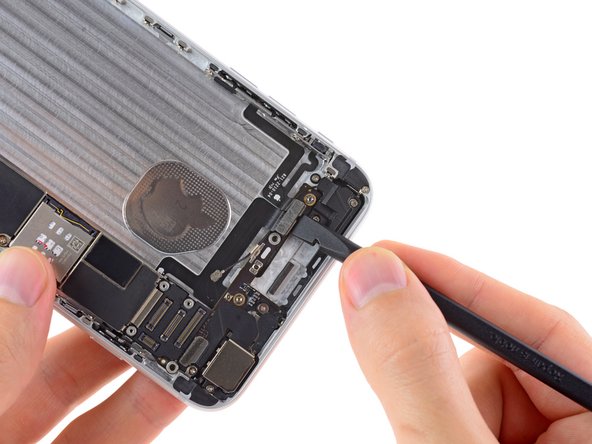

Оба разъема могут быть соединены одним клейким язычком. Если это так, то их можно отсоединить как пару.
Отсоедините кабель кнопки питания и кабель управления звуком от соответствующих гнезд на логической плате.
Шаг 30

Открутите следующие винты, крепящие верхнюю антенну сотовой связи к заднему корпусу:
Один винт 2,8 мм Phillips #00
Два винта 1,6 мм Phillips #00
Шаг 31


С помощью пинцета подцепите и извлеките верхнюю сотовую антенну из iPhone.
При сборке не забудьте установить маленькую шайбу в левом верхнем углу антенны.
Шаг 32 Кабель управления звуком и качающийся переключатель

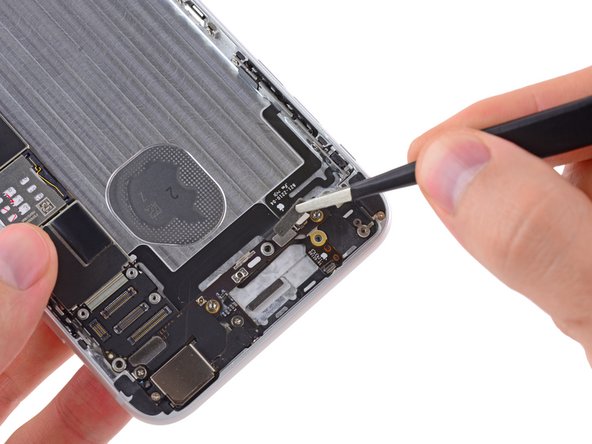
С помощью пинцета отделите одну клейкую накладку, которая находится на верхней части разъемов кабеля кнопки питания и кабеля управления звуком/качельки.
Шаг 33

Выкрутите следующие винты, крепящие кабель управления звуком и кулисного переключателя к заднему корпусу:
Два винта 2,0 мм Phillips #00
Один винт 2,5 мм Phillips #00
Шаг 34


Возьмите пинцетом кабель управления звуком и кулисного переключателя.
Медленно отделите кабель управления звуком и кулисного переключателя от заднего корпуса.
Отслаивайте осторожно. Кабель закреплен на заднем корпусе с помощью слабого клея.
Шаг 35 Кнопки управления звуком и кулисного переключателя


С помощью кончика шила вытолкните кнопки управления звуком и кулисного переключателя из их углубления на заднем корпусе.
Шаг 36


Аккуратно подцепите верхнюю и нижнюю кнопки управления звуком пинцетом и извлеките их из iPhone.
