
Введение
В этом руководстве описаны действия, необходимые для замены лицевых кнопок на правом Joy-Con для Nintendo Switch. Этот ремонт немного сложнее, чем ремонт левого Joy-Con, поскольку в правый встроено больше компонентов, чем в левый. Дополнительные компоненты, на которые следует обратить внимание, включают инфракрасный датчик, антенну Bluetooth и антенну NFC.
Шаг 1 Кнопки правого Joy-Con


С помощью трехгранной отвертки Y00 открутите четыре 5-миллиметровых винта, удерживающих заднюю панель на месте.
Шаг 2


Вставьте конец пластиковой открывающейся пикировки между ИК-датчиком и задней панелью.
Проведите инструментом вдоль края, слегка надавливая вниз, чтобы освободить заднюю панель от зажимов, удерживающих ее на месте.
Не используйте металлические инструменты для этого шага, так как вы рискуете повредить пластиковые зажимы, удерживающие заднюю панель на месте.
Откройте Joy-Con, как книгу, поворачивая его вокруг черной направляющей.
Шаг 3

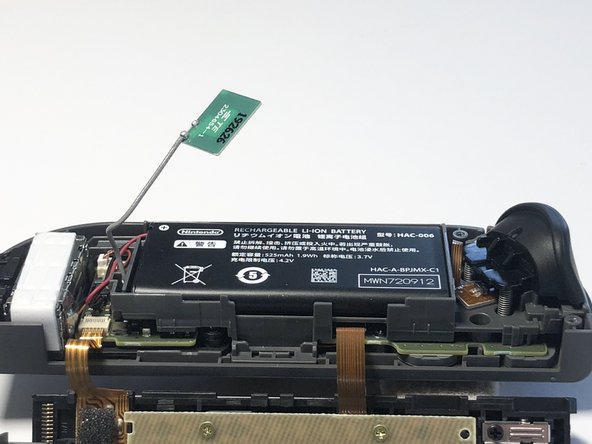

Вытащите антенну Bluetooth из отсека и уберите ее с пути к батарее.
Используя пластиковый инструмент для открывания, поднимите батарею вверх и извлеките ее из отсека с правого края.
Батарея удерживается на месте клейкой лентой, и для ее извлечения может потребоваться небольшое усилие.
Будьте осторожны и не вытаскивайте батарею или антенну полностью, так как они все еще подключены к материнской плате.
Шаг 4

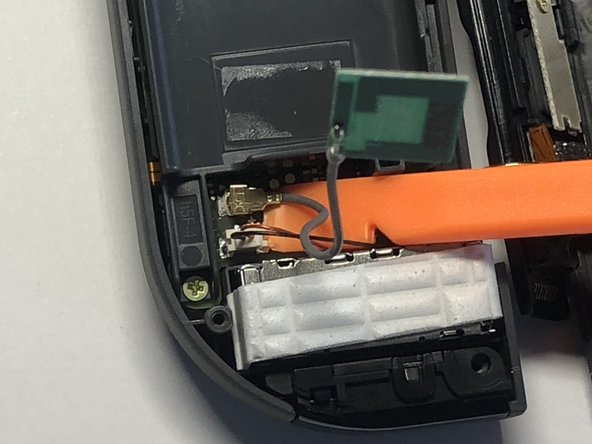
Отсоедините аккумулятор, используя пластиковую лопатку, чтобы аккуратно надавить на основание разъема.
Повторите тот же процесс с разъемом антенны Bluetooth.
Шаг 5


С помощью крестообразной отвертки № 00 открутите три 2-миллиметровых винта, удерживающих батарейный отсек на месте.
Поднимите и поверните батарейный отсек в сторону от материнской платы.
Будьте очень осторожны с хрупким ленточным кабелем, который соединяет отсек с материнской платой.
Шаг 6

С помощью пинцета аккуратно подденьте серую застежку, удерживающую ленточный кабель, и выньте его из разъема.
Шаг 7

С помощью пинцета аккуратно поднимите черную и белую застежки, удерживающие два ленточных кабеля.
Выдвиньте оба ленточных кабеля из разъемов, чтобы освободить заднюю панель и направляющую в сборе.
Шаг 8

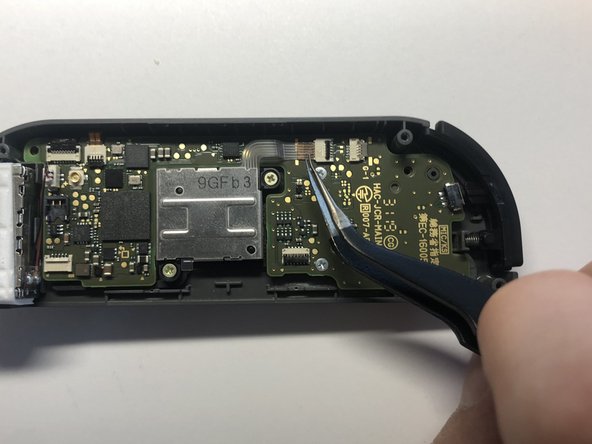
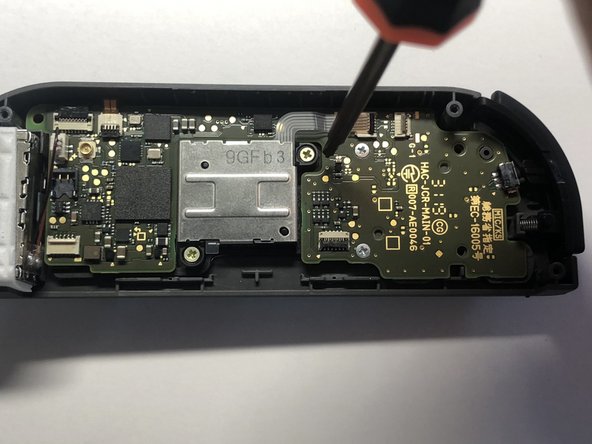
С помощью пинцета аккуратно поднимите черную застежку, удерживающую ленточный кабель джойстика на месте.
Выдвиньте ленточный кабель из разъема.
С помощью отвертки Phillips #00 открутите два винта, удерживающих джойстик в сборе на месте.
Шаг 9

Аккуратно поднимите джойстик вверх и выньте его из держателя.
Шаг 10

Извлеките правую плечевую кнопку из держателя.
Обратите внимание, что кнопка снабжена пружиной, которую нужно будет установить на место при повторной установке.
Шаг 11

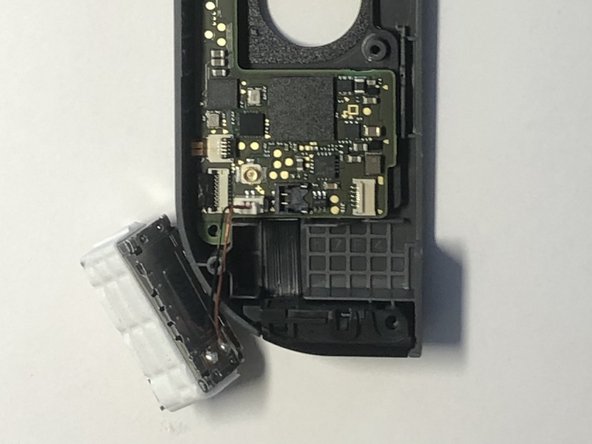
С помощью пассатижей аккуратно подденьте вибратор с левой и правой стороны.
Вибратор держится на месте с помощью клея, поэтому для его извлечения может потребоваться небольшое усилие.
Когда вибратор будет извлечен из держателя, не отсоединяйте кабель. Вместо этого просто сдвиньте его в сторону.
Шаг 12

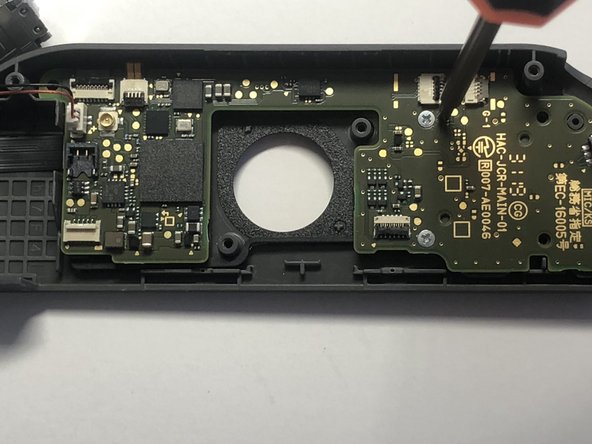
С помощью отвертки Phillips #2 открутите два 1,5 мм винта, удерживающих материнскую плату на месте.
Будьте осторожны, так как это единственное, что удерживает кнопки, и они ослабнут после удаления винтов.
Шаг 13


Осторожно поднимите материнскую плату вверх и отделите ее от корпуса.
Будьте осторожны с двумя оставшимися ленточными кабелями. Если вы потянете слишком сильно, то рискуете повредить кабели.
С помощью пинцета аккуратно поднимите застежки, удерживающие ленточные кабели на месте.
Выдвиньте ленточные кабели из разъемов, чтобы освободить материнскую плату из корпуса.
Шаг 14

Снимите резиновые крышки с кнопок.
Шаг 15

С помощью пинцета извлеките кнопки из держателей.
Обратите внимание, что на кнопках есть выемки, чтобы обеспечить правильную ориентацию при замене. Если вы не выровняете пазы должным образом, кнопки могут не реагировать.
