
Введение
Прежде чем приступать к замене кнопок на точке доступа, убедитесь, что аккумулятор, SIM-карта и экран извлечены. Особенно если речь идет об экране, убедитесь, что материнская плата полностью извлечена. Это руководство очень простое и займет у вас минимум времени.
Шаг 1 Аккумулятор


Держите устройство недоминирующей рукой, глядя на его заднюю часть и обращая внимание на небольшую выемку вдоль края.
Шаг 2


Удерживая устройство недоминирующей рукой, доминирующей рукой аккуратно подденьте задний корпус устройства. Наиболее эффективным способом будет захват небольшой выемки.
Если он не снимается, попробуйте использовать другие, наиболее удобные для вас захваты. Попробуйте поддеть ногтями угол или край подложки. Чехол должен легко сниматься.
Задняя часть должна быть полностью удалена.
Шаг 3

Теперь должна быть видна батарея. Аккуратно возьмитесь за края, чтобы извлечь его из устройства.
В устройстве на фотографии больше нет батареи, но в обычном устройстве батарея, скорее всего, будет открыта.
Шаг 4 SIM-карта

Теперь, когда батарея извлечена, SIM-карта должна быть видна. Просто возьмитесь за нее и вытащите из устройства.
В устройстве на фотографии SIM-карты больше нет, но в обычном устройстве после открытия SIM-карта, скорее всего, найдется.
Шаг 5 Экран


С помощью крестообразной отвертки #000 открутите винты, расположенные по четырем углам задней панели устройства.
Устройство, изображенное на фотографии, очень сильно повреждено. Нормальное устройство не должно выглядеть таким погнутым и сломанным.
Винты очень маленькие и могут потребовать некоторого терпения для правильного захвата.
Шаг 6


С помощью металлической лопатки подденьте пластиковый корпус устройства.
Шаг 7


С помощью металлической лопатки аккуратно извлеките материнскую плату из пластикового корпуса.
Шаг 8

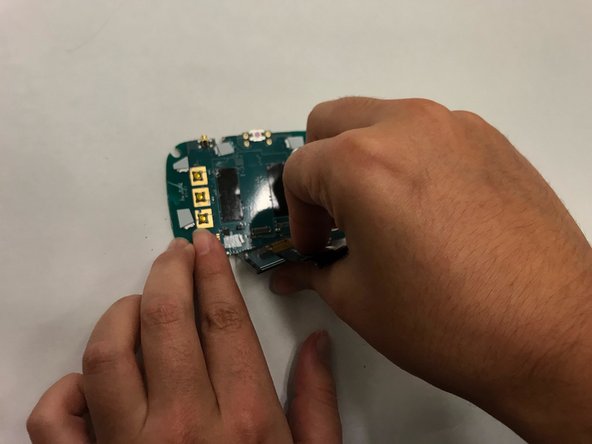
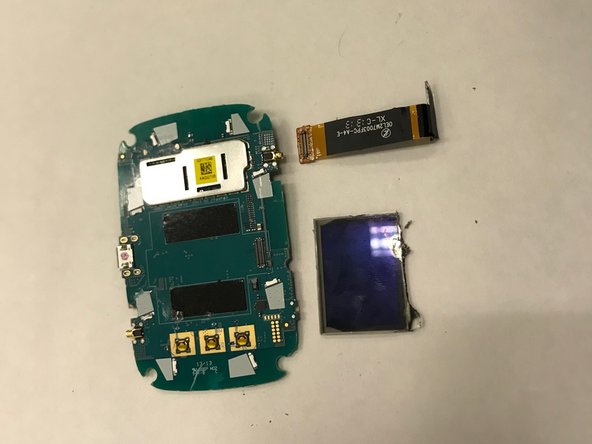
Поверните материнскую плату так, чтобы экран был обращен к вам.
Аккуратно потяните за оранжевую ленту, чтобы снять экран.
Шаг 9 Кнопки


Теперь, когда материнская плата извлечена, кнопки должны легко выйти из оставшейся части устройства. Если они не выпадают после извлечения материнской платы, просто потыкайте кнопки спереди, и они отделятся от устройства.
