
Введение
Вы можете использовать это руководство для замены кнопок, если они сломаны или залипают. Чтобы добраться до группы кнопок, необходимо снять корпус и открутить несколько деталей.
Лучше всего найти ровную и просторную рабочую поверхность, чтобы устройство стояло ровно. Кроме того, чтобы винты не укатились, при их извлечении лучше положить их на магнитный коврик.
Шаг 1 Резервные батареи


Потяните выступ на себя и поднимите вверх, чтобы снять крышку батарейного отсека.
Извлеките две батарейки типа AA.
Шаг 2 Открытие iHome iH9

Выкрутите четыре 8-миллиметровых винта Phillips #2.
Выкрутите шесть 25-миллиметровых винтов Phillips #2.
Установите крышку резервного аккумулятора на место, чтобы она не мешала.
Шаг 3

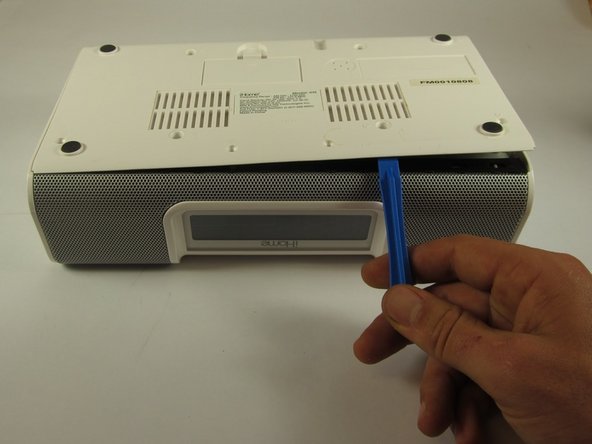
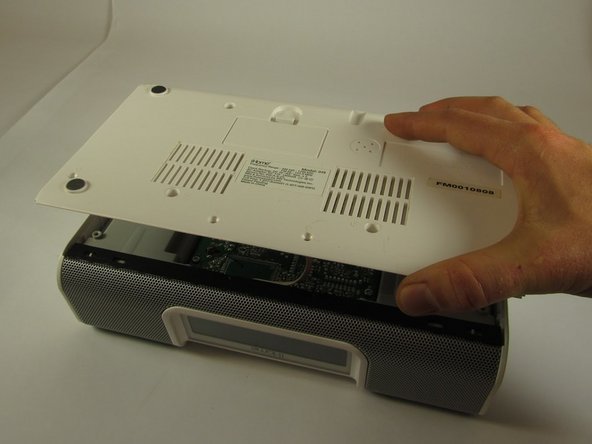
Подденьте заднюю панель с помощью пластикового инструмента для открывания между задней панелью и решеткой динамика.
Будьте осторожны, поднимая нижнюю панель; на ее нижней стороне прикреплен короткий бело-оранжевый 4-контактный разъем.
Поднимите нижнюю панель вверх, убедившись, что разъем остался подключенным.
Шаг 4

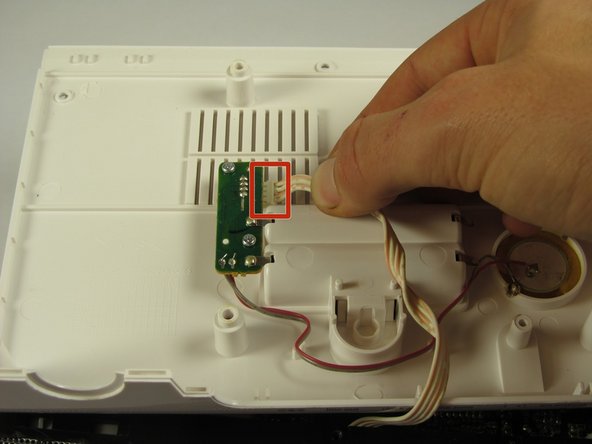
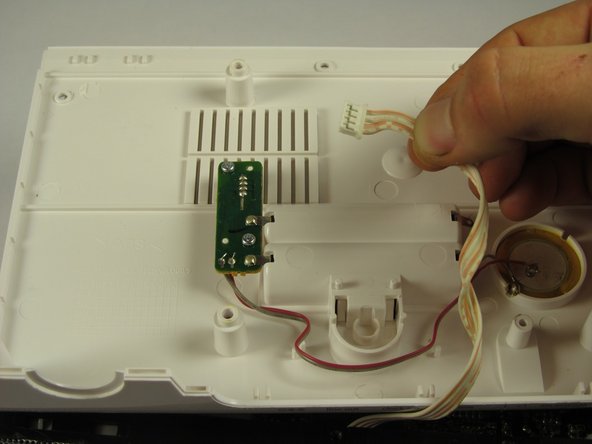
Руками переверните заднюю панель и положите ее вверх ногами на iH9.
Отсоедините белый и оранжевый 4-контактный разъем, потянув его в направлении проводов.
Отложите опорную пластину в сторону.
Шаг 5

Поместите устройство так, чтобы решетка динамика была обращена вниз.
Выкрутите два 10-миллиметровых винта Phillips #2 на внутренних сторонах корпусов динамиков.
Шаг 6

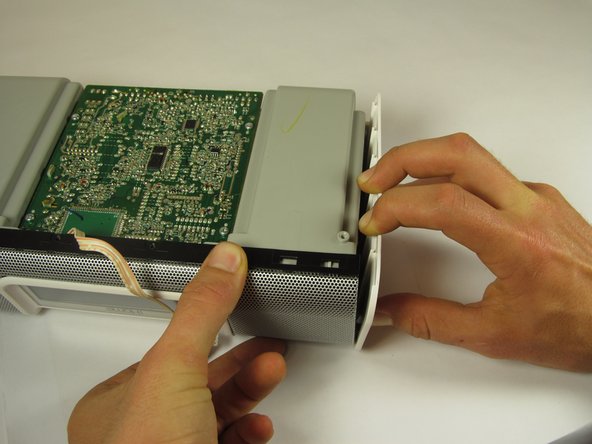
Поместите iH9 вверх ногами.
Провода соединяют сердечник с корпусом; не пытайтесь вытащить сердечник полностью.
Обеими руками потяните корпус в сторону от устройства, одновременно поднимая материнскую плату и динамики прямо вверх.
Повторите для другой стороны.
Шаг 7

Положите iH9 на решетку.
Отделите материнскую плату и динамик, покачивая их вперед-назад и потянув на себя.
Снимите небольшую заднюю панель.
Шаг 8

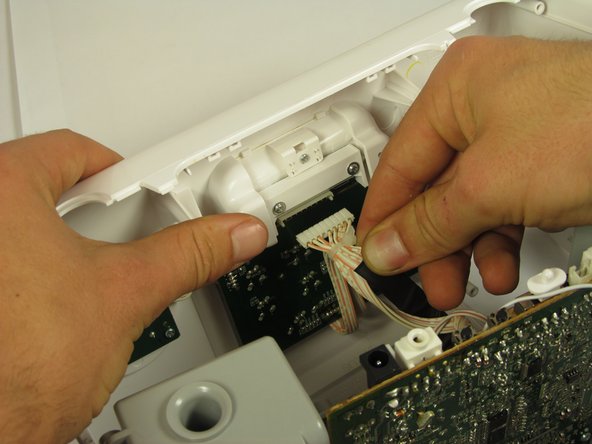
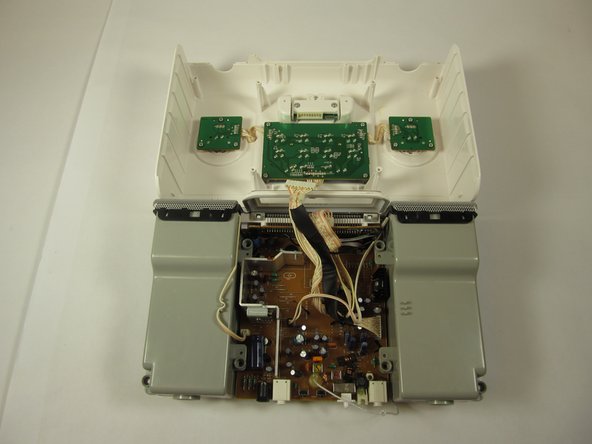
Потяните за широкий 9-контактный разъем с черным покрытием на нижней стороне верхней части корпуса, чтобы отсоединить его.
Положите корпус и сердечник в сборе ровно и близко друг к другу.
Шаг 9
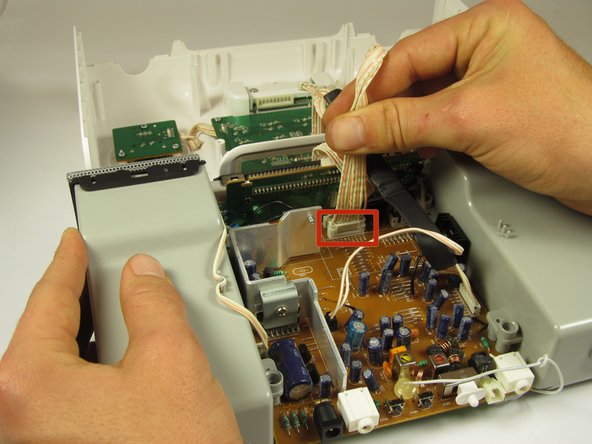
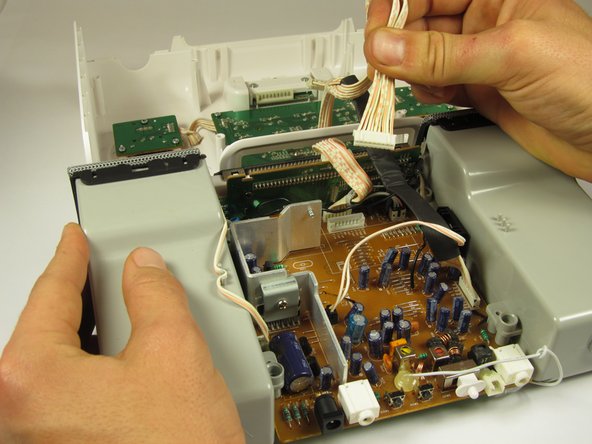
Отсоедините узкий 9-контактный разъем от материнской платы.
Шаг 10

Кусачками разрежьте стяжку, скрепляющую провода. Теперь две стороны корпуса устройства полностью разделены.
Шаг 11 Кнопка

Переверните верхнюю крышку и расположите ее так, чтобы кнопки оказались лицевой стороной вниз.
Выкрутите четыре 8-миллиметровых винта Phillips #0 по углам печатной платы.
Шаг 12

Поднимите печатную плату вверх и отделите от корпуса.
Шаг 13
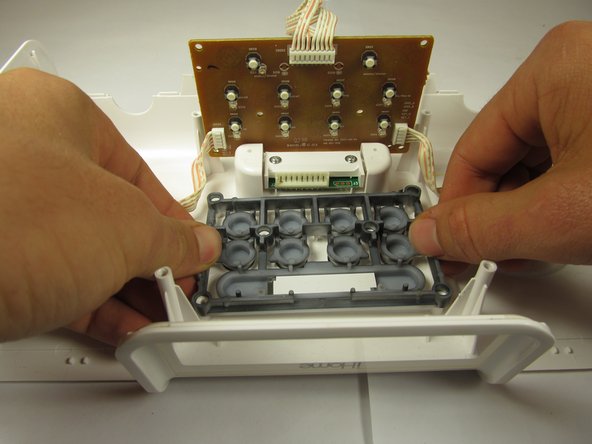
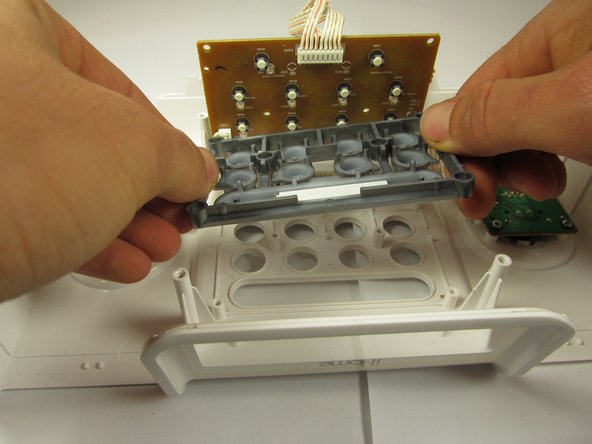
Крепко возьмитесь за боковые стороны группы кнопок и поднимите вверх.
