
Введение
Если ваш ноутбук HP 15-dy2024nr постоянно перегревается, вы слышите, как громко работает вентилятор, или вообще не слышите его, возможно, требуется чистка или замена вентилятора. Это руководство поможет вам получить доступ к вентилятору, чтобы почистить его или снять, если он сломан.
Прежде чем приступить к чистке вентилятора, необходимо снять заднюю крышку ноутбука. Если вы снимаете сломанный вентилятор, сначала нужно извлечь батарею.
Если вы планируете чистить вентилятор, можно воспользоваться баллончиком со сжатым воздухом. Перед снятием любой детали убедитесь, что ноутбук полностью выключен.
Шаг 1 Задняя крышка


С помощью алебарды отделите один угол каждой из резиновых ножек от днища ноутбука.
Аккуратно отделите ножки от ноутбука, открывая винты под ними.
Если резиновая ножка отслаивается, но оставляет клей, необходимо удалить клей, прежде чем откручивать винты.
Шаг 2


Отверткой Phillips #1 открутите винты:
Два винта 2,5 мм x 6 мм
Шесть винтов 2 мм x 6 мм
Следите за тем, чтобы винты разных размеров были разделены.
Шаг 3

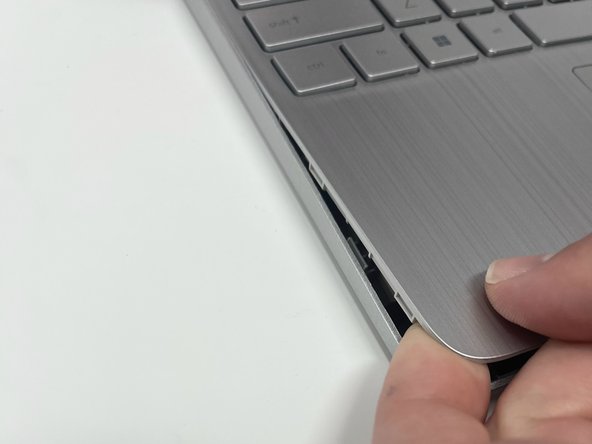
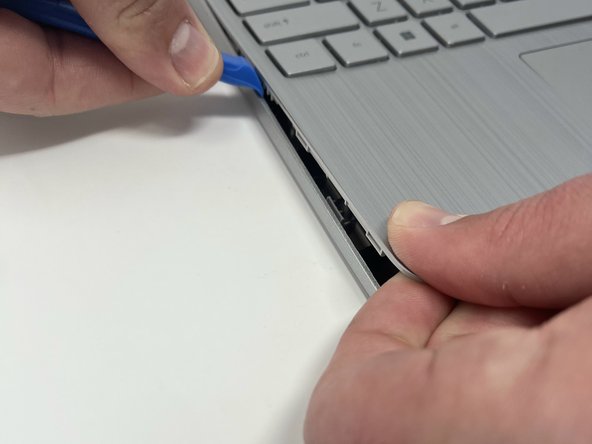
Вставьте инструмент для открывания iFixit в шов между областью клавиатуры и нижней крышкой.
Используя другой инструмент для открывания iFixit, проведите вдоль шва, чтобы отсоединить зажимы.
Зажимы расположены по всему шву. При отсоединении зажимов может раздаться хлопающий звук. Чтобы отделить заднюю крышку от ноутбука, придется приложить некоторые усилия.
Когда передняя часть ноутбука открыта, можно пальцем подержать угол открытым, а затем провести инструментом для открывания iFixit вдоль шва к заднему углу.
После того как зажимы будут освобождены, переверните ноутбук и поднимите крышку.
Шаг 4 Аккумулятор

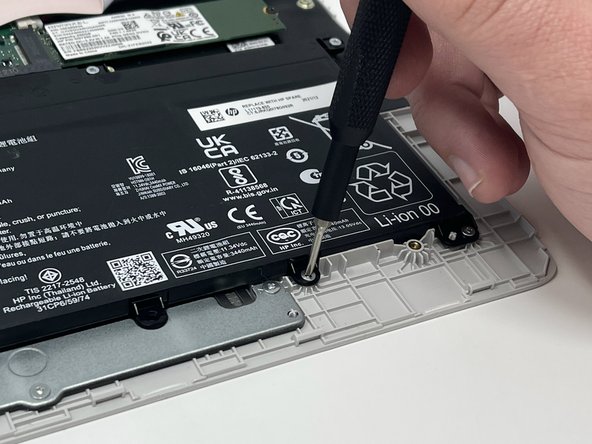
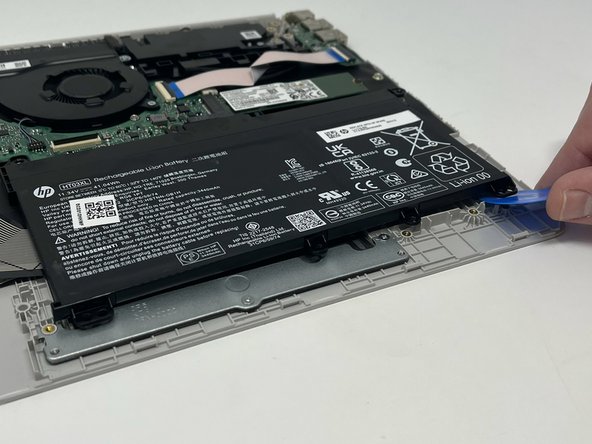
Выкрутите пять винтов 2,0 мм x 3,0 мм с помощью отвертки Phillips #00.
С помощью подхватов iFixit поднимите батарею с ноутбука.
Шаг 5


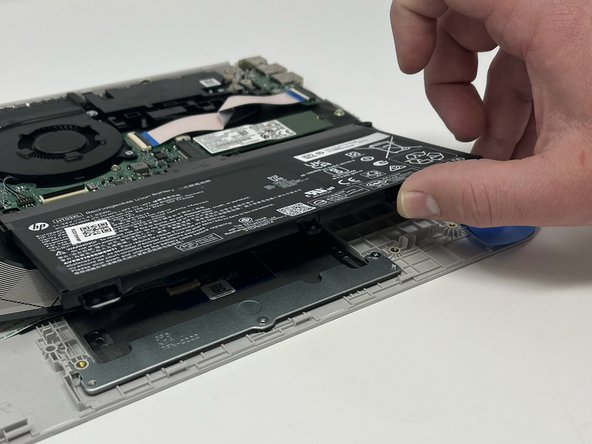
Помните, что батарея подключена к материнской плате.
Отсоедините батарею от материнской платы.
Поднимите батарею от ноутбука и извлеките ее.
Шаг 6 Сборка вентилятора

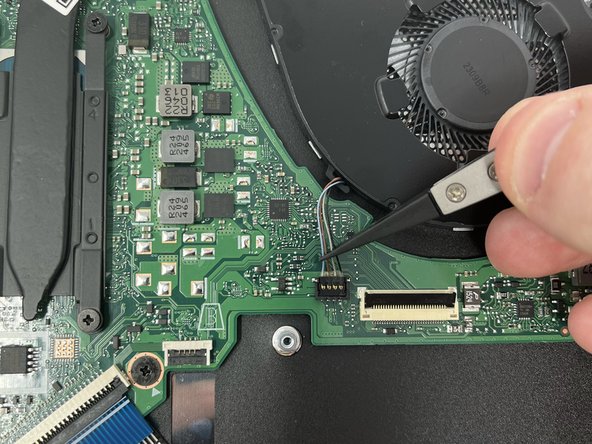
Если вентилятор нуждается в чистке, сделайте это сейчас. Если он не работает должным образом, продолжайте выполнять эти шаги, чтобы снять сломанный вентилятор.
Используйте обратный пинцет с нейлоновым наконечником, чтобы поднять кабели с материнской платы, прежде чем пытаться отсоединить разъем от материнской платы.
Не используйте пинцет для отсоединения кабелей от материнской платы.
Шаг 7

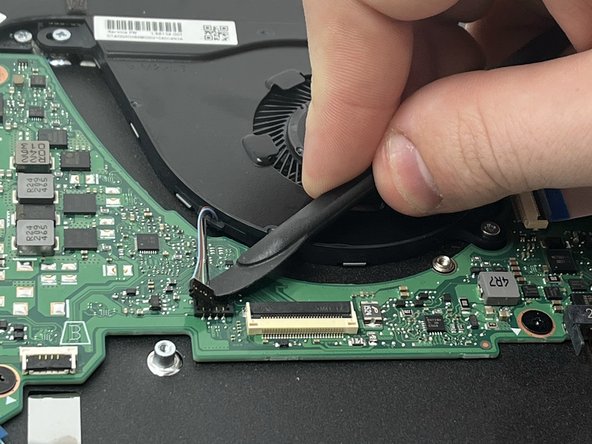
Вставьте пробойник Halberd между черным пластиковым разъемом и материнской платой.
Слегка проверните лезвие пробки вверх. Разъем должен отсоединиться.
Шаг 8

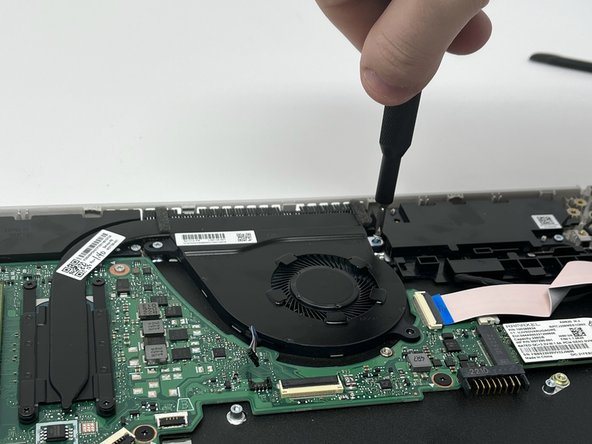
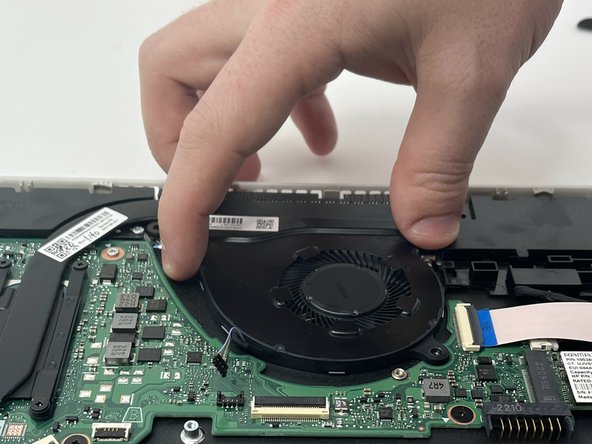
Выкрутите три хромированных винта 2,0 мм x 3,0 мм, удерживающих блок вентилятора на месте, с помощью отвертки Phillips #0.
Выньте блок вентилятора из ноутбука.
