
Введение
Используйте это руководство для замены кнопок регулировки громкости.
Перед началом работы загрузите приложение Rescue and Smart Assistant, чтобы создать резервную копию устройства и определить, является ли проблема программной или аппаратной.
Шаг 1 Процедура открытия

Приложите нагретый iOpener к нижней стеклянной панели на задней панели телефона на пять минут.
Панель очень неподатлива, и вам может потребоваться несколько раз нагреть и снова приложить iOpener, чтобы панель достаточно нагрелась. Следуйте инструкциям iOpener, чтобы избежать перегрева.
Можно также использовать фен, тепловой пистолет или горячую пластину, но будьте осторожны и не перегревайте телефон — дисплей и внутренняя батарея могут повредиться от высокой температуры.
Шаг 2


Вставьте медиатор в небольшой зазор между задней крышкой и стеклянной панелью.
Зазор между панелью и рамой очень узкий, поэтому может помочь покачивание или скольжение резца вперед-назад, когда вы проталкиваете его в зазор. Также можно использовать тонкое лезвие или металлический инструмент для поддевания, чтобы приподнять панель, а затем поддеть ее резцом, но работайте медленно и осторожно, чтобы не повредить стекло.
Если вам трудно вставить медиатор, вернитесь на шаг назад и нагрейте панель еще больше. Для откручивания панели требуется значительное нагревание, но избегайте нагрева середины телефона, где находится аккумулятор.
Несколько капель изопропилового спирта высокой концентрации (не менее 90%), нанесенные на края панели, также могут помочь ослабить клей.
Не поддевайте порт для зарядки. Он обрамлен пластиком, который может быть поврежден при отжимании.
Подведя кончик медиатора под стеклянную панель, осторожно подденьте ее, чтобы слегка отделить задний корпус от панели.
Шаг 3


Вставьте медиатор между панелью и задним корпусом.
Проведите резцом по всей длине панели, чтобы срезать клей, прикрепляющий ее к заднему корпусу.
Шаг 4

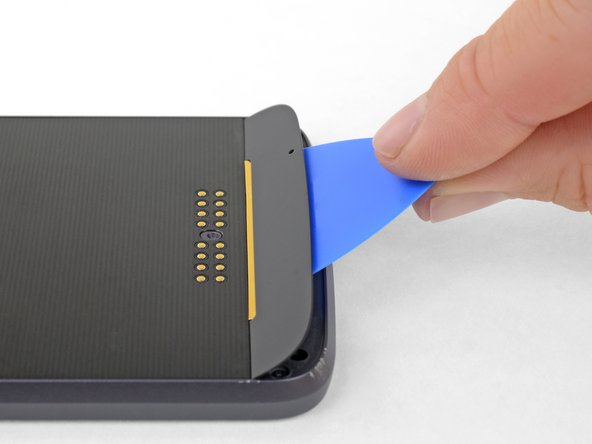
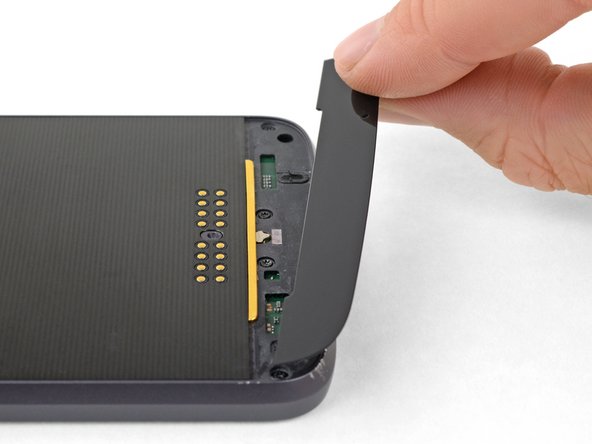
С помощью открывающегося резца осторожно подденьте стеклянную панель.
Снимите стеклянную панель.
Шаг 5


Повторите четыре предыдущих шага по нагреву и снятию верхней стеклянной панели.
При сборке удалите остатки клея с панелей и заднего корпуса. Затем протрите эти места изопропиловым спиртом высокой концентрации (более 90 %) и безворсовой тканью. Это обеспечит надлежащее приклеивание панелей.
Установите панели на место, используя предварительно вырезанную клейкую полоску или двусторонний скотч.
Шаг 6

Выкрутите шесть винтов T3 Torx диаметром 4 мм, крепящих дисплей в сборе.
Шаг 7


Вставьте острие пробойника в отверстие в правом нижнем углу заднего корпуса.
Надавите на отверстие, чтобы отделить дисплей от заднего корпуса.
Шаг 8

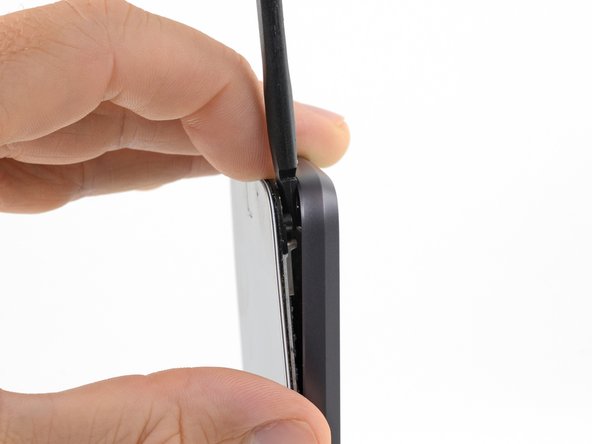
Пальцем отделите дисплей от заднего корпуса, пока вынимаете пробойник.
Снова вставьте плоский конец пробойника в зазор между дисплеем и задним корпусом.
Шаг 9

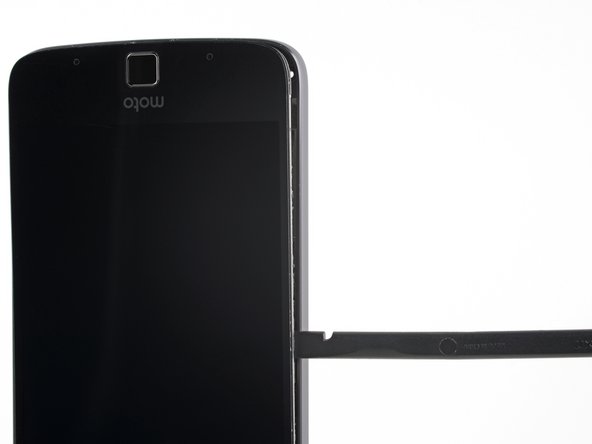

Проведите шпателем вдоль боковой стороны телефона, пока не дойдете до зажима, крепящего дисплей к задней панели.
Осторожно поверните пробойник рядом с зажимом, чтобы отжать дисплей от задней панели и освободить зажим.
Шаг 10

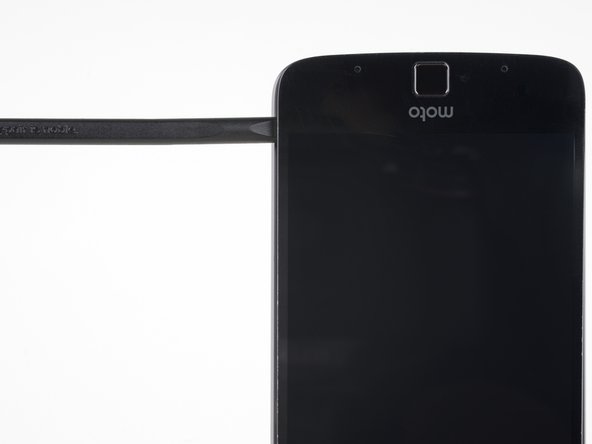

Повторите процесс отделения и поддевания для другой стороны телефона.
На каждой стороне телефона есть по одному зажиму — прежде чем продолжить, убедитесь, что оба освобождены.
Будьте осторожны и не отделяйте нижний край дисплея более чем на 0,5 дюйма (13 мм) от заднего корпуса. Кабель дисплея все еще подключен и может быть поврежден, если нижняя часть телефона будет открыта слишком далеко.
Шаг 11


Наклоните правый верхний угол дисплея вниз, чтобы отсоединить один из язычков, фиксирующих верхнюю часть дисплея.
Затем наклоните другой угол вниз, чтобы отсоединить другой выступ.
Кабель дисплея все еще подключен и может быть поврежден слишком сильным движением дисплея. Осторожно наклоните дисплей и остановитесь, если возникнет значительное сопротивление.
Шаг 12


Приподнимите правый край дисплея, чтобы откинуть телефон, как книгу, не более чем на 45°.
Осторожно приподнимите дисплей настолько, чтобы освободить зажим от края заднего корпуса, сохраняя угол 45º.
Положите дисплей на стол позади телефона и откройте его на 90º, чтобы обеспечить доступ к кабелю дисплея.
Шаг 13


С помощью плоского конца лопатки подденьте разъем кабеля дисплея и выньте его из гнезда.
Поддевайте только сам разъем дисплея, а не гнездо на материнской плате.
На этом этапе сборки после подключения дисплея включите телефон и убедитесь, что дисплей работает правильно. Если он работает, выключите телефон и продолжите сборку.
Если дисплей не работает, проверьте правильность сборки и чистоту разъемов. Для дальнейшего поиска и устранения неисправностей посетите наш Форум ответов.
Шаг 14

Снимите дисплей.
При сборке, если вы хотите заменить клейкие полоски дисплея, сначала соскребите старый клей с помощью лопатки и протрите место склеивания изопропиловым спиртом высокой концентрации (не менее 90%) на безворсовой ткани.
Нанесите на место старого клея тонкую ленту с высокой клейкостью, например 1 мм Tesa 61395, или полоску из предварительно нарезанной клейкой карты.
Если вы устанавливаете новый блок дисплея, отметьте, где на оригинальном блоке был клей, и нанесите клей в те же места на новом блоке.
Шаг 15 Батарейка


С помощью пинцета отклейте черную ленту на верхней части аккумулятора от защиты материнской платы от электромагнитных помех.
Если перед снятием ленты немного нагреть ее, это поможет ослабить клей.
Если сменный аккумулятор не поставляется с этой лентой, запишите ее положение и перенесите на сменный.
Шаг 16


В следующих шагах вы будете только приподнимать батарею, но не извлекать ее полностью — она все еще подключена к материнской плате.
С помощью пинцета аккуратно подденьте оттяжной язычок батареи настолько, чтобы можно было за него ухватиться.
Пальцами возьмитесь за выступ и поднимите батарею с телефона.
Если батарея извлекается с трудом, нанесите под нее небольшое количество изопропилового спирта высокой концентрации (более 90%) или средства для удаления клея.
Если вытягивающий язычок сломался, используйте плоский конец лопатки или старую кредитную карту, осторожно поддевая края батареи, пока она не освободится.
При повреждении батарея может загореться и/или взорваться, поэтому будьте предельно осторожны.
Никогда не устанавливайте на место поврежденный или деформированный аккумулятор. Замените батарею.
Шаг 17


Откиньте батарею вверх, чтобы открыть крышку разъема батареи.
Подденьте и снимите пластиковую крышку с разъема аккумулятора с помощью острия шила.
Шаг 18


Подденьте разъем батареи и выньте его из гнезда на материнской плате.
Шаг 19

Извлеките батарею.
Перед установкой замены удалите остатки клея с телефона и протрите склеенные участки изопропиловым спиртом и безворсовой тканью.
Используйте несколько полосок клея или другую тонкую двустороннюю клейкую ленту, чтобы закрепить новый аккумулятор.
Шаг 20 Вибрационный мотор

С помощью пинцета подденьте разъем ZIF и извлеките ленточный кабель вибратора.
Шаг 21

Вытащите вибромотор из своего положения.
Шаг 22 Кнопки регулировки громкости

Извлеките слот SIM-карты, вставив инструмент для извлечения SIM-карты.
Если инструмент для извлечения SIM-карты недоступен, воспользуйтесь скрепкой.
Шаг 23

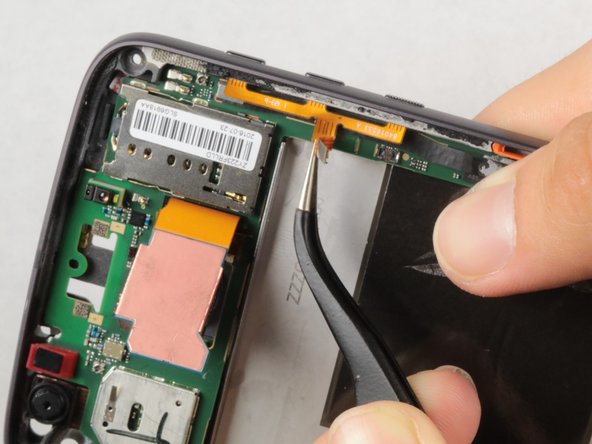
Пинцетом извлеките золотистый разъем, прикрепленный к кнопкам регулировки громкости.
Шаг 24


Аккуратно подденьте материнскую плату пинцетом.
Не пытайтесь извлечь материнскую плату с силой.
Шаг 25

Придерживайте материнскую плату.
Выкрутите четыре винта T3 (2 мм) с головкой T3.
Шаг 26

Пинцетом отсоедините проводки кнопок громкости.
Извлеките кнопки регулировки громкости.
