
Введение
С помощью этого руководства вы можете заменить кнопки регулировки громкости в iPad Air 2 Wi-Fi. Это руководство может понадобиться вам, если кнопки громкости треснули или отсутствуют.
Будьте очень осторожны, когда изолируете батарею с помощью блокиратора батареи. Контакты батареи легко повредить, что приведет к необратимым повреждениям логической платы. Если вы решили выполнить руководство без изоляции батареи, не используйте металлические инструменты, кроме случаев крайней необходимости (например, при откручивании винтов), чтобы не закоротить батарею и не повредить чувствительные компоненты схемы.
Шаг 1 Разогрев iOpener


Прежде чем приступить к работе, мы рекомендуем очистить микроволновую печь, так как любой неприятный мусор на дне может прилипнуть к iOpener.
Поместите iOpener в центр микроволновой печи.
Для микроволновых печей с каруселью: Убедитесь, что тарелка свободно вращается. Если iOpener застрянет, он может перегреться и сгореть.
Шаг 2
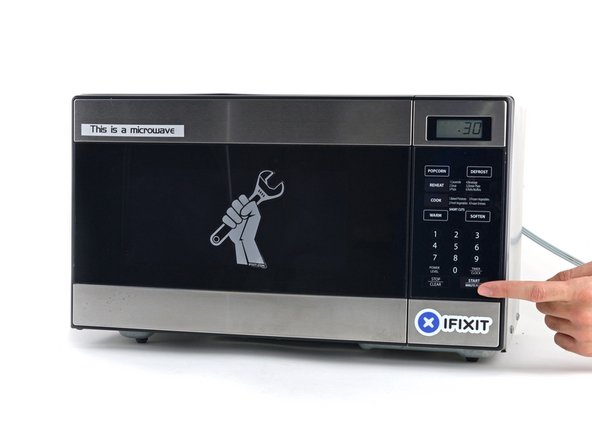
Нагревайте iOpener в течение тридцати секунд.
На протяжении всей процедуры ремонта, по мере остывания iOpener, разогревайте его в микроволновой печи еще по тридцать секунд за раз.
Будьте осторожны, чтобы не перегреть iOpener во время ремонта. Перегрев может привести к разрыву iOpener.
Никогда не прикасайтесь к iOpener, если он кажется раздутым.
Если iOpener все еще слишком горячая, чтобы до нее дотрагиваться, продолжайте использовать ее, подождав, пока она остынет, а затем разогрейте. Правильно разогретая iOpener должна оставаться теплой до 10 минут.
Шаг 3

Выньте iOpener из микроволновой печи, держа ее за один из двух плоских концов, чтобы избежать горячей середины.
iOpener будет очень горячей, поэтому будьте осторожны при обращении с ней. При необходимости используйте рукавицу для духовки.
Шаг 4 Альтернативный способ нагрева iOpener
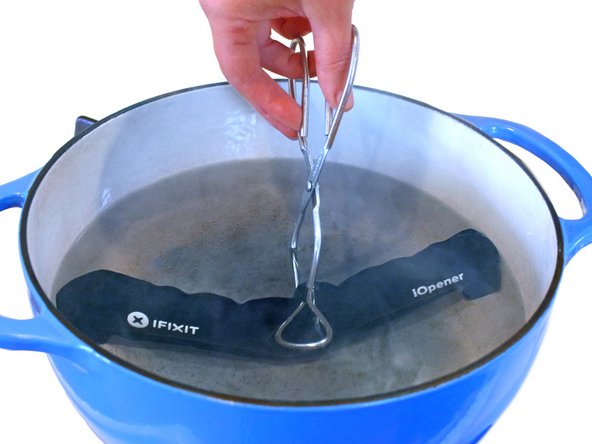

Если у вас нет микроволновой печи, выполните следующие действия, чтобы нагреть iOpener в кипящей воде.
Наполните кастрюлю или сковороду достаточным количеством воды, чтобы iOpener полностью погрузился в нее.
Нагрейте воду до кипения. Выключите нагрев.
Поместите iOpener в горячую воду на 2-3 минуты. Убедитесь, что iOpener полностью погружен в воду.
С помощью щипцов достаньте нагретую iOpener из горячей воды.
Тщательно просушите iOpener полотенцем.
iOpener будет очень горячей, поэтому будьте осторожны и держите ее только за концевые выступы.
Ваша iOpener готова к использованию! Если вам нужно повторно нагреть iOpener, нагрейте воду до кипения, выключите нагрев и опустите iOpener в воду на 2-3 минуты.
Шаг 5 Процедура вскрытия iPad Air 2 Wi-Fi

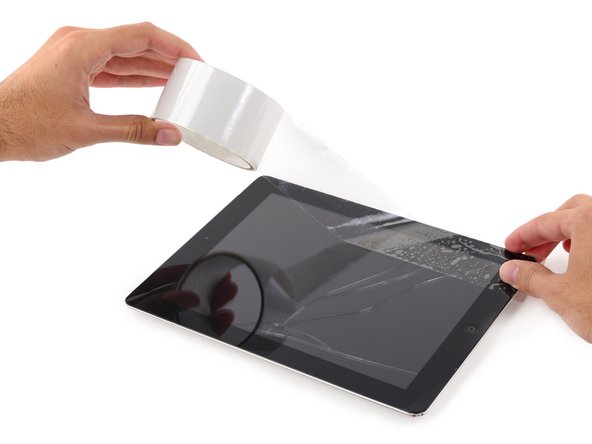

Если стекло дисплея треснуло, сдерживайте дальнейшее разрушение и предотвратите телесные повреждения во время ремонта, заклеив стекло скотчем.
Наклейте на дисплей iPad полоски прозрачной упаковочной ленты внахлест, пока не заклеите всю поверхность.
Это удержит осколки стекла и обеспечит целостность конструкции при отжимании и поднятии дисплея.
Далее следуйте инструкции, как описано. Однако после того как стекло разбито, оно, скорее всего, продолжит трескаться в процессе работы, и вам может понадобиться использовать металлический инструмент для выковыривания стекла.
Наденьте защитные очки, чтобы защитить глаза, и будьте осторожны, чтобы не повредить ЖК-экран.
Шаг 6

Следующие шаги включают в себя использование iOpener для размягчения клея, удерживающего переднюю панель на месте. При использовании iOpener обязательно нагрейте его в микроволновой печи не более 30 секунд.
Держа его за выступы на обоих концах, поместите нагретый iOpener на верхний край iPad.
Оставьте iOpener на iPad на две минуты, чтобы размягчить клей, крепящий переднюю панель к остальным частям iPad.
Шаг 7


Хотя снаружи iPad выглядит одинаково, под некоторыми частями переднего стекла находятся хрупкие компоненты. Чтобы избежать повреждений, нагревайте и поддевайте только те участки, которые описаны в каждом шаге.
Следуя инструкциям, будьте особенно осторожны и не поддевайте следующие области:
кнопка Home
Передняя камера
Основная камера
Шаг 8 Инструкции по использованию антизажима


Следующие два шага демонстрируют использование зажима Anti-Clamp — инструмента, который мы разработали для облегчения процедуры открытия. Если вы не используете зажим Anti-Clamp, пропустите два шага ниже, чтобы воспользоваться альтернативным методом.
Полные инструкции по использованию зажима Anti-Clamp вы найдете в этом руководстве.
Приподнимите iPad настолько, чтобы рычаги Anti-Clamp располагались над и под экраном.
Потяните синюю ручку в сторону шарнира, чтобы отключить режим открытия.
Расположите присоски у верхнего края iPad — одну спереди и одну сзади.
Надавите на присоски, чтобы они присосались к нужной области.
Если поверхность вашего устройства слишком скользкая, чтобы антизажим мог за нее зацепиться, вы можете использовать упаковочную ленту, чтобы создать более прочную поверхность.
Шаг 9


Отведите синюю ручку от петли, чтобы включить режим открытия.
Поворачивайте ручку по часовой стрелке, пока не увидите, что чашечки начинают растягиваться.
Следите за тем, чтобы присоски оставались на одной линии. Если они начинают соскальзывать, слегка ослабьте присоски и выровняйте кронштейны.
Подождите одну минуту, чтобы клей успел отклеиться и образовался зазор.
Вставьте открывающую кирку под экран, когда зажим Anti-Clamp создаст достаточно большой зазор.
Если зажим Anti-Clamp не создает достаточного зазора, приложите больше тепла к этому месту и поверните ручку по часовой стрелке на пол-оборота.
Не поворачивайте ручку более чем на пол-оборота за раз и подождите одну минуту между поворотами. Пусть антизажим и время сделают всю работу за вас.
Пропустите следующие два шага.
Шаг 10


Поместите присоску на фронтальную камеру iPad и прижмите, чтобы создать герметичность.
Чтобы получить максимальный эффект, разместите присоску как можно ближе к краю, не заходя за край дисплея.
Шаг 11


Сильно потяните за присоску, чтобы создать небольшой зазор между передней панелью и задней крышкой.
Не тяните слишком сильно, иначе вы можете разбить стекло.
Как только вы откроете достаточный зазор, вставьте в него медиатор, чтобы предотвратить повторное схватывание клея.
Шаг 12


Проведите медиатором вдоль края дисплея по направлению к разъему для наушников.
Если при скольжении открывающего резца все еще ощущается значительное сопротивление, повторите процедуру нагрева iOpener и приложите дополнительное тепло.
Будьте осторожны, не позволяйте открывающему резцу проскользнуть между плавким ЖК-дисплеем и передней панелью, так как это может привести к необратимому повреждению дисплея.
Хорошее эмпирическое правило — никогда не вставлять открывающий медиатор в iPad более чем на четверть дюйма (6 мм).
Шаг 13


Вставьте второй медиатор возле фронтальной камеры.
Шаг 14


Проведите второй медиатор вдоль верхнего края iPad по направлению к кнопке сна/пробуждения.
Шаг 15


Вставьте третий медиатор возле фронтальной камеры.
Шаг 16


Подведите правую открывающуюся пикулю вниз и обогните правый верхний угол iPad.
Шаг 17


Подведите левую открывающуюся кирку к левому верхнему углу планшета.
Шаг 18

Разогрейте iOpener и поднесите его к правому краю дисплея, чтобы ослабить клей под ним.
Шаг 19


Сдвиньте правую открывающую насадку примерно наполовину вниз по дисплею.
Шаг 20

Снова нагрейте iOpener и приложите его к левой стороне iPad.
Шаг 21


Сдвиньте левую открывающую насадку примерно наполовину вниз по краю дисплея.
Шаг 22


Сдвиньте противоположную открывающую насадку вниз к правому нижнему углу iPad.
При необходимости разогрейте клей на правом краю, чтобы ослабить сборку дисплея.
Шаг 23


Сдвиньте левый медиатор вниз по краю дисплея, пока не достигнете угла.
Шаг 2

С помощью iOpener приложите тепло к нижнему краю iPad.
Шаг 25


Проведите правым открывающимся резцом по нижнему углу iPad.
Шаг 26


Повторите для левого резца.
При необходимости разогрейте и снова нанесите iOpener. Всегда выжидайте не менее десяти минут перед повторным нагревом iOpener.
Шаг 27


Извлеките правую открывающую насадку в нижней части iPad.
Шаг 28


Сдвиньте левый медиатор вдоль нижнего края дисплея, а затем извлеките его из правого нижнего угла iPad.
Будьте очень осторожны и не вставляйте медиатор более чем на 2 мм ниже кнопки Home, чтобы не повредить кнопку.
Будьте очень осторожны и не вставляйте медиатор более чем на четверть дюйма (6 мм) в обе стороны от кнопки «Домой», чтобы не повредить расположенные под ней кабели дисплея.
Шаг 29


Поверните оставшийся медиатор возле фронтальной камеры, чтобы отделить верхний край дисплея от заднего корпуса.
Шаг 30


Продолжайте поднимать дисплей в сборе со стороны фронтальной камеры.
Слегка потяните дисплей за нижний край, чтобы полностью отделить его от заднего корпуса.
Продолжайте поднимать дисплей, пока он не станет примерно перпендикулярно корпусу iPad.
Не пытайтесь пока снять дисплей — он все еще прикреплен к заднему корпусу тремя тонкими ленточными кабелями.
Шаг 31

Выкрутите один крестообразный винт 1,8 мм, крепящий клеммы аккумулятора к их контактам на логической плате.
Шаг 32 Информация о разъеме батареи

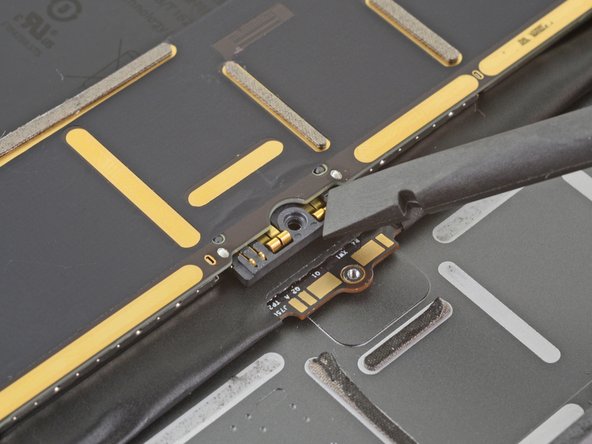
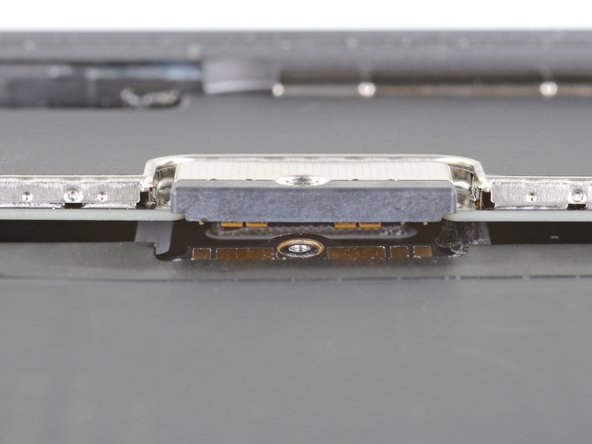
На этих фотографиях показано, как выглядит разъем батареи под логической платой. Используйте эти фотографии в качестве справочного материала при безопасном отсоединении батареи.
Обратите внимание, что на логической плате разъема батареи есть пружины, которые прижимаются к контактным площадкам батареи. Чтобы отсоединить батарею, нужно просунуть между контактными площадками что-нибудь тонкое и гибкое.
Шаг 33
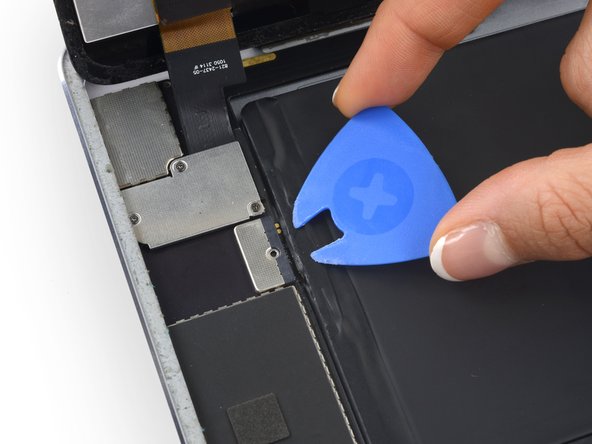

Чтобы снизить риск короткого замыкания, для отсоединения аккумулятора можно использовать изолирующее устройство.
Будьте очень осторожны, когда изолируете батарею с помощью отмычки. Контакты батареи легко повредить, что приведет к необратимому повреждению логической платы.
Подведите медиатор для изоляции батареи под область разъема батареи на логической плате и оставьте его на месте на время работы.
В качестве альтернативы сделайте блокиратор батареи из игральной карты и просуньте его под разъем логической платы, чтобы отсоединить батарею.
Шаг 34


Выкрутите три винта Phillips диаметром 1,3 мм из кронштейна кабеля дисплея.
Снимите кронштейн.
Шаг 35


Отсоедините разъем данных дисплея от гнезда на логической плате.
Шаг 36


Отсоедините два оставшихся кабеля дигитайзера под кабелем данных дисплея.
Шаг 37

Снимите переднюю панель в сборе с заднего корпуса.
Если вы планируете использовать дисплей в сборе, вам нужно будет заменить клей для дисплея. Следуйте нашему руководству по клею для iPad, чтобы нанести клей на дисплей и заново запечатать устройство.
Шаг 38 Кронштейн верхнего компонентного кабеля


Открутите следующие четыре винта Phillips, крепящие кронштейн кабеля верхнего компонента к планшету.
Два 1,6 мм
Два 1,3 мм
Выдвиньте кронштейн кабеля верхнего компонента из-под защитных крышек и снимите его с iPad.
Шаг 39 Камера заднего вида


С помощью плоского конца пробки отсоедините камеру iSight от гнезда на логической плате.
Извлеките камеру iSight.
Шаг 40 Сборка кабеля кнопки регулировки громкости

Выкрутите крестообразный винт 1,2 мм из кронштейна, закрывающего разъем кабеля кнопки громкости.
Шаг 41

Снимите кронштейн.
Шаг 42


С помощью плоского конца пробки подденьте разъем кабеля кнопки громкости и выньте его из гнезда.
Шаг 43

Выкрутите следующие четыре винта Phillips:
Один 2,8 мм
Три 2,4 мм
Шаг 44


Проведите медиатором под кабелем кнопки громкости, чтобы снять клей, прикрепляющий его к заднему корпусу.
Шаг 45


С помощью палочки или пальца надавите на кнопки громкости, чтобы извлечь плату с компонентами кнопок.
Шаг 46


Подведите медиатор под микрофон на ленточном кабеле.
Подденьте микрофон, чтобы освободить его от клея.
Шаг 47

Извлеките кнопки громкости и микрофон из iPad.
Шаг 48 Кнопки громкости


С помощью палочки или пальца надавите на верхнюю и нижнюю крышки кнопок, чтобы снять их.
