
Введение
Используйте это руководство для замены блока питания.
Шаг 1 Дисплей


Если шарнир свободно перемещается, iMac будет разбалансирован и с ним будет трудно работать. Ремонт можно выполнить, как показано на рисунке, но быстрее и проще с помощью сервисного клина iMac.
Если вы используете картонный сервисный клин iFixit, следуйте этим инструкциям по сборке.
Перед началом любых работ с iMac: Отключите компьютер от сети, нажмите и удерживайте кнопку питания в течение десяти секунд, чтобы разрядить конденсаторы блока питания.
Будьте очень осторожны, не прикасайтесь к выводам конденсаторов или любым открытым паяным соединениям на задней панели блока питания. Держите плату только за края.
Шаг 2
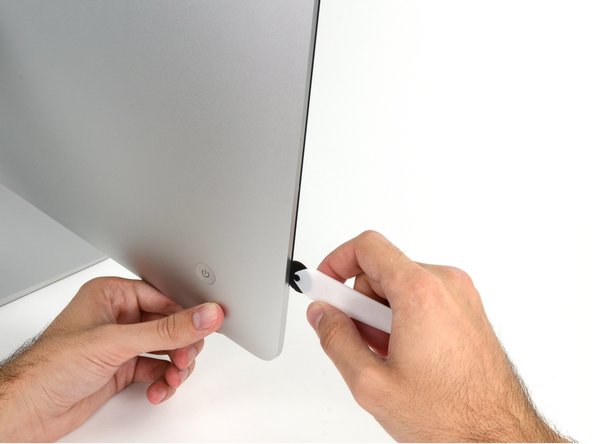

Начиная слева от дисплея, рядом с кнопкой питания, вставьте инструмент для вскрытия iMac в щель между стеклянной панелью и задним корпусом.
Втулка на инструменте для вскрытия iMac не даст вам протолкнуть колесико слишком далеко. Если вы используете другой инструмент, вставляйте его в дисплей не более чем на 3/8 дюйма. В противном случае вы рискуете оборвать антенные кабели и нанести серьезные повреждения.
Будьте осторожны! При сильном нажатии стекло может треснуть. Если температура в помещении низкая, используйте фен, чтобы нагреть края и ослабить ленту.
Шаг 3
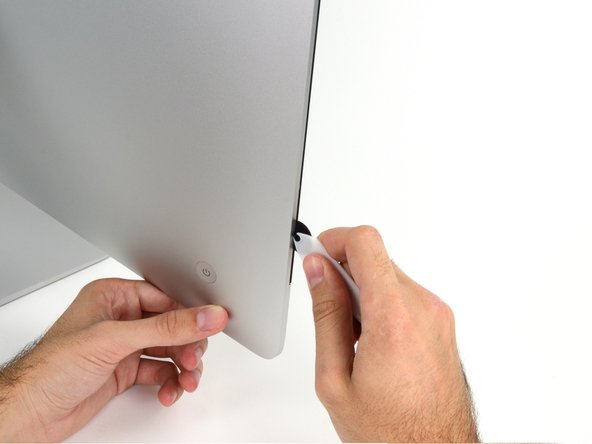


Используйте инструмент как резак для пиццы — проведите им по щели, и он разрежет клейкую пену по центру.
Следите за тем, чтобы ручка всегда находилась позади режущего диска. Если вы потянете, колесико может выскочить из ручки.
Проведите инструментом вдоль левой стороны дисплея.
Шаг 4


Продолжайте вести инструмент вверх вокруг левого верхнего угла.
Шаг 5


Разрежьте клей вдоль левого верхнего угла дисплея.
Шаг 6


Продолжайте движение вдоль верхней части дисплея.
Возможно, вам захочется провести инструментом вперед-назад по уже вырезанным участкам несколько раз, чтобы отделить как можно больше клея.
Шаг 7


Проведите инструментом по правому верхнему углу дисплея.
Шаг 8


Проведите инструментом вниз вдоль правой стороны дисплея.
Шаг 9

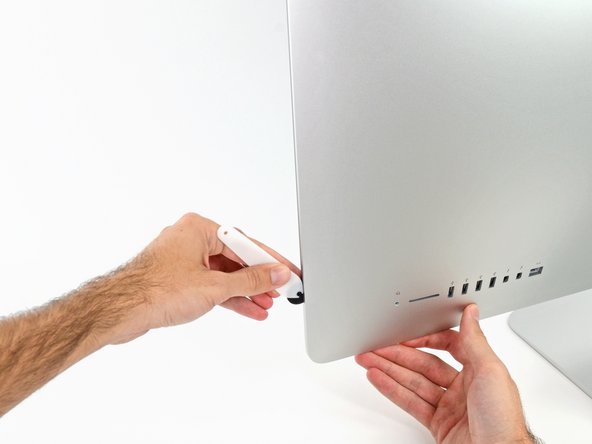
Завершите проталкивание инструмента для открывания к нижней части правой стороны дисплея.
В этот момент проведите инструментом по всему дисплею, чтобы срезать как можно больше клея.
Шаг 10


Хотя инструмент для открывания срезал большую часть клея, дисплей все еще будет слегка приклеен к корпусу. Чтобы освободить последние остатки клея, потребуется пластиковая карта.
Положите iMac лицевой стороной вверх на стол.
Начиная с правого верхнего угла iMac, вставьте пластиковую карту между дисплеем и рамкой.
Будьте осторожны, не вставляйте пластиковую карту более чем на 3/8 дюйма, иначе вы можете повредить внутренние компоненты.
Шаг 11


Аккуратно поверните пластиковую карту в сторону, чтобы создать зазор между дисплеем и рамкой.
Двигайтесь медленно и осторожно, чтобы не сильно нагрузить стекло дисплея — вам нужно сделать зазор всего лишь около 1/4 дюйма.
Шаг 12
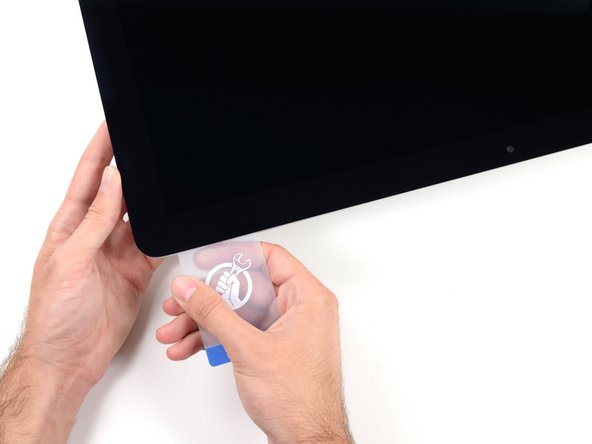

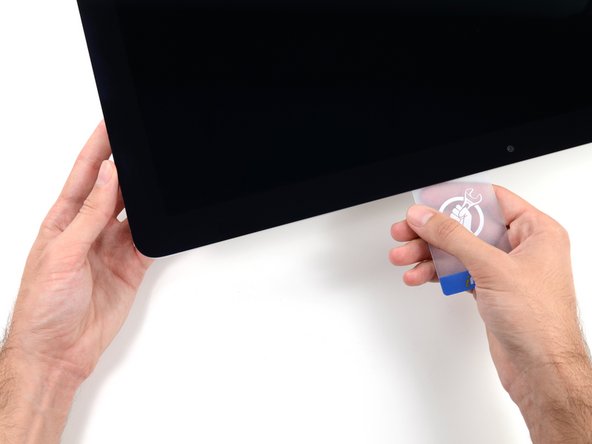
Сдвиньте карточку к центру дисплея, чтобы срезать остатки клея вдоль правого верхнего угла iMac.
Обязательно остановитесь перед камерой iSight, иначе вы можете ее повредить.
Шаг 13


Снова вставьте пластиковую карту в правый верхний угол и оставьте ее там, чтобы клей не оседал.
Шаг 14


Вставьте вторую пластиковую карту в зазор между дисплеем и рамкой, расположенный в левом верхнем углу iMac.
Шаг 15


Аккуратно поверните карточку вверх, немного увеличив пространство между дисплеем и рамкой.
Как и в случае с другой стороной, поворачивайте медленно, чтобы дать время клею отделиться, и будьте осторожны, чтобы не перетянуть стекло дисплея.
Шаг 16


Сдвиньте пластиковую карту к центру, снова остановившись перед камерой iSight.
Шаг 17


Вставьте пластиковую карту обратно в левый верхний угол.
Шаг 18


Вставив обе пластиковые карты, как показано на рисунке, в углы, осторожно поверните их в стороны, чтобы увеличить зазор между дисплеем и корпусом.
Если есть участки, которые прилипли и не отделяются, прекратите крутить и используйте одну из карт, чтобы срезать оставшийся клей.
Начните поднимать верхнюю часть дисплея с рамы.
Поднимайте дисплей только на несколько сантиметров — кабели данных и питания дисплея все еще подключены к логической плате.
Шаг 19


Удерживая дисплей одной рукой, другой рукой отсоедините кабель питания дисплея. Убедитесь, что вы вытащили кабель из пластикового выступа, а не потянули за цветные провода.
Приподнимите дисплей настолько, чтобы обеспечить легкий доступ к разъему, но не настолько, чтобы растянуть кабели и повредить их соединения (примерно на 8 дюймов).
Шаг 20


Подденьте металлическую скобу на кабеле данных дисплея с помощью шила.
Осторожно вытащите кабель данных дисплея из гнезда на логической плате.
Убедитесь, что разъем кабеля данных дисплея вытащен прямо из гнезда.
Шаг 21


Поднимите дисплей в почти вертикальное положение.
На этом этапе вдоль нижней части дисплея все еще остается полоска клея, которая будет удерживать дисплей на рамке как шарнир. Вы можете ослабить этот клей, несколько раз потянув дисплей вверх и вниз.
Шаг 22
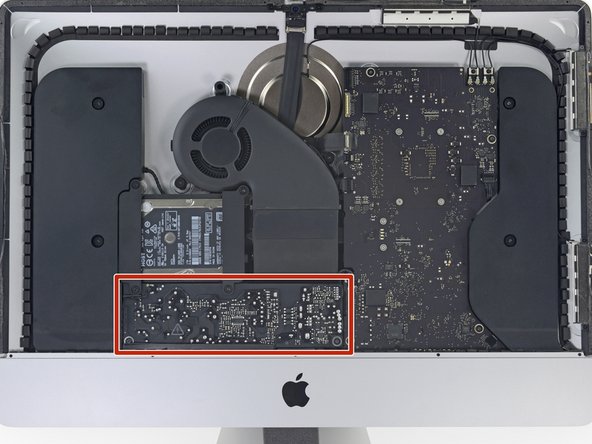


Будьте очень осторожны, чтобы не коснуться выводов конденсатора или любых открытых паяных соединений на задней панели блока питания (выделены красным цветом).
Возьмитесь за маленький выступ на конце одной из клейких полосок дисплея по нижнему краю и потяните клей к верхней части iMac, чтобы снять его.
Повторите этот шаг с другой клейкой полоской и снимите ее.
Если клейкая полоска порвется до того, как она будет удалена, используйте пластиковую карту, чтобы срезать остатки клея.
Шаг 23


Поднимите дисплей с рамки и снимите его с iMac.
Возможно, придется медленно приподнимать дисплей с одной стороны, чтобы отклеить остатки клея.
Будьте очень осторожны при обращении с дисплеем — он большой, тяжелый и сделан из стекла.
Во время сборки перейдите к нашему руководству по клею для дисплея, чтобы установить новый клей.
Шаг 24 Нижний опорный кронштейн


Выкрутите следующие пять винтов Phillips, удерживающих нижний опорный кронштейн на месте:
Четыре винта 3,2 мм
Один винт 1,7 мм
По крайней мере, на некоторых машинах EMC 2544 все пять винтов имеют одинаковый размер.
Чтобы получить доступ к винтам, вам может понадобиться отклеить клей для дисплея, покрывающий нижний край корпуса iMac.
Шаг 25

Снимите нижний опорный кронштейн с корпуса iMac.
Шаг 26 Кронштейны жесткого диска
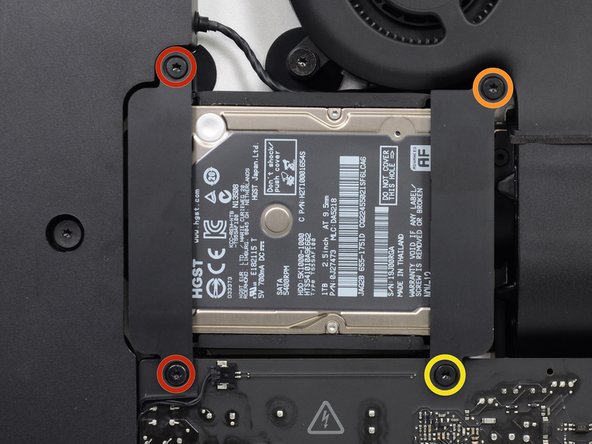
Выкрутите следующие винты, крепящие кронштейн жесткого диска к задней стенке корпуса:
Два винта T10 Torx диаметром 21 мм с левого кронштейна жесткого диска.
Один винт 9 мм T10 Torx.
Один винт 27 мм T10 Torx.
Шаг 27


Снимите левый и правый кронштейны жесткого диска с iMac.
Шаг 28 Блок питания


В ходе следующих нескольких шагов ваши руки окажутся рядом с открытой поверхностью блока питания. Не прикасайтесь к лицевой стороне блока питания, чтобы избежать удара током высокого напряжения от множества больших конденсаторов, прикрепленных к плате.
Кончиком шила подденьте с каждой стороны разъем кабеля кнопки питания и аккуратно «выведите» его из гнезда.
Шаг 29

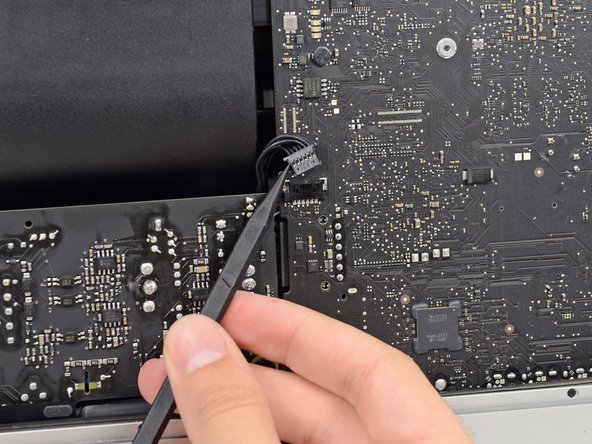
Осторожно надавите на каждую сторону разъема кабеля управления блоком питания и аккуратно выньте его из гнезда.
Шаг 30

Выкрутите два винта T10 диаметром 7,2 мм, крепящих блок питания к задней стенке корпуса.
Шаг 31


При работе с блоком питания будьте очень осторожны, не прикасайтесь к выводам конденсатора или любым открытым паяным соединениям на задней панели блока питания. Держите плату только за края.
Наклоните блок питания вперед.
Шаг 32


Слегка потяните блок питания вверх и выньте из задней части корпуса.
Поверните блок питания против часовой стрелки, подняв правую сторону примерно на дюйм выше левой.
Шаг 33

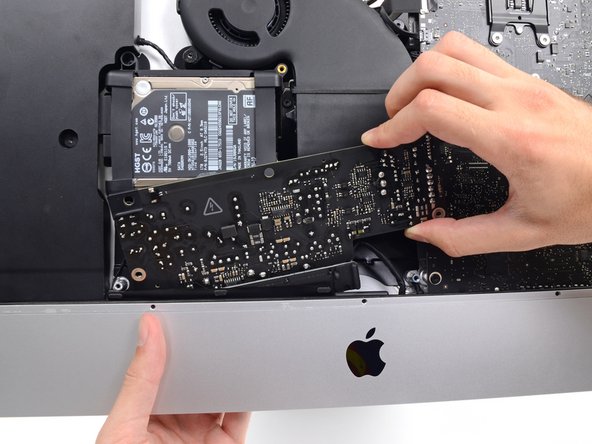
Сдвиньте блок питания вправо, чтобы освободить винтовые стойки на заднем корпусе.
Шаг 34

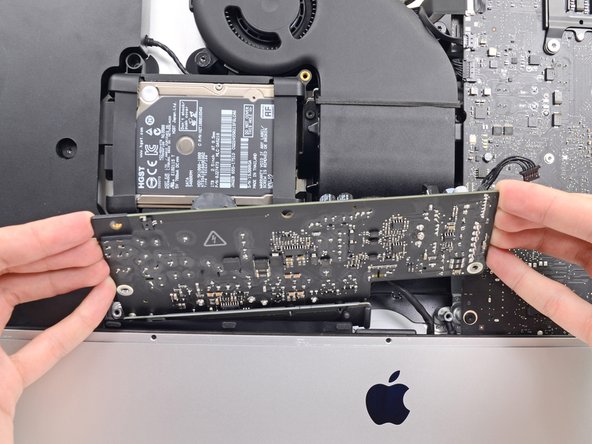
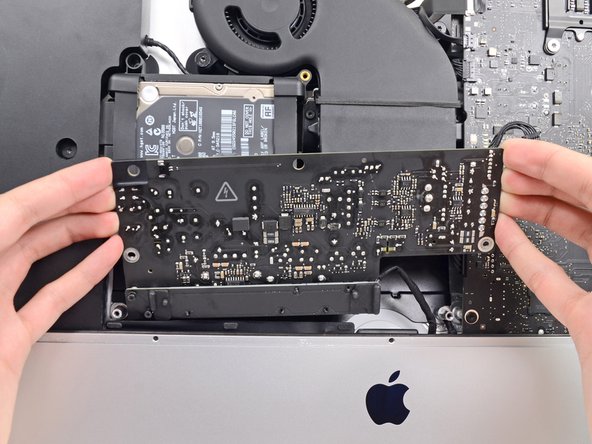
Покачайте блок питания вперед и извлеките его из углубления в заднем корпусе.
Пока не пытайтесь полностью извлечь блок питания из iMac — он все еще подключен к логической плате.
Шаг 35

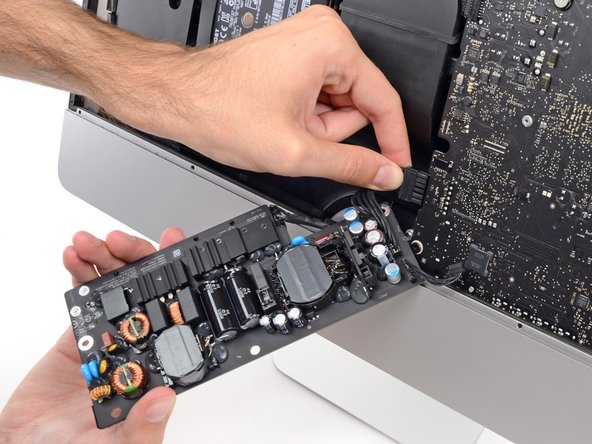
Будьте очень осторожны, не прикасайтесь к выводам конденсаторов или любым открытым паяным соединениям на задней панели блока питания. Держите плату только за края.
Переверните верхнюю часть блока питания на себя, чтобы получить доступ к разъему кабеля питания постоянного тока, расположенному за логической платой.
Сожмите выступ разъема кабеля питания постоянного тока и вытащите его прямо из гнезда на задней стороне логической платы.
Шаг 36

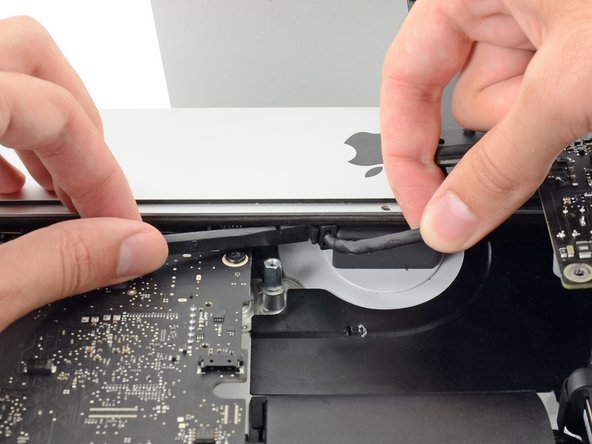
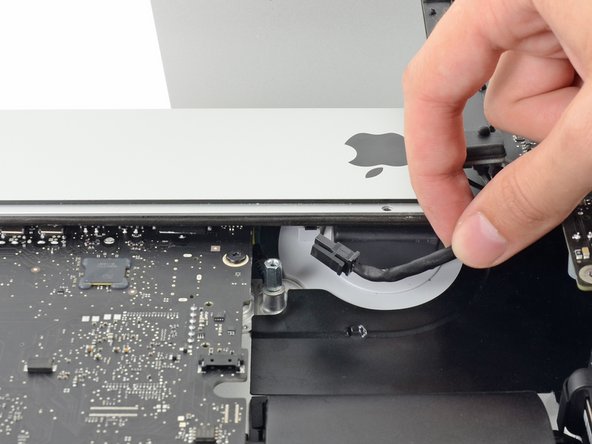
Для выполнения следующих шагов вам будет полезно положить iMac на стол спиной вниз.
С помощью плоского конца шила подденьте зажим на боковой стороне разъема входного кабеля переменного тока.
Удерживая зажим с помощью пробки, возьмитесь за входной кабель переменного тока и вытащите разъем прямо из гнезда.
Шаг 37

Извлеките блок питания из iMac.
