
Введение
Это руководство поможет пользователю получить безопасный доступ к кнопкам и их электрическим компонентам внутри планшета Ematic Genesis. Это позволит получить доступ к микрофону, кнопке громкости, кнопке питания, кнопке синхронизации и порту зарядного устройства.
Шаг 1 Корпус Ematic Genesis


Открутите два (2) 1,3-миллиметровых винта Phillips #00, расположенных на нижней грани планшета, где находятся кнопки питания и громкости.
Шаг 2


Вставьте пластиковый инструмент для открывания в край между пластиной экрана и задней панелью, чтобы создать разделение между корпусами.
Вставьте плоский конец лопатки рядом с пластиковым инструментом для открывания и осторожно подденьте края. Продолжайте эти действия по краям, пока корпуса не разойдутся.
При раздвигании могут раздаваться трещащие звуки. Если делать это аккуратно, то это только замки расходятся и не представляют опасности.
Будьте осторожны при разделении двух пластин, так как они соединены проводами динамиков и могут отсоединиться во время этого процесса.
Шаг 3

Снимите заднюю пластину с экранной пластины и положите обе пластины рядом друг с другом.
Будьте осторожны при разделении двух пластин, так как они соединены проводами динамиков и могут отсоединиться во время этого процесса.
Шаг 4 Батарея


Поднимите два кусочка ленты, прикрепляющей медную пластину и ленту разъема к батарее. Аккуратно придерживайте или положите в сторону от батареи.
Шаг 5


С помощью пластиковой карты аккуратно отделите клей, который прикрепляет батарею к металлической пластине экрана.
Батарея очень легко гнется. Хотя она может не работать, внутри батареи все еще находится опасное содержимое.
Шаг 6

При замене батареи отсоедините провода, соединяющие батарею с материнской платой.
Если батарея не заменяется, НЕ отсоединяйте провода.
Чтобы подключить новый аккумулятор, потребуется набор для пайки. Воспользуйтесь руководством по пайке iFixit, чтобы получить дополнительную информацию о том, как выполнить этот шаг.
Как паять и отпаивать соединения
Шаг 7 Камера

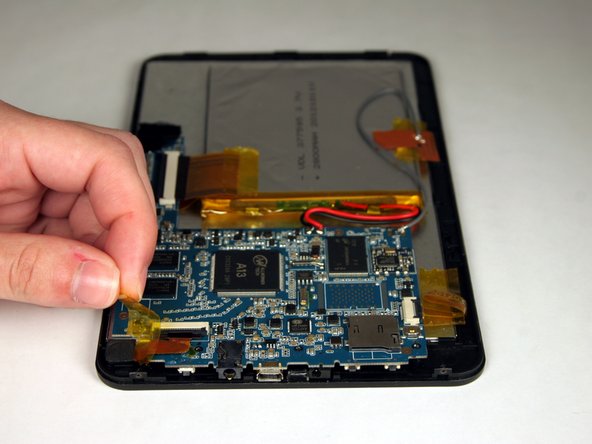
Когда панели будут разделены, снимите ленту, удерживающую ленточный разъем, соединяющий камеру с материнской платой.
Шаг 8


Поднимите черный рычажок разъема, который удерживает ленту камеры на месте.
Шаг 9

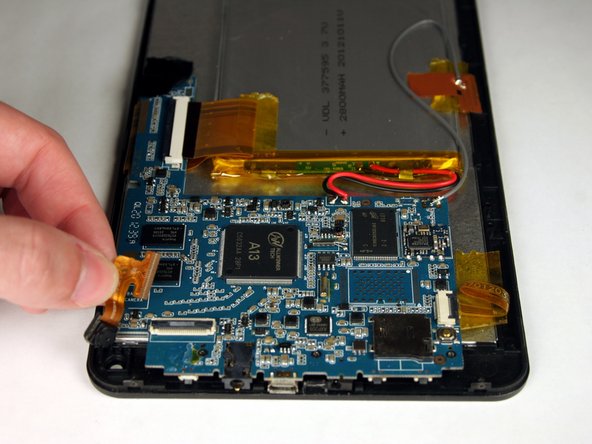
Аккуратно вытащите ленту из разъема и извлеките камеру из корпуса.
Клей удерживает камеру в корпусе. Потяните достаточно сильно, чтобы отделить камеру от корпуса, не повредив компоненты.
Шаг 10 Кнопка

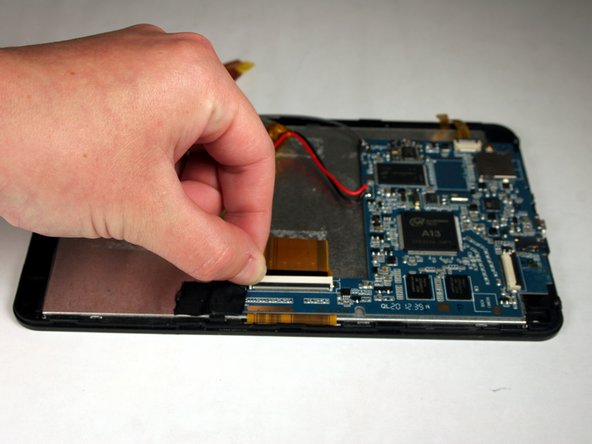
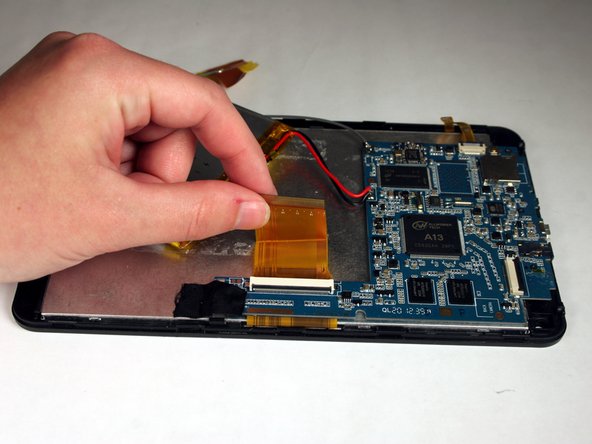
После извлечения аккумулятора подденьте черный рычажок разъема, который удерживает широкую ленту для экрана. Извлеките ленту из разъема.
Шаг 11

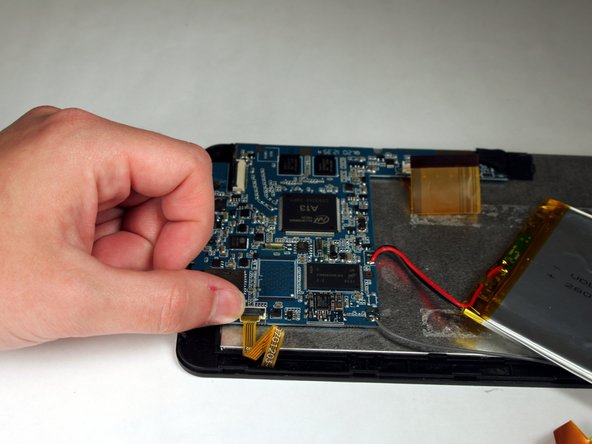
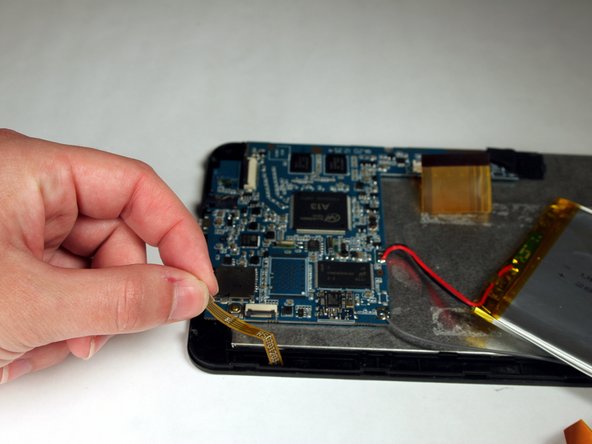
Поверните планшет на 180 градусов и поднимите вверх черный рычаг разъема, удерживающий маленькую желтую ленту. Извлеките ленту из разъема.
Шаг 12

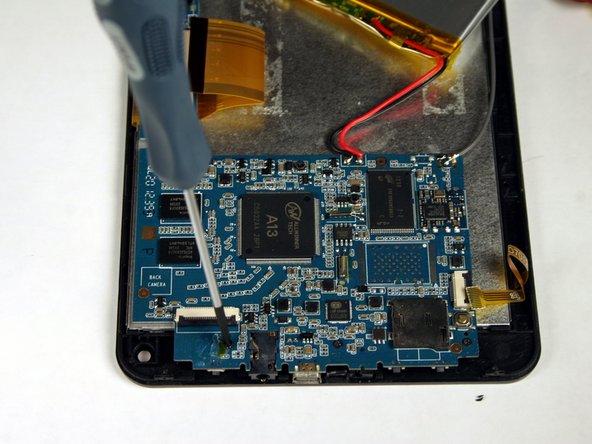
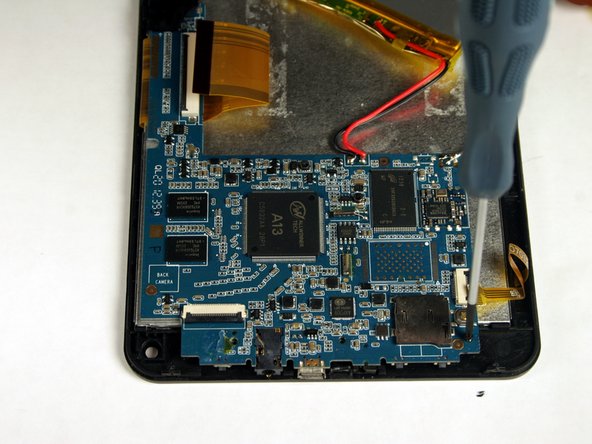
Поверните планшет на 90 градусов и выкрутите три (3) винта Phillips #00 диаметром 1,3 мм, которые крепят материнскую плату на месте.
Шаг 13


Поднимите ленту, закрывающую провода динамиков и удерживающую материнскую плату на месте.
На этом рисунке провода динамиков не показаны. Для этого их не нужно отсоединять.
Будьте осторожны, чтобы не отсоединить провода динамиков от материнской платы. Иначе их придется припаивать обратно.
Шаг 14

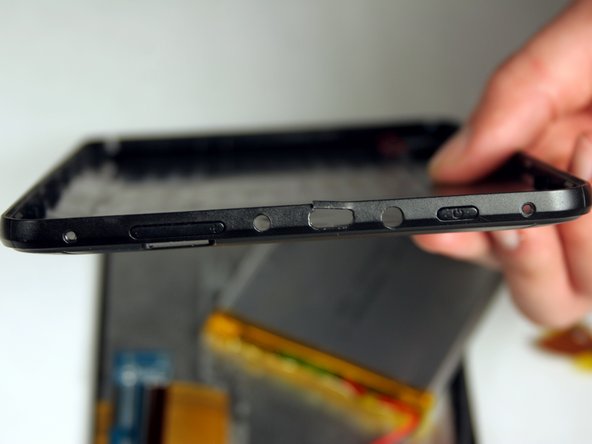
Когда материнская плата отсоединена от экранной панели, открывается доступ к электрическим компонентам под материнской платой и механическим кнопочным компонентам на задней панели.
