
Введение
Используйте это руководство для замены площадки для кнопок.
Шаг 1 Батарея

Сориентируйте фотокамеру так, чтобы задняя панель кнопок и видоискатель были обращены к вам.
Нажмите на кнопку «Отсоединение аккумулятора» и удерживайте ее.
Шаг 2

Удерживая кнопку отсоединения батареи, сдвиньте батарею в сторону, пропуская кнопку отсоединения.
Шаг 3 Ремешок для руки

Расположите камеру так, чтобы ремешок был обращен к вам.
Выкрутите два винта Philips 4 мм #00.
Когда винты будут удалены, черная пластина легко снимется, так же как и две металлические пластины под ней. Будьте осторожны, чтобы они не упали и не потерялись.
Шаг 4

Поднимите ремешок вверх.
Шаг 5 Боковая сторона устройства

Ориентируйте камеру так, чтобы видоискатель находился слева, а объектив — справа.
Выкрутите крестообразный винт 4 мм #00.
Шаг 6

Переориентируйте фотокамеру так, чтобы задняя кнопочная панель и видоискатель были направлены на вас.
Выкрутите три винта Phillips диаметром 4 мм #00, показанные на задней панели видеокамеры.
Шаг 7

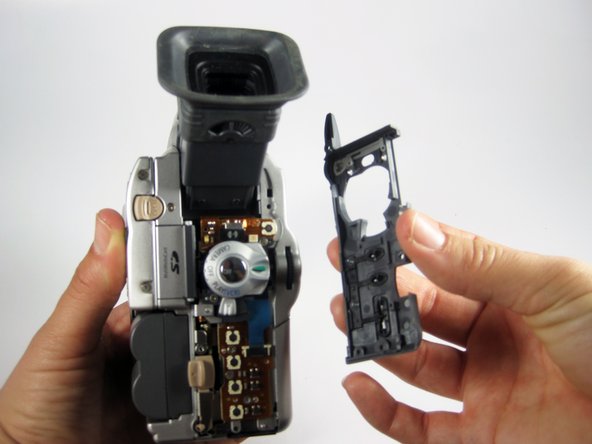
Снимите пластиковую крышку с задней панели видеокамеры, аккуратно потянув ее на себя, держа камеру, как показано на рисунке.
На этом этапе необходимо извлечь аккумулятор, не обращайте на него внимания.
Шаг 8

Выкрутите винт Phillips 4 мм #00, расположенный справа от переключателя разблокировки ЖК-дисплея.
Шаг 9

Откройте ЖК-дисплей с помощью переключателя.
Переориентируйте камеру так, чтобы кнопочная панель воспроизведения и край ЖК-экрана были обращены к вам.
Выкрутите показанный на рисунке крестообразный винт 4 мм #00.
Шаг 10

Переориентируйте камеру так, чтобы верхняя часть была обращена к вам. Сторона с ЖК-экраном должна быть справа, а другая боковая панель — справа.
Откройте вспышку на верхней панели видеокамеры.
При этом должен раздаться громкий щелчок.
Выкрутите показанный на рисунке крестообразный винт 4 мм #00.
Шаг 11

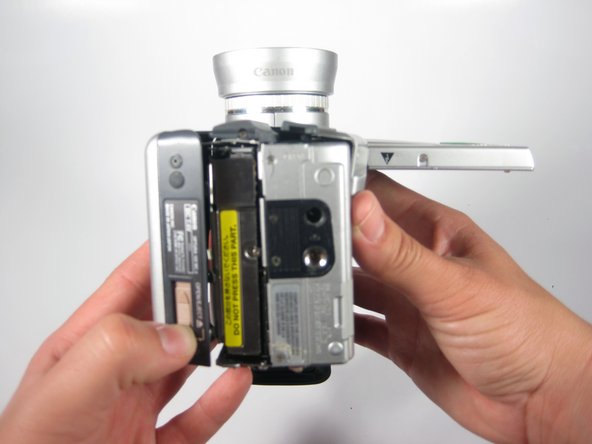
Переориентируйте видеокамеру так, чтобы дно было обращено к вам, ЖК-экран — справа, боковая панель — слева.
Откройте кассетную деку, сдвинув переключатель и переместив крышку деки влево, как показано на рисунке.
Шаг 12

Выкрутите крестообразный винт 4 мм #00.
Шаг 13

Переориентируйте камеру так, чтобы объектив был направлен на вас.
Выкрутите 4-миллиметровый винт #00 Philips, показанный на шарнире крышки кассетного отсека.
Шаг 14

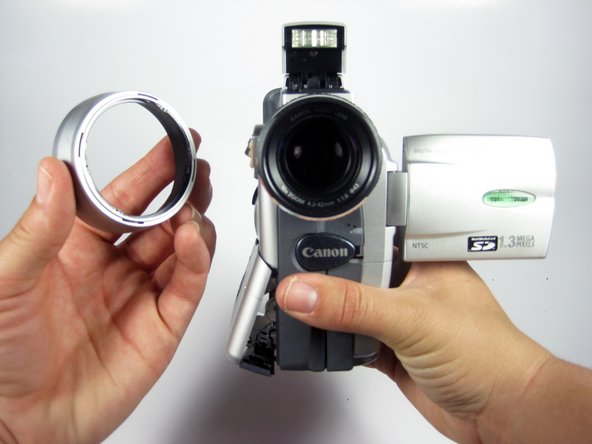
Чтобы снять бленду объектива видеокамеры, поверните бленду против часовой стрелки, и она отсоединится, затем потяните на себя.
Шаг 15

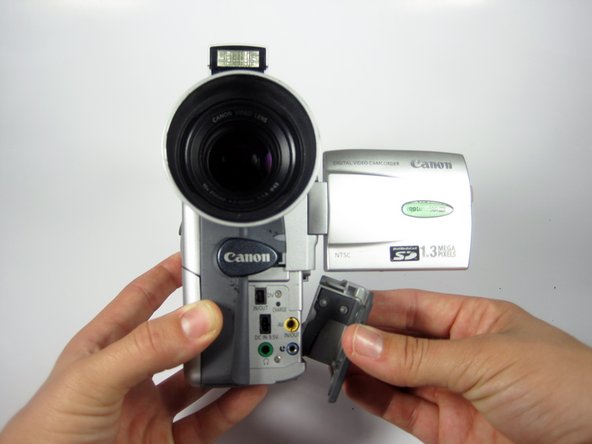
Закройте кассетную панель, аккуратно придвинув ее к корпусу камеры.
Сдвиньте и снимите пластиковую крышку в правом нижнем углу, открыв показанный на рисунке интерфейс.
Шаг 16

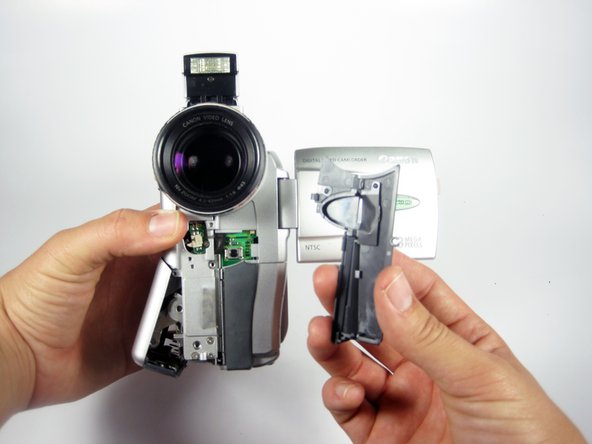
Аккуратно потяните переднюю пластиковую крышку на себя, чтобы снять ее.
Шаг 17
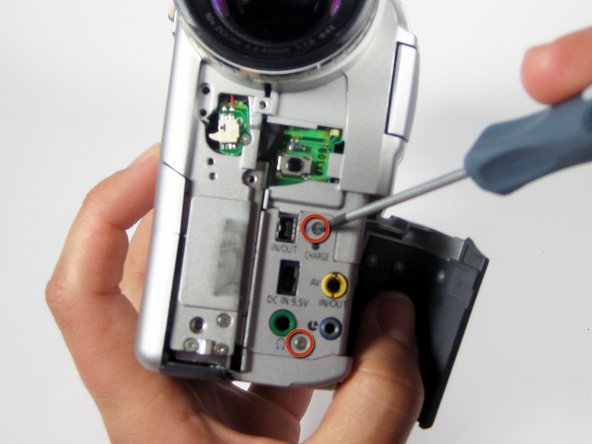
Выкрутите 2 винта Philips #00 4 мм, как показано на рисунке.
Шаг 18

Переориентируйте камеру так, чтобы видоискатель находился слева, а объектив — справа.
Держа камеру, как показано на рисунке, выкрутите крестообразный винт 4 мм #00.
Шаг 19

Выкрутите 4 4-миллиметровых винта Philips #00, как показано на рисунке.
Шаг 20

Переориентируйте камеру так, чтобы объектив был обращен к вам.
Аккуратно потяните боковую панель камеры вправо, чтобы снять ее.
Имейте в виду, что крышка соединена с корпусом устройства проводами, поэтому боковая крышка не снимется полностью.
Шаг 21

Теперь боковая часть устройства должна быть открыта, как показано на рисунке. Опять же, между боковой крышкой и корпусом видеокамеры есть провода. Не отделяйте их полностью!
Шаг 22 Кнопочная панель

Выкрутите винт #00 Philips 3 мм, как показано на рисунке, удерживающий небольшую печатную плату на боковой панели.
Держите боковую панель и камеру вместе, оранжевые ленточные кабели и их порты очень хрупкие.
Шаг 23

Снимите плату, которую вы только что открутили. Это черный прямоугольник, на котором написано «CAUTION».
Шаг 24

Выкрутите 4-миллиметровый винт #00 Philips, как показано на рисунке.
Шаг 25

Выкрутите 3 винта #00 Philips 4 мм, как показано на рисунке.
Шаг 26

Снимите металлическую часть, частично закрывающую панель кнопок
Шаг 27

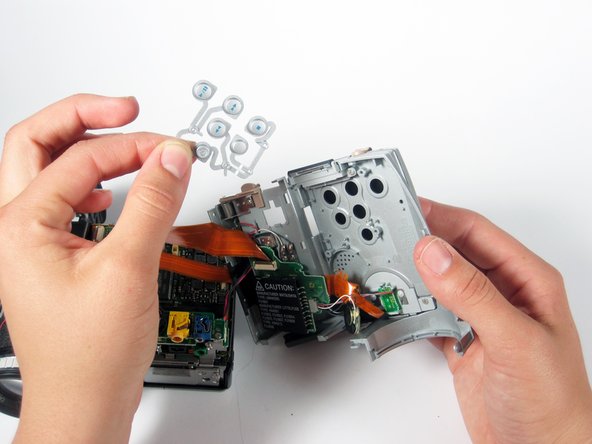
Извлеките панель кнопок из корпуса.
