No Image

Замена кнопки питания Unbranded UB-15MS10

56 просмотров
17 декабря 2023

Шаг 1 Кнопка питания

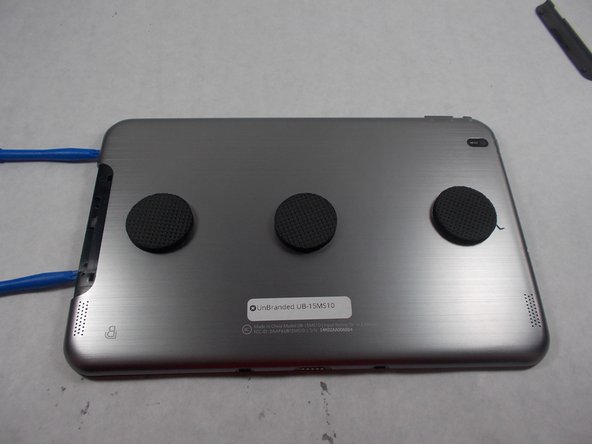
Unbranded UB-15MS10 Power Button Replacement, Power Button: step 1, image 1 of 3Unbranded UB-15MS10 Power Button Replacement, Power Button: step 1, image 2 of 3Unbranded UB-15MS10 Power Button Replacement, Power Button: step 1, image 3 of 3

С помощью инструмента для открывания подденьте дверцу карты памяти, расположенную на задней панели планшета.

Шаг 2

Unbranded UB-15MS10 Power Button Replacement: step 2, image 1 of 1

Выкрутите два винта диаметром 1,2 мм, расположенные под крышкой карты памяти.

Шаг 3

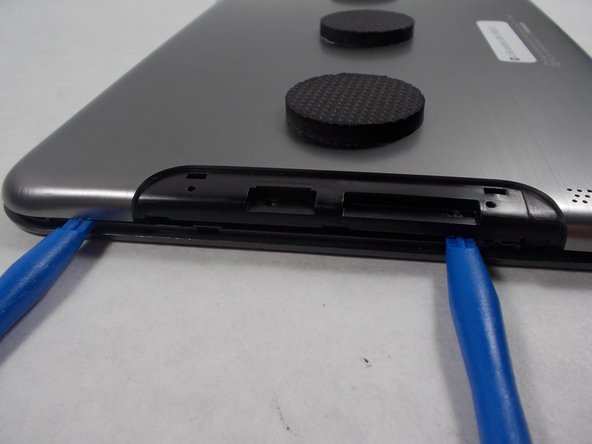
Unbranded UB-15MS10 Power Button Replacement: step 3, image 1 of 3Unbranded UB-15MS10 Power Button Replacement: step 3, image 2 of 3Unbranded UB-15MS10 Power Button Replacement: step 3, image 3 of 3

Осторожно подденьте черной лопаткой внешнюю сторону, чтобы проникнуть внутрь. Поместите множество инструментов для открывания по краям, чтобы предотвратить повторное захлопывание.

Шаг 4

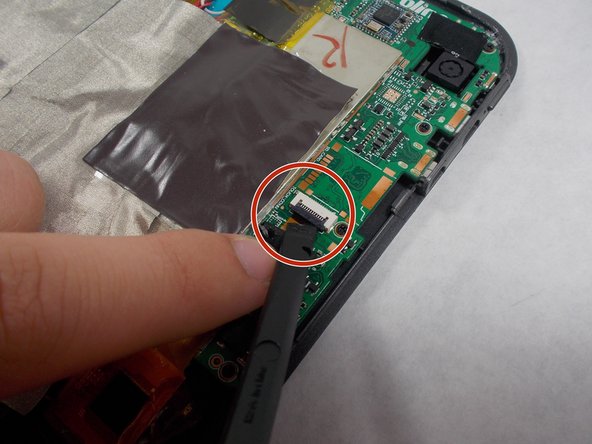
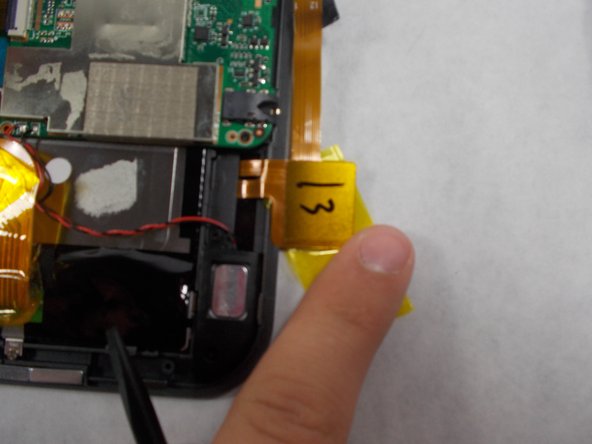
Unbranded UB-15MS10 Power Button Replacement: step 4, image 1 of 2Unbranded UB-15MS10 Power Button Replacement: step 4, image 2 of 2

Извлеките ленточный кабель, используя черную лопатку, чтобы освободить выступ, и осторожно вытащите ленточный кабель.

Шаг 5

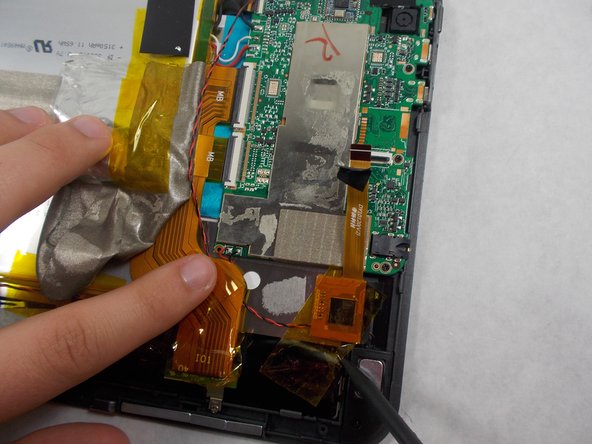
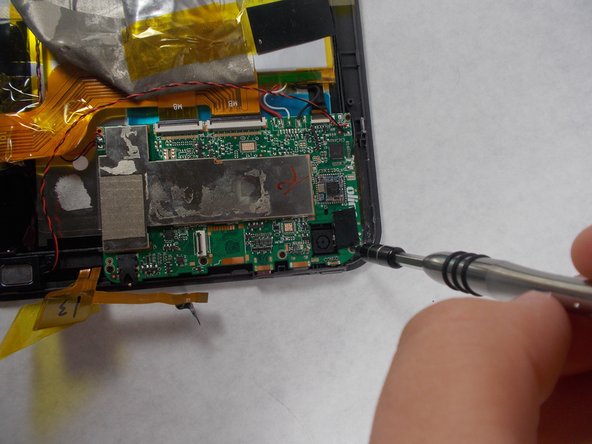
Unbranded UB-15MS10 Power Button Replacement: step 5, image 1 of 3Unbranded UB-15MS10 Power Button Replacement: step 5, image 2 of 3Unbranded UB-15MS10 Power Button Replacement: step 5, image 3 of 3

Отклейте серую ленту, чтобы можно было добраться до платы, и отсоедините ленточный кабель, который был снят с материнской платы на предыдущем шаге.

Шаг 6

Unbranded UB-15MS10 Power Button Replacement: step 6, image 1 of 2Unbranded UB-15MS10 Power Button Replacement: step 6, image 2 of 2

Выкрутите два 1,2-миллиметровых винта из платы.

Шаг 7

Unbranded UB-15MS10 Power Button Replacement: step 7, image 1 of 1

С помощью инструмента для открывания извлеките плату из корпуса.

Шаг 8

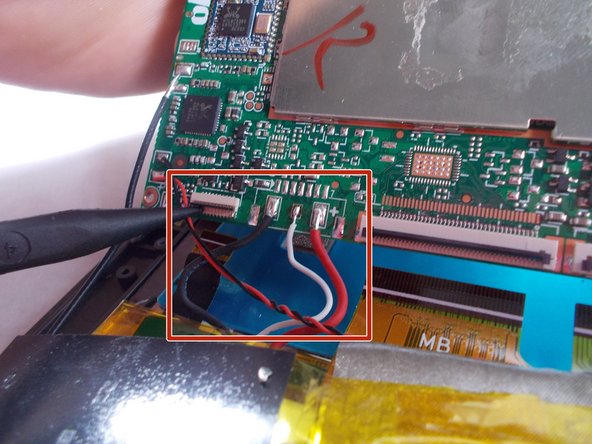
Unbranded UB-15MS10 Power Button Replacement: step 8, image 1 of 2Unbranded UB-15MS10 Power Button Replacement: step 8, image 2 of 2

Отсоедините три ленточных кабеля с помощью пассатижей, как показано на первом рисунке. Затем отрежьте черный, белый и красный провода, как показано на втором рисунке.

Шаг 9

Unbranded UB-15MS10 Power Button Replacement: step 9, image 1 of 1

Проверьте, не сломана ли пластиковая кнопка питания. Если она сломана, замените ее новой пластиковой кнопкой питания. Соберите устройство, выполнив шаги 1-8 в обратном порядке, и проверьте, работает ли кнопка питания. Если устройство по-прежнему не включается, выполните шаги 1-8 и пропустите этот шаг.

Шаг 10

Unbranded UB-15MS10 Power Button Replacement: step 10, image 1 of 1

Открутите два 1,2-миллиметровых винта этого компонента, который подключен к материнской плате.

Шаг 11

Unbranded UB-15MS10 Power Button Replacement: step 11, image 1 of 1

Открутите два 1,2-миллиметровых винта этого компонента, который также подключен к материнской плате.

Шаг 12

Unbranded UB-15MS10 Power Button Replacement: step 12, image 1 of 1

Извлеките старую материнскую плату из планшета. Возьмите новую материнскую плату и соедините черный провод платы с черным проводом батареи. То же самое сделайте с белым и красным проводами.

Комментировать
56 просмотров
Комментариев нет, будьте первым кто его оставит

Это интересно
No Image Гайды
0 комментариев
No Image Гайды
0 комментариев
No Image Гайды
0 комментариев