
Шаг 1 Кнопка питания

Убедитесь, что задняя крышка легко открывается с помощью пластикового инструмента для открывания.
Шаг 2


Снимите заднюю крышку, оттолкнувшись от устройства.
Легче всего снять крышку снизу и сверху; попробуйте открыть ее с правой и левой стороны.
Открывайте ее осторожно. Не открывайте ее с большим усилием, чтобы не сломать пластиковую заднюю крышку.
Шаг 3

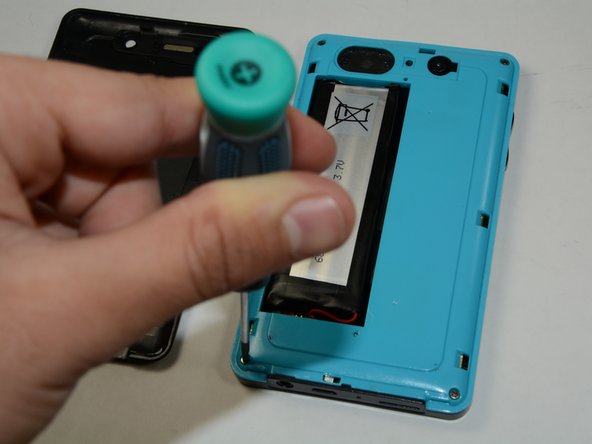
Чтобы извлечь аккумулятор, убедитесь, что четыре 5-миллиметровых винта Phillips на каждой стороне устройства открыты, используя отвертку Phillips #1.
После того как вы выкрутите четыре 5-миллиметровых винта Phillips, используйте инструмент для открывания пластика, чтобы помочь вам открыть пластиковую крышку вашего устройства.
Шаг 4

После того как вы выкрутите четыре 5-миллиметровых винта Philips, воспользуйтесь инструментом для открывания пластика, чтобы открыть пластиковую крышку устройства.
Шаг 5

Разделите две половинки вашего Kurio Touch 4S и положите их друг на друга.
Шаг 6

Аккуратно снимите пластиковую крышку, закрывающую камеру.
Шаг 7

С помощью винта Phillips # 1 открутите четыре 5-миллиметровых винта Philips на материнской плате.
Открывайте винты аккуратно и не прилагайте слишком много усилий, так как вы можете повредить материнскую плату.
Шаг 8

С помощью пластиковой открывалки извлеките аккумулятор.
Шаг 9

С помощью пинцета удалите черную ленту, прикрепленную к материнской плате.
Шаг 10

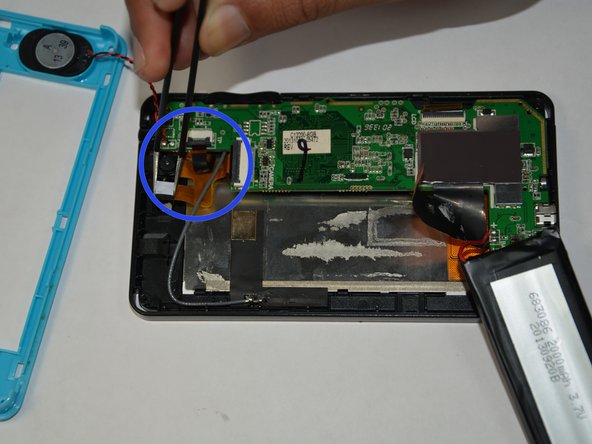
Отсоедините все провода, подключенные к материнской плате.
Отсоедините модуль камеры и другие компоненты, прикрепленные к материнской плате.
Шаг 11

Извлеките материнскую плату с помощью пластикового открывателя.
Перед извлечением материнской платы отсоедините штекер питания.
Шаг 12

Возьмите кнопку питания пинцетом и аккуратно поднимите ее вверх.
Замените старую кнопку питания на новую.
