No Image

Замена кнопки питания Hover-1 Titan

80 просмотров
09 декабря 2023

Введение

Если ваш ховерборд не включается, следуйте этому руководству, чтобы заменить кнопку питания.

Шаг 1 Правая нижняя панель

Hover-1 Titan Power Button Replacement, Bottom Right Panel: step 1, image 1 of 2Hover-1 Titan Power Button Replacement, Bottom Right Panel: step 1, image 2 of 2

Переверните ховерборд так, чтобы нижняя часть была обращена вверх.

Правая сторона — это сторона, на которой находится кнопка питания. На металлической пластине под аккумулятором также есть буква «R».

Шаг 2

Hover-1 Titan Power Button Replacement: step 2, image 1 of 2Hover-1 Titan Power Button Replacement: step 2, image 2 of 2

С помощью отвертки Phillips #1 открутите два 14-миллиметровых винта, расположенных ближе к центру ховерборда.

С помощью отвертки Phillips #1 открутите четыре винта 12 мм, расположенные в центре панели.

С помощью отвертки Phillips #1 открутите два винта 15 мм, расположенные ближе к колесу.

Шаг 3

Hover-1 Titan Power Button Replacement: step 3, image 1 of 3Hover-1 Titan Power Button Replacement: step 3, image 2 of 3Hover-1 Titan Power Button Replacement: step 3, image 3 of 3

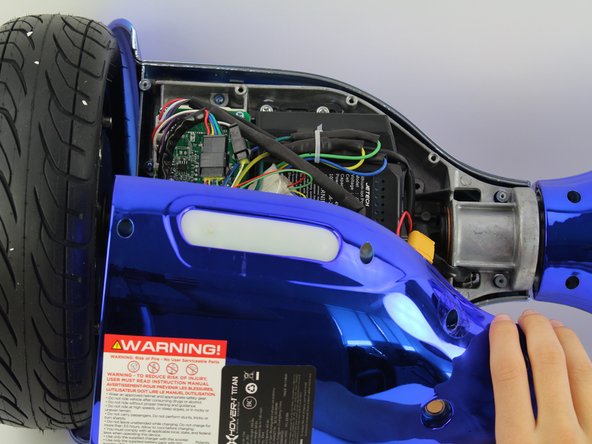
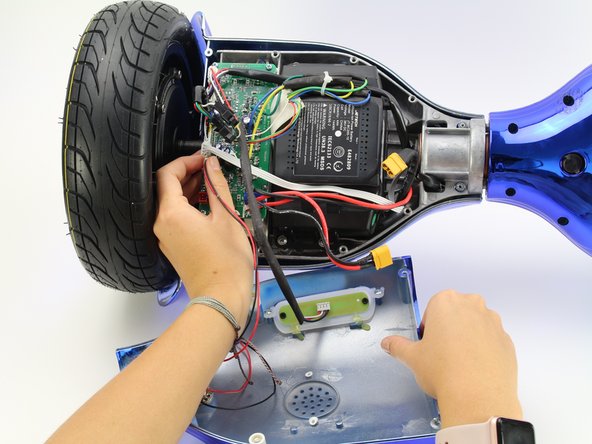
Возьмитесь за правую нижнюю панель и приподнимите ее, чтобы снять.

Шаг 4 Кнопка питания

Hover-1 Titan Power Button Replacement, Power Button: step 4, image 1 of 2Hover-1 Titan Power Button Replacement, Power Button: step 4, image 2 of 2

Отсоедините аккумулятор, взявшись за желтые разъемы и потянув в стороны.

Шаг 5

Hover-1 Titan Power Button Replacement: step 5, image 1 of 3Hover-1 Titan Power Button Replacement: step 5, image 2 of 3Hover-1 Titan Power Button Replacement: step 5, image 3 of 3

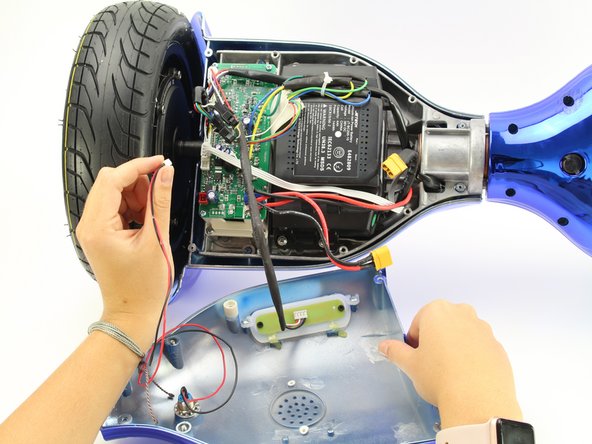
Отсоедините красно-черный разъем кнопки питания на материнской плате, сжав его и потянув в сторону от платы.

Вы также можете отсоединить разъем подсветки, чтобы освободить рабочее пространство.

Шаг 6

Hover-1 Titan Power Button Replacement: step 6, image 1 of 2Hover-1 Titan Power Button Replacement: step 6, image 2 of 2

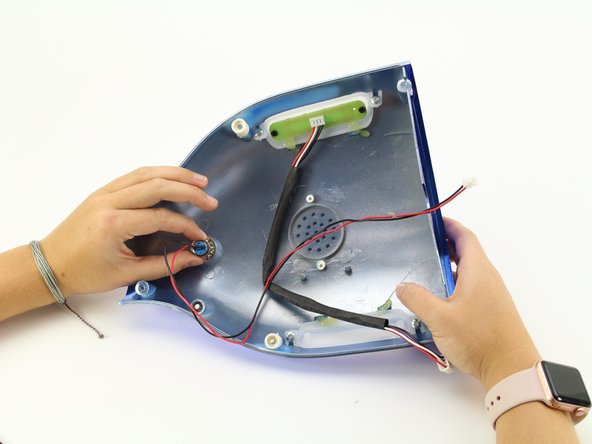
С помощью разводного ключа открутите 14-миллиметровую гайку, удерживающую кнопку в корпусе.

Шаг 7

Hover-1 Titan Power Button Replacement: step 7, image 1 of 3Hover-1 Titan Power Button Replacement: step 7, image 2 of 3Hover-1 Titan Power Button Replacement: step 7, image 3 of 3

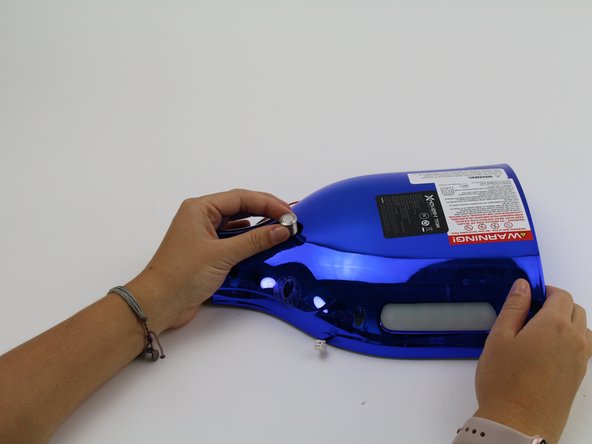
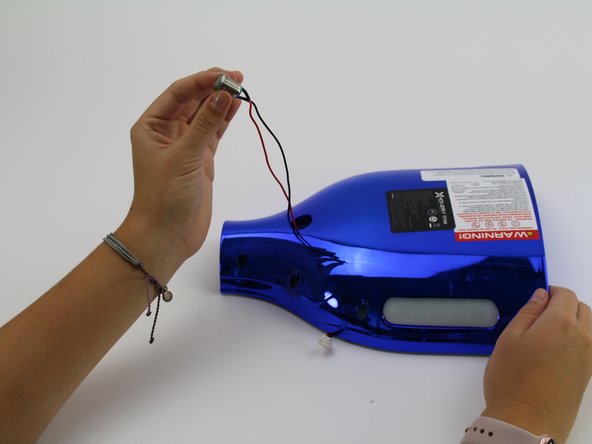
Вытащите кнопку питания из панели.

Установите кнопку питания на место.

Комментировать
80 просмотров
Комментариев нет, будьте первым кто его оставит

Это интересно
No Image Гайды
0 комментариев
No Image Гайды
0 комментариев
No Image Гайды
0 комментариев