No Image

Замена Wifi карты в HP ProBook 440 G1

86 просмотров
09 декабря 2023

Введение

Как извлечь и заменить карту Wifi на HP ProBook 440 G1.

Шаг 1 Батарея

HP ProBook 440 G1 Wifi Card Replacement, Battery: step 1, image 1 of 2HP ProBook 440 G1 Wifi Card Replacement, Battery: step 1, image 2 of 2

Перед началом работы убедитесь, что ноутбук выключен.

Надавите и удерживайте защелку справа и слева по направлению к центру.

Шаг 2

HP ProBook 440 G1 Wifi Card Replacement: step 2, image 1 of 2HP ProBook 440 G1 Wifi Card Replacement: step 2, image 2 of 2

Вытащите аккумулятор.

Шаг 3 Задняя панель

HP ProBook 440 G1 Wifi Card Replacement, Backplate: step 3, image 1 of 3HP ProBook 440 G1 Wifi Card Replacement, Backplate: step 3, image 2 of 3HP ProBook 440 G1 Wifi Card Replacement, Backplate: step 3, image 3 of 3

Снова нажмите и удерживайте защелки справа и слева по направлению к центру.

Шаг 4

HP ProBook 440 G1 Wifi Card Replacement: step 4, image 1 of 1

Сдвиньте заднюю панель.

Шаг 5 Карта Wifi

HP ProBook 440 G1 Wifi Card Replacement, Wifi Card: step 5, image 1 of 2HP ProBook 440 G1 Wifi Card Replacement, Wifi Card: step 5, image 2 of 2

Найдите Wifi карту, расположенную напротив батареи и напротив жесткого диска.

Шаг 6

HP ProBook 440 G1 Wifi Card Replacement: step 6, image 1 of 2HP ProBook 440 G1 Wifi Card Replacement: step 6, image 2 of 2

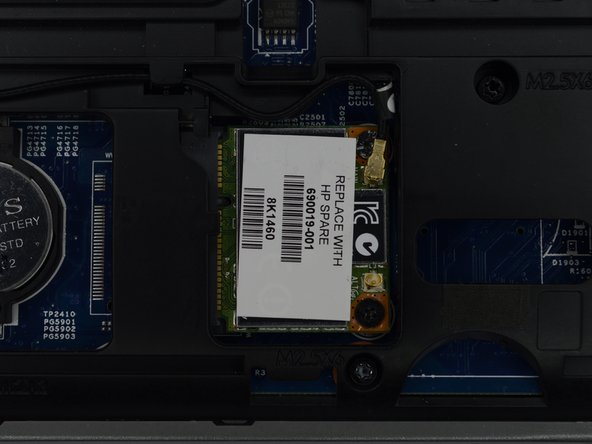
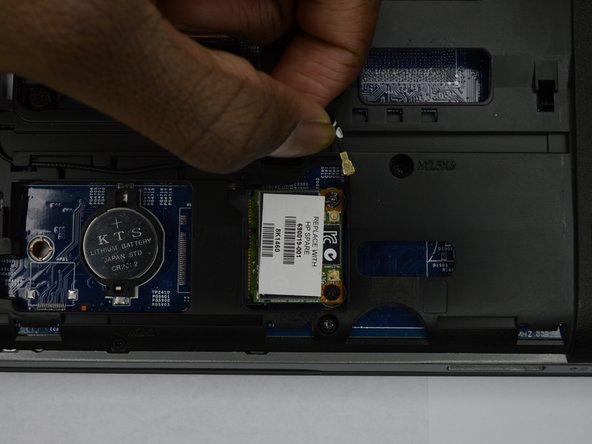
Отсоедините провод, расположенный рядом с винтами на Wifi карте.

Шаг 7

HP ProBook 440 G1 Wifi Card Replacement: step 7, image 1 of 2HP ProBook 440 G1 Wifi Card Replacement: step 7, image 2 of 2

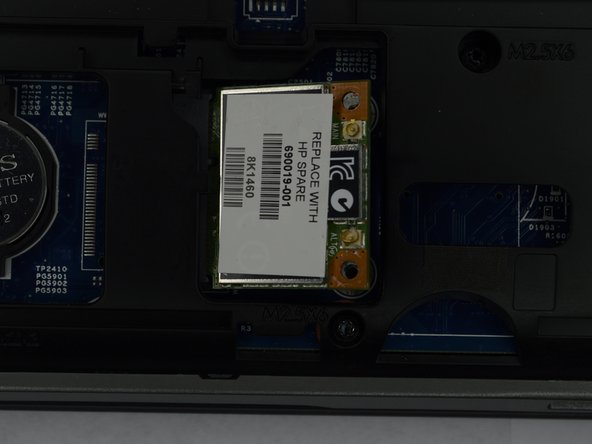
Выкрутите два винта Phillips #00, удерживающих карту Wi-Fi на месте.

Шаг 8

HP ProBook 440 G1 Wifi Card Replacement: step 8, image 1 of 1

Извлеките карту wifi.

Комментировать
86 просмотров
Комментариев нет, будьте первым кто его оставит

Это интересно
No Image Гайды
0 комментариев
No Image Гайды
0 комментариев
No Image Гайды
0 комментариев