
Введение
Следуйте этому руководству, чтобы заменить сломанную или неисправную кнопку открытия на Blu-Ray плеере Samsung BD-JM57C.
Кнопка открытия на проигрывателе Blu-ray позволяет открывать и закрывать лоток для дисков, в который можно вставить диск DVD или Blu-ray. Сломанная или неисправная кнопка открытия запрещает работу лотка для дисков.
Прежде чем разбирать Blu-ray-плеер и заменять кнопку открытия, посмотрите страницу устранения неполадок Samsung BD-JM57C и узнайте, можно ли решить вашу проблему.
Перед началом работ убедитесь, что устройство не подключено к сети.
Для выполнения данного руководства требуется пайка. Для получения дополнительной информации о пайке воспользуйтесь руководством «Как паять и отпаивать соединения».
Шаг 1 Верхняя крышка


С помощью крестообразной отвертки №00 открутите один винт диаметром 9,6 мм, удерживающий верхнюю крышку на месте.
Снимите крышку, сдвинув ее вверх, а затем наружу.
Шаг 2 Дисковод


Отсоедините две ленты, соединяющие дисковод с материнской платой.
Шаг 3


Надавите на два металлических выступа на боковой стороне дисковода.
Нажмите вперед, чтобы выдвинуть дисковод из корпуса.
Шаг 4 Карта WiFi

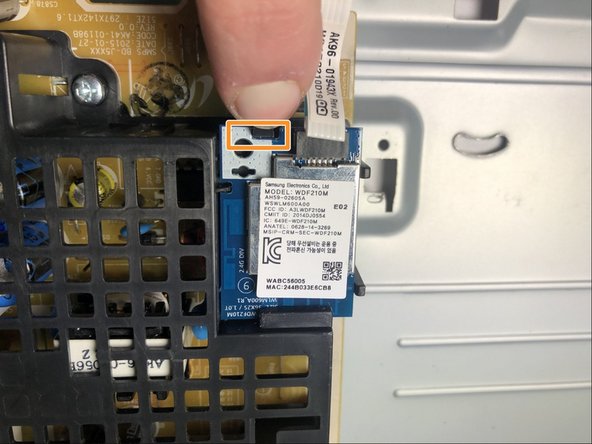
Потяните за зажим, чтобы извлечь ленту карты WiFi, подключенную к печатной плате.
Отожмите черный пластиковый выступ и выдвиньте карту WiFi из корпуса.
Шаг 5 Шнур питания

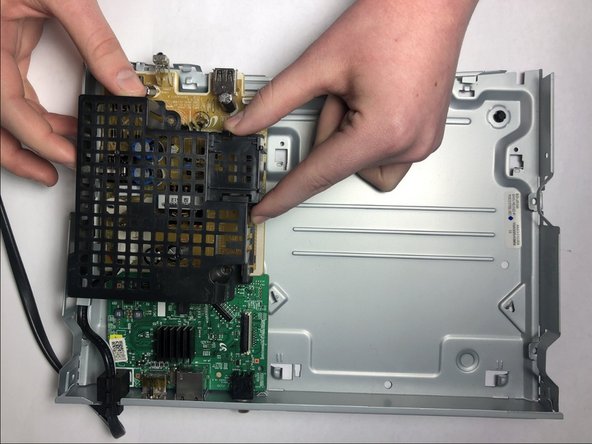
С помощью крестовой отвертки №00 открутите два винта диаметром 6,4 мм, удерживающих клетку на месте.
Поднимите клетку вверх, чтобы извлечь ее.
Шаг 6

Нажмите на маленький белый рычажок и потяните его на себя, чтобы освободить шнур.
Шаг 7

Выведите шнур питания из-под металлического выступа на боковой стенке корпуса.
Шаг 8

Снимите резиновую прокладку на краю корпуса, удерживающую шнур на месте.
Извлеките шнур питания из устройства.
Шаг 9 Материнская плата

После отсоединения шнура питания извлеките желтую печатную плату из Blu ray плеера.
Плату ничто не держит, не извлекайте ее с силой и не пытайтесь снять с нее другие детали.
Шаг 10

С помощью отвертки Phillips #00 выкрутите 9,7-миллиметровый винт, удерживающий порт HDMI на месте на внешней стороне корпуса.
Шаг 11

С помощью отвертки Phillips #00 открутите 6,4-миллиметровый винт, удерживающий материнскую плату на месте.
Потяните материнскую плату вверх, чтобы извлечь ее из устройства.
Шаг 12 Кнопка открытия

Найдите кнопку Open на печатной плате.
Шаг 13

Переверните материнскую плату так, чтобы зеленая сторона была обращена к вам.
С помощью паяльника отпаяйте две точки, чтобы отсоединить открытую кнопку.
Для получения дополнительной информации о пайке ознакомьтесь с руководством «Как паять и отпаивать соединения».
