
Введение
Если кнопка питания/громкости заедает, замените ее, выполнив следующие действия. Это руководство требует снятия экрана. Это требует осторожности, но шаги просты в выполнении.
Шаг 1 Задняя панель


Начните со снятия резиновой крышки с Kurio 7.
Шаг 2


Выкрутите четыре 30-миллиметровых винта Phillips #00 из внешнего корпуса.
Шаг 3


Вставьте пластиковый инструмент для открывания в зазор между передней и задней крышками устройства.
Проведите инструментом для открывания пластика по краю устройства. Аккуратно подденьте выступы, удерживающие переднюю и заднюю крышки вместе.
Будьте осторожны, чтобы не сломать выступы, удерживающие переднюю и заднюю крышки вместе.
Шаг 4


Когда все выступы будут удалены, задняя крышка должна легко отделиться.
Осторожно снимите заднюю крышку. Внутри находятся провода, которые могут зацепиться за крышку при ее снятии. Эти провода припаяны к компонентам, и их трудно прикрепить обратно.
Шаг 5 Руководство по снятию материнской платы Kurio 7


С помощью пластиковой кредитной карты или другого тонкого предмета отделите батарею от экрана.
Чтобы не повредить, не сломать и не деформировать батарею, работайте с картой осторожно и медленно.
Аккуратно отложите батарею в сторону.
Шаг 6


С помощью крестообразной отвертки №00 открутите восемь 40-миллиметровых винтов, удерживающих материнскую плату на месте.
Шаг 7


Поместите пластиковый инструмент для открывания на основание черного ленточного зажима и потяните вверх, как за рычаг, чтобы освободить крепление. Это должно освободить зажим, удерживающий ленту на креплении.
Вытащите ленту из крепления.
Шаг 8

На желтой ленте должна быть малярная лента. Снимите ленту с материнской платы и оберните ее вокруг желтой ленты.
Не снимайте ленту с материнской платы полностью, так как она используется для защиты компонентов на ленте.
Чтобы снять ленту с крепления, выполните те же действия, что и в шаге 3.
Шаг 9

Потяните ленты назад и положите батарею в нижнюю часть Kurio.
Теперь материнская плата извлечена, и можно работать с другими компонентами.
Шаг 10 Экран

Переверните материнскую плату вниз возле основания устройства.
Будьте осторожны, чтобы не выдернуть провода при перемещении материнской платы.
Шаг 11


Это непросто, и здесь может помочь дополнительная пара рук. С помощью инструмента для открывания выньте экран из-под защелок, удерживающих его на месте.
После того как между экраном и крышкой образовалось свободное пространство, заведите инструмент для открывания под экран.
Проведите инструментом для открывания по внешней стороне экрана, освобождая выступы по мере продвижения.
Будьте осторожны и не тяните сильно за материнскую плату, так как к корпусу устройства все еще прикреплено множество проводов.
Шаг 12


Вытащите экран из корпуса.
Экран успешно извлечен!
Шаг 13 Кнопка регулировки громкости/питания

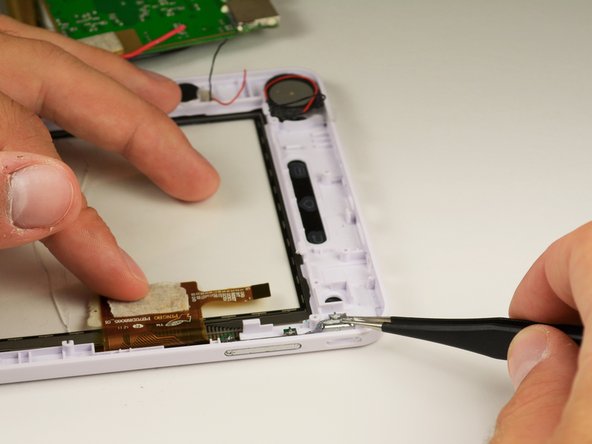
Найдите кнопку регулировки громкости. Она находится в углу рядом с динамиком.
Вытащите отсоединенную кнопку питания.
Шаг 14

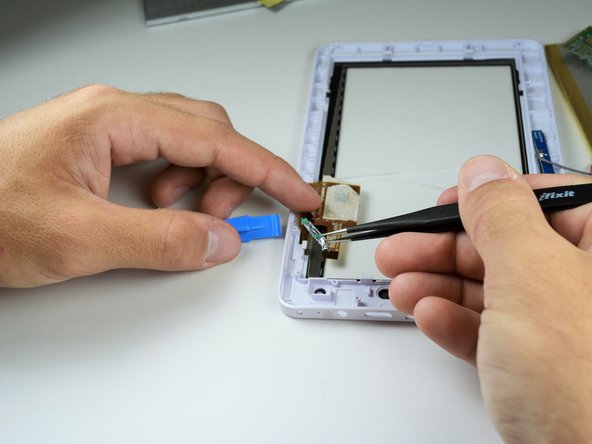
Извлеките кнопку громкости, используя инструмент для открывания, чтобы надавить на нее снаружи и одновременно потянуть за нее изнутри с помощью пинцета.
Не бойтесь сильно надавить инструментом для открывания. Для извлечения кнопки громкости может потребоваться дополнительное усилие.
