
Введение
Это руководство предназначено для замены металлической части кнопок громкости, а не электронных переключателей.
Шаг 1 Задняя панель
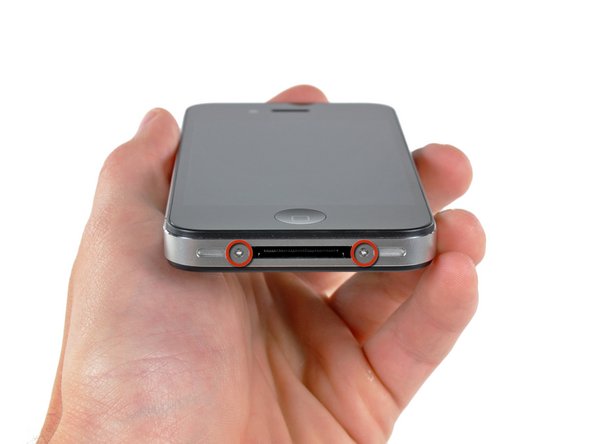

Прежде чем приступить к работе, разрядите аккумулятор iPhone ниже 25 %. Заряженная литий-ионная батарея может загореться и/или взорваться при случайном проколе.
Перед началом разборки выключите iPhone.
Задняя крышка iPhone 4 может иметь либо два винта Phillips #000, либо 5-гранные винты Pentalobe от Apple (второе изображение). Проверьте, какие винты у вас есть, и убедитесь, что у вас есть правильная отвертка для их извлечения.
Выкрутите два винта Pentalobe или Phillips #000 диаметром 3,6 мм рядом с разъемом док-станции.
При извлечении винтов Pentalobe убедитесь, что отвертка хорошо закреплена, их очень легко сорвать.
Шаг 2


Нажмите на заднюю панель по направлению к верхнему краю iPhone.
Панель сдвинется примерно на 2 мм.
Шаг 3

Подцепите заднюю панель пальцами и приподнимите ее от iPhone. Также можно использовать маленькую присоску.
Будьте осторожны, чтобы не повредить пластиковые зажимы, прикрепленные к задней панели.
Если вы устанавливаете новую заднюю панель, не забудьте удалить пластиковую защитную наклейку с внутренней стороны объектива камеры и наклейку с большой черной области рядом с объективом.
Шаг 4 Батарея

Выкрутите один крестообразный винт 2,5 мм, крепящий разъем аккумулятора к логической плате.
В некоторых устройствах может быть два винта, один из которых удерживает контактную площадку, расположенную над винтом, отмеченным на фотографии красным цветом.
Шаг 5

С помощью пластикового инструмента для открывания аккуратно подденьте разъем аккумулятора и выньте его из гнезда на логической плате.
Поддевайте сверху и снизу кронштейна разъема — по бокам выступ не такой большой, и вы можете повредить разъем.
Будьте очень осторожны, поддевайте только разъем аккумулятора, а не гнездо на логической плате. Если вы подденете разъем логической платы, вы можете полностью сломать его.
Снимите металлическую клипсу, закрывающую разъем антенны.
Шаг 6


С помощью прозрачного пластикового язычка аккуратно извлеките аккумулятор из iPhone.
Если язычок сломается до того, как батарея будет освобождена, нанесите несколько капель изопропилового спирта высокой концентрации (более 90%) под край батареи. Подождите около минуты, чтобы спиртовой раствор ослабил клей. Осторожно подденьте выступ батареи с помощью пробки, чтобы освободить клей.
Вытаскивание в других местах может привести к повреждению. Не пытайтесь с силой вытащить аккумулятор. При необходимости нанесите еще несколько капель спирта, чтобы еще больше ослабить клей. Никогда не деформируйте и не прокалывайте батарею инструментом для выковыривания.
Если в телефоне остался спиртовой раствор, аккуратно вытрите его или дайте ему высохнуть на воздухе перед установкой новой батареи.
Если сменный аккумулятор поставляется в пластиковой оболочке, удалите ее перед установкой, потянув за ленточный кабель.
Перед тем как подсоединить разъем аккумулятора, убедитесь, что контактный зажим (показан красным цветом) правильно расположен рядом с разъемом аккумулятора.
Перед сборкой очистите места контакта металла с металлом обезжиривающим средством, например windex. Масла с ваших пальцев могут вызвать проблемы с беспроводными помехами.
После сборки выполните жесткий сброс настроек. Это поможет предотвратить ряд проблем и упростит поиск неисправностей.
Шаг 7 Кнопка регулировки громкости

С помощью пинцета снимите небольшую полоску скотча, покрывающую заднюю часть кнопок громкости.
Отклеивайте ленту, начиная с верхней части телефона.
Шаг 8

Выкрутите три винта Phillips, крепящие кронштейн кнопки громкости к внешнему корпусу.
Шаг 9

С помощью пинцета аккуратно потяните кронштейн кнопок громкости в сторону от внешнего корпуса.
Шаг 10

Извлеките кнопку регулировки громкости из iPhone.
