
Введение
Это руководство можно использовать как для пропавших, так и для сломанных ключей. Убедитесь, что при добавлении нового ключа (ключей) взамен отсутствующего или сломанного ключа (ключей) новый ключ (ключи) соответствует тому, который вы хотите заменить.
Выключите Chromebook, чтобы избежать возможных проблем при замене клавиш. Если вы заменяете только отсутствующую, но не поврежденную клавишу, пропустите первый шаг, так как он относится только к поврежденным клавишам.
Шаг 1 Клавиша


Нажмите на клавишу, расположенную над клавишей, которую вы хотите заменить.
Подложите плоский предмет, например инструмент для открывания iFixit, под сломанный ключ и поднимите вверх, чтобы извлечь его.
Шаг 2

Выровняйте квадратный пластиковый кронштейн, чтобы убедиться, что ключ поместится туда, если кронштейн сдвинется.
Примечание для отсутствующих ключей: если он отсутствует, купите новый, выровняйте и вставьте в область отсутствующего ключа.
Шаг 3


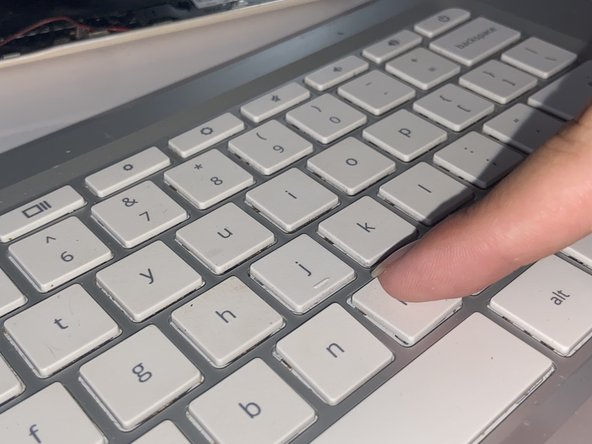
Аккуратно вставьте новый ключ на место. Пинцет может помочь в этом процессе.
Выровняйте новый ключ по месту и нажмите на него, чтобы прикрепить его на место.
Он может не прикрепиться, пока вы не услышите щелчок или звук щелчка, поэтому не торопитесь прикреплять новый ключ.
Не нажимайте на новый ключ слишком сильно, чтобы не сломать его.
