
Введение
Если вы заменяете ЖК-дисплей или сенсорный экран по отдельности, клейкая лента, крепящая ЖК-дисплей к дигитайзеру, может быть многоразовой, а может и не быть, или сменный сенсорный экран может не поставляться с предварительно нанесенным клеем.
В противном случае воспользуйтесь этим руководством, чтобы заменить клей и обеспечить надежное крепление ЖК-дисплея к рамке дигитайзера.
Шаг 1 Удалите старую клейкую ленту


Пропустите этот шаг, если вы заменяете дигитайзер, если только у вас не использованный сенсорный экран и клейкая лента не пригодна для использования.
Отклейте один конец клейкой ленты вдоль края дигитайзера.
Возьмитесь за освободившийся конец и потяните его с рамки.
Шаг 2


Повторите действия с тремя другими полосками клейкой ленты.
При желании на этом этапе можно очистить остатки клея ацетоном.
Шаг 3 Уложите новую клейкую ленту

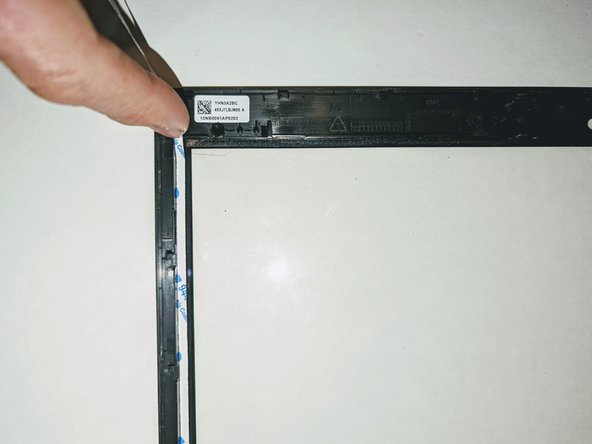
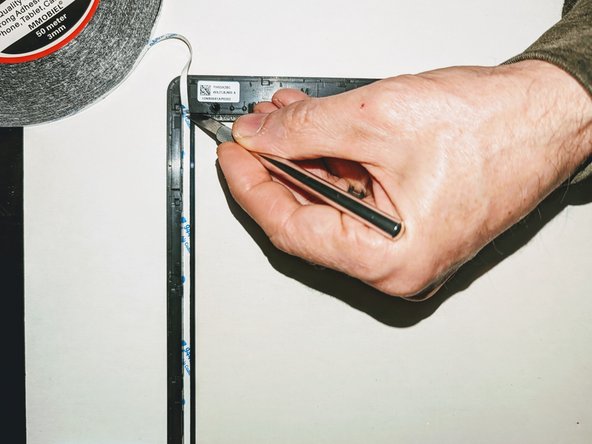
Размотайте 3-миллиметровый отрезок двусторонней ленты, достаточной длины, чтобы покрыть обрабатываемую сторону.
Начиная с конца, прижмите ее к краю экрана, за пределами прозрачного стекла.
Ножницами или острым ножом отрежьте ленту по длине.
Шаг 4

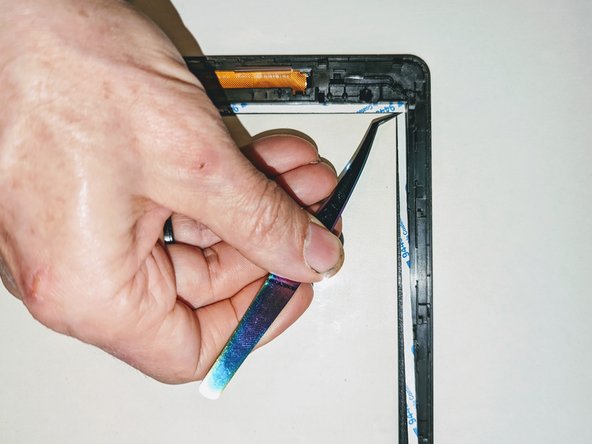
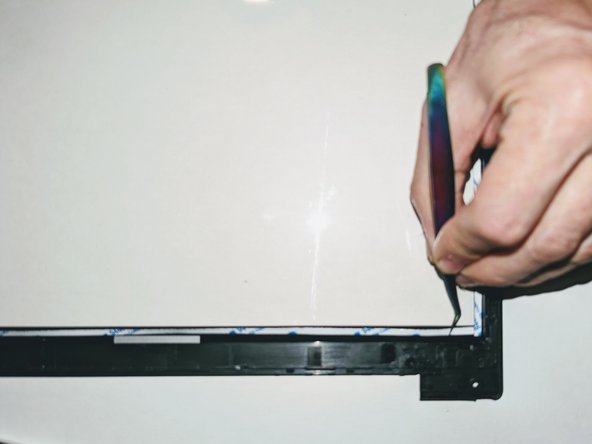
Повторите для трех других сторон.
Шаг 5

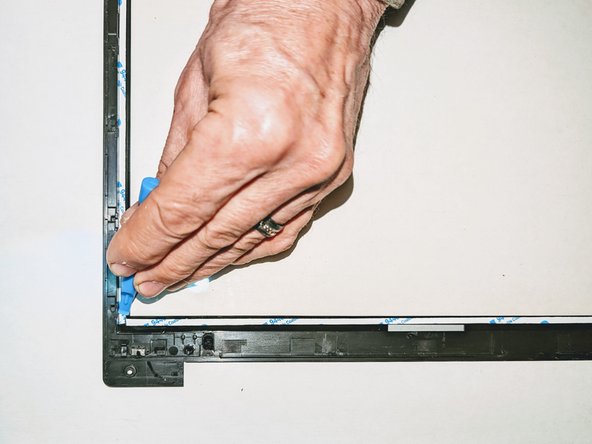
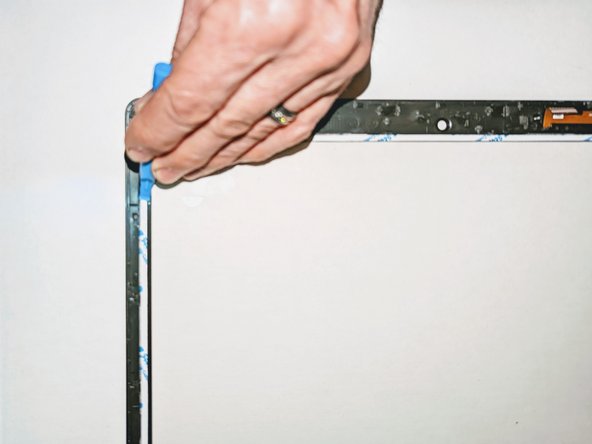
Наклеив клейкую ленту со всех четырех сторон, пройдитесь по ней шпателем и плотно прижмите ее к дигитайзеру, чтобы закрепить.
Это хорошая возможность тщательно очистить внутреннюю поверхность сенсорного экрана, поскольку после установки ЖК-дисплея сделать это будет невозможно. Любая грязь или отпечатки пальцев, оставшиеся на экране, будут видны.
Шаг 6

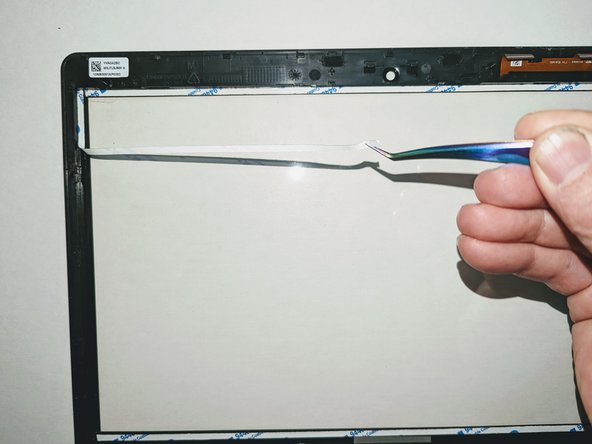
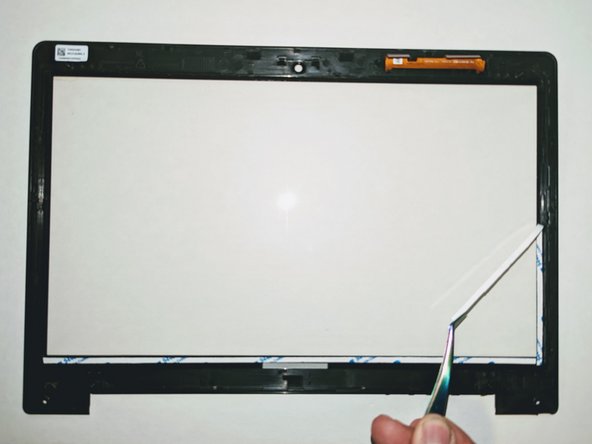
Снимите подложку, чтобы обнажить клей на всех четырех краях.
Шаг 7 Закрепите ЖК-дисплей на сенсорном экране

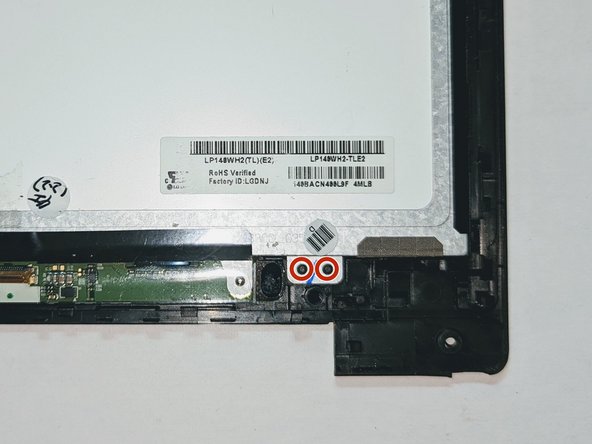
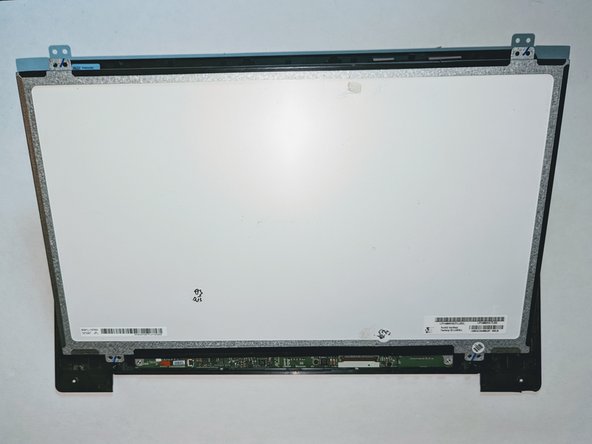
Прежде чем приступить к этому шагу, самое время тщательно очистить ЖК-дисплей, если это необходимо, так как после приклеивания ЖК-дисплея к сенсорному экрану сделать это будет невозможно. Любая грязь или отпечатки пальцев, оставшиеся на экране, будут видны.
Если вы используете ЖК-дисплей повторно или приобрели замену, возможно, вам захочется использовать ацетон, чтобы очистить рамку от остатков клея.
Расположите ЖК-дисплей на направляющих штифтах в нижней части экрана, удерживая верхнюю часть от клея, чтобы он не приклеился раньше времени.
Шаг 8

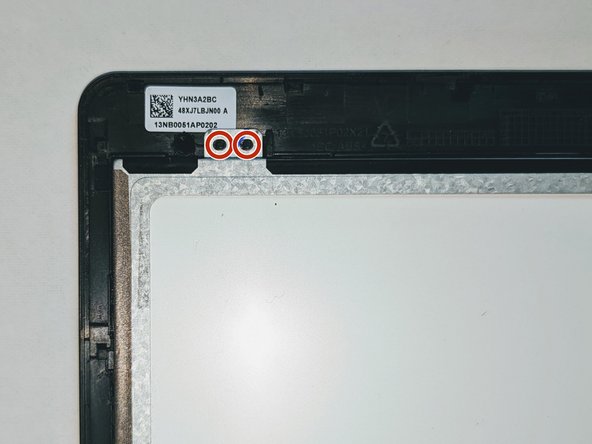
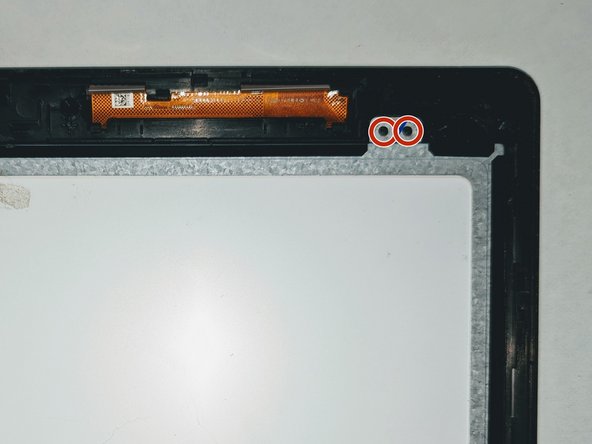
Опустите верхнюю часть ЖК-дисплея на дигитайзер, убедившись, что верхние направляющие штифты выровнены.
Шаг 9

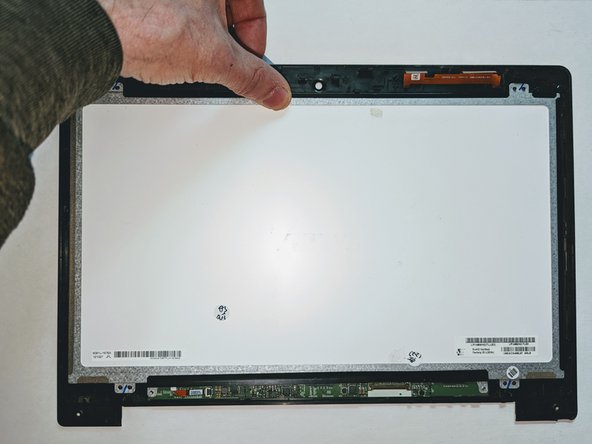
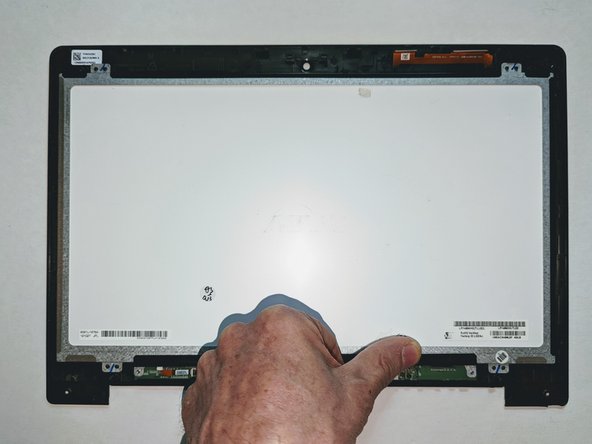
Нажмите на металлическую рамку по краю ЖК-дисплея, чтобы убедиться, что он приклеился к дигитайзеру.
Шаг 10 Хорошая работа

Теперь сенсорный экран / ЖК-дисплей в сборе готов к установке на место.
