
Введение
Если клавиша на вашем ноутбуке сломана или неисправна, внимательно следуйте этому руководству по замене, чтобы извлечь и заменить клавишу. Это руководство также можно использовать, если на ноутбук пролили жидкость и необходимо очистить клавиши. Для этого понадобятся такие инструменты, как лопатка и пинцет. Выполнение этой задачи не займет много времени, но следует соблюдать осторожность, чтобы не сломать мелкие детали.
Шаг 1 Клавиша


Откройте экран ноутбука и сориентируйте его так, чтобы экран был обращен к вам.
Определите, какая клавиша на клавиатуре нуждается в замене.
Шаг 2


Вставьте плоский конец инструмента Jimmy под одну из сторон клавиши. Вы также можете использовать любой другой инструмент, который может поместиться под крышкой клавиши.
Начните осторожно надавливать под углом вверх, чтобы снять черную крышку клавиши.
Шаг 3

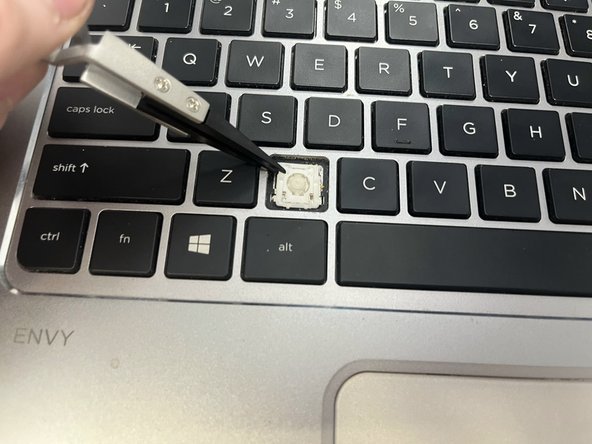
Когда черная крышка ключа будет снята, вы увидите пластиковую белую деталь, состоящую из двух частей.
Будьте осторожны и не пытайтесь снять силиконовый элемент, который находится здесь. Эта деталь вклеена в ноутбук, и ее поломка приведет к повреждению клавиш.
Используя пинцет, начните отводить белую пластиковую часть от клавиатуры.
Шаг 4

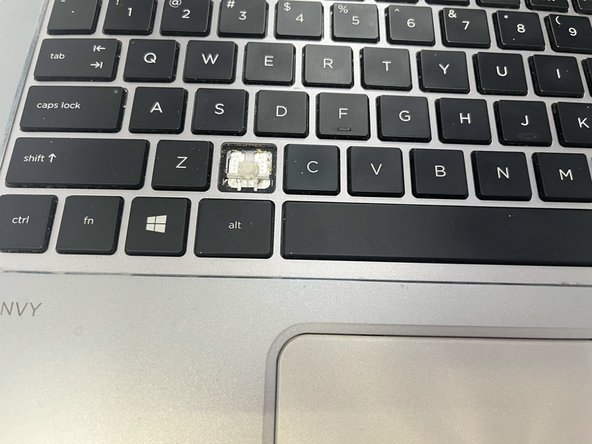
Снимите белую пластиковую часть с клавиатуры, следя за тем, чтобы две части оставались вместе.
