
Введение
В этом руководстве показан процесс замены одной из клавиш клавиатуры.
Шаг 1 Батарея

Выключите компьютер.
Отсоедините кабель зарядки от ноутбука.
Неотсоединение кабеля может привести к поражению электрическим током.
Переверните ноутбук лицевой стороной вниз на ровную поверхность.
Шаг 2

Переведите левый и правый переключатели в положение разблокировки.
Шаг 3
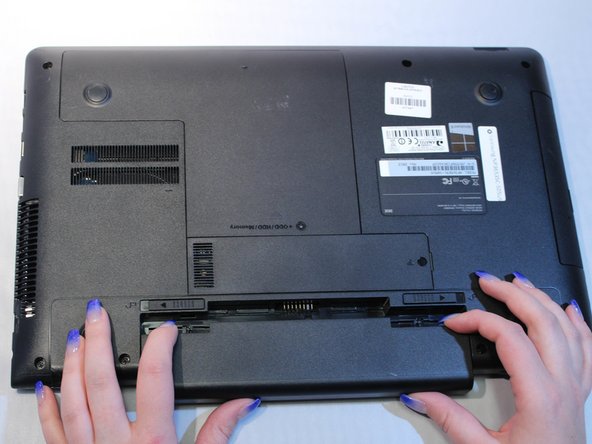

Удерживая левый и правый переключатели в положении разблокировки, потяните батарею в сторону от компьютера.
Шаг 4 Ключ
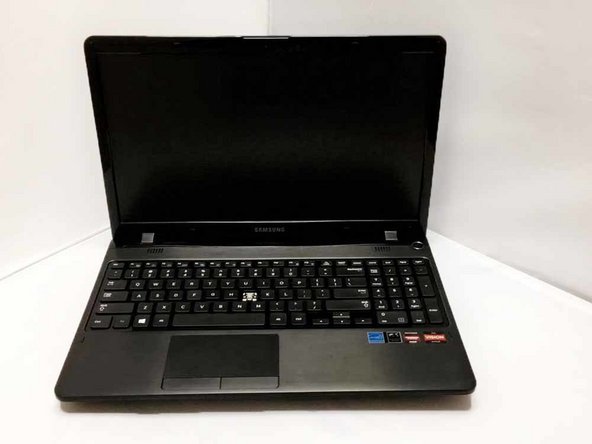
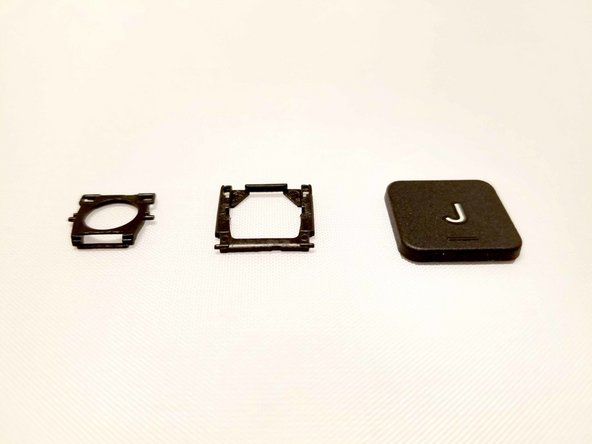
Существует внешняя и внутренняя части фиксатора. Внешний фиксатор имеет два (2) паза, в которые помещаются стойки внутреннего фиксатора.
Вставьте внутренний фиксатор во внешний, вставив стойки в пазы на внешнем фиксаторе.
Шаг 5
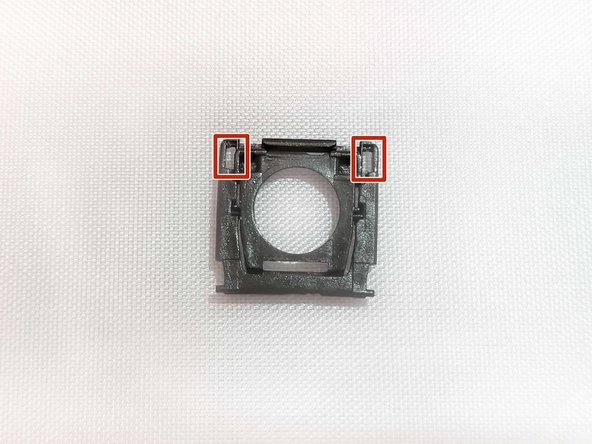
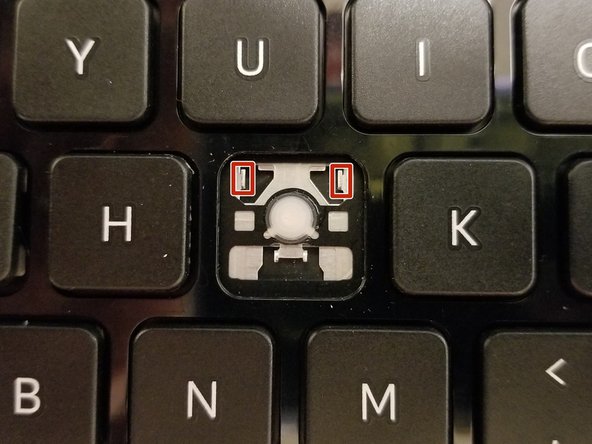
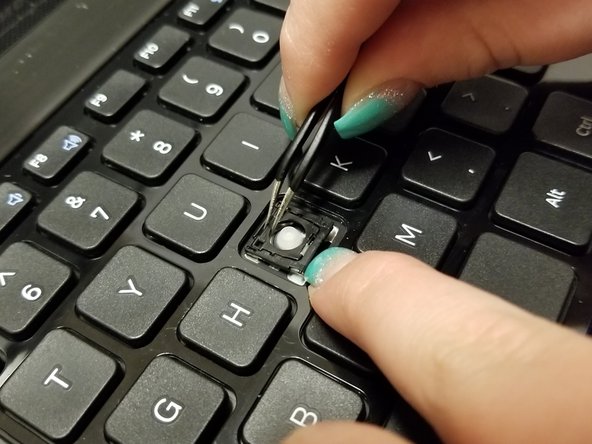
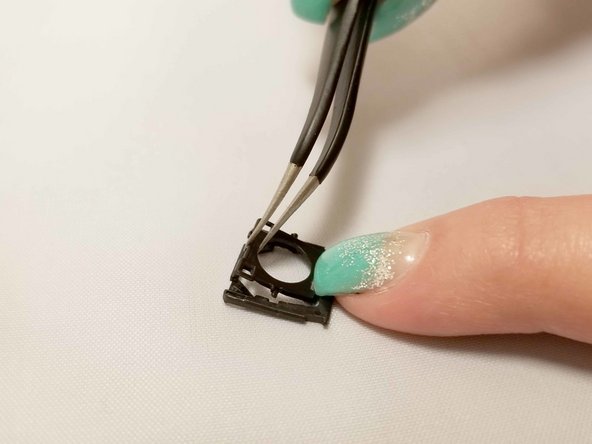
На внешнем фиксаторе есть два (2) паза, которые входят в два (2) металлических кронштейна в отведенном для ключа месте.
С помощью пинцета установите собранный фиксатор на два (2) металлических кронштейна на клавиатуре.
Шаг 6
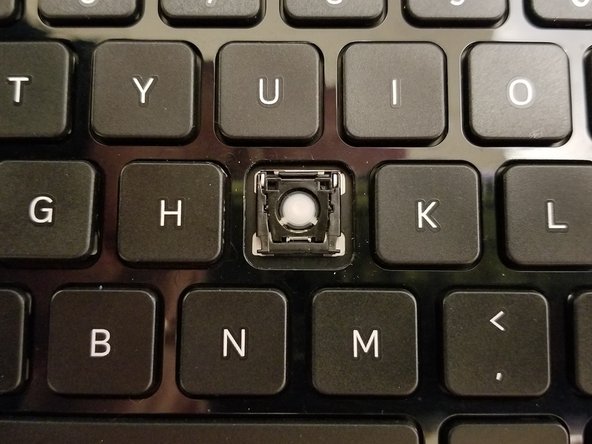

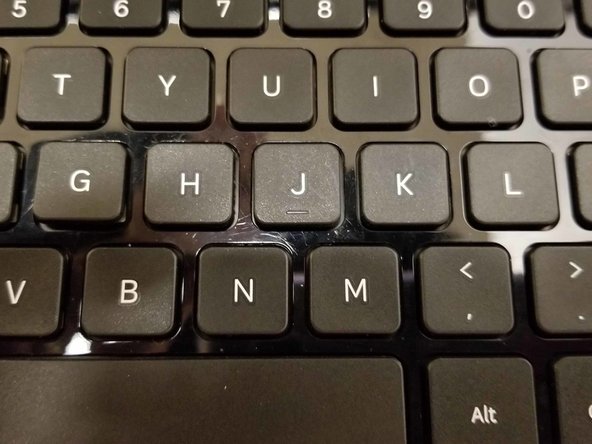
Когда фиксатор будет закреплен, прижмите клавишу к фиксатору — при установке он издаст щелкающий звук.
