
Введение
В этом руководстве вы узнаете, как заменить неисправную клавиатуру в HP Envy TouchSmart m7 k010dx.
Шаг 1 Батарея


Переверните компьютер так, чтобы нижняя часть была обращена вверх.
Сдвиньте левый черный переключатель к центру.
Если все сделано правильно, слева от переключателя должно появиться изображение разблокировки.
Шаг 2


Сдвиньте правый черный переключатель к центру, чтобы освободить батарею.
Шаг 3

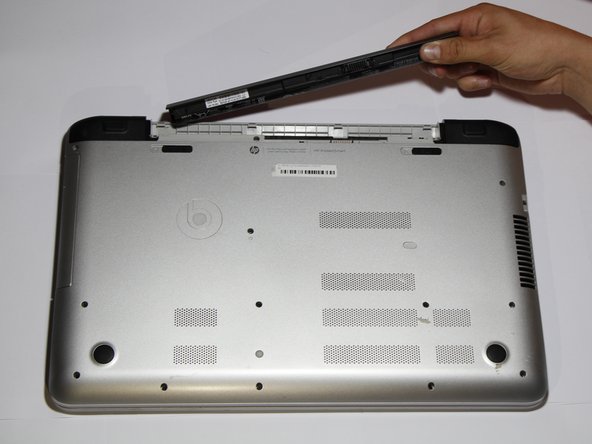
Поверните свободный край батареи ближе к себе, надавив на него в направлении задней панели компьютера.
Батарея должна свободно выскользнуть.
Если не повернуть батарею перед извлечением, вы рискуете сломать блокирующие выступы на батарее или компьютере.
Шаг 4 Клавиатура

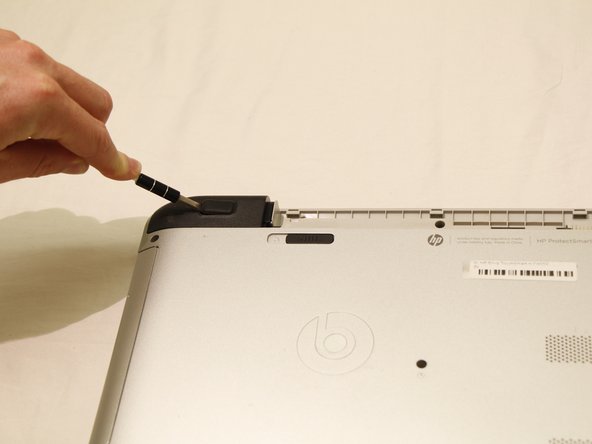
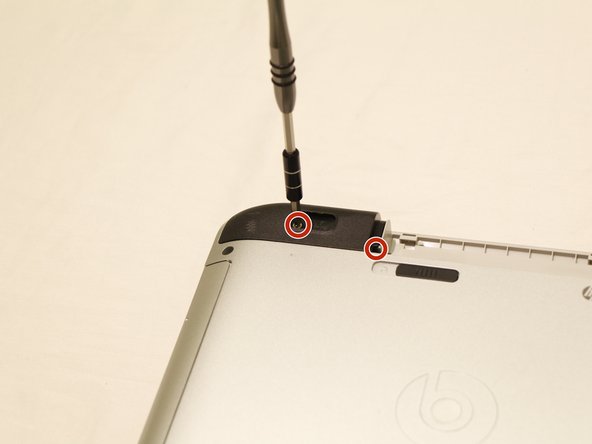
Перевернув компьютер, подденьте нейлоновой лопаткой прямоугольные накладки, чтобы обнаружить два скрытых винта.
С помощью отвертки Phillips #0 открутите винт, который находится под черной резиновой накладкой, а также другой, удерживающий черные угловые пластиковые элементы с левой и правой стороны.
Шаг 5

С помощью инструмента для вскрытия пластика подденьте углы, зажав их между корпусами. Сделайте это для обеих ножек, как показано на рисунке.
Шаг 6

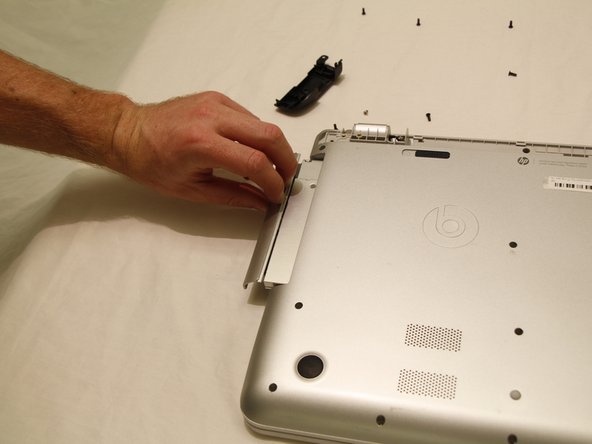
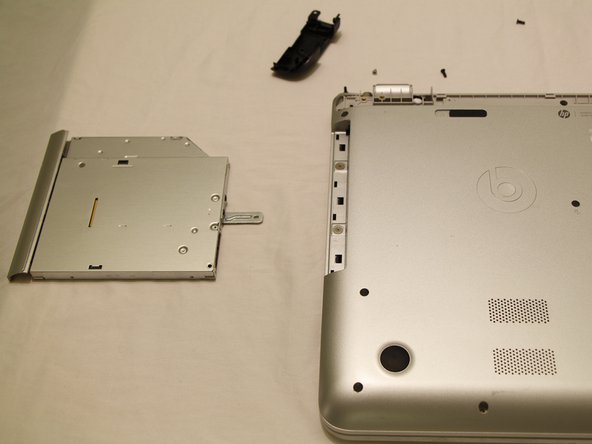
С помощью отвертки Phillips #0 выкрутите винт в центре компьютера, справа от логотипа Beats.
С помощью ногтей вытащите оптический привод. Сначала он будет сопротивляться, но потом легко выйдет.
Шаг 7


С помощью отвертки JIS #00 выкрутите два винта, которые были обнаружены при извлечении оптического привода.
С помощью отвертки Phillips #0 выкрутите все винты, которые видны снизу.
В центре ноутбука есть овальный выступ, используйте плоский конец нейлоновой лопатки, чтобы освободить его и открыть еще один винт Phillips #0.
Шаг 8

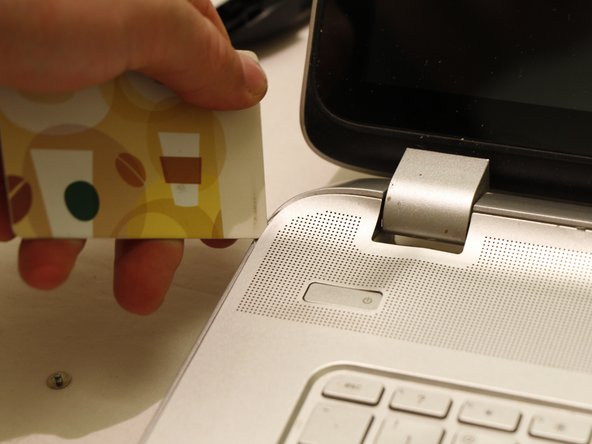
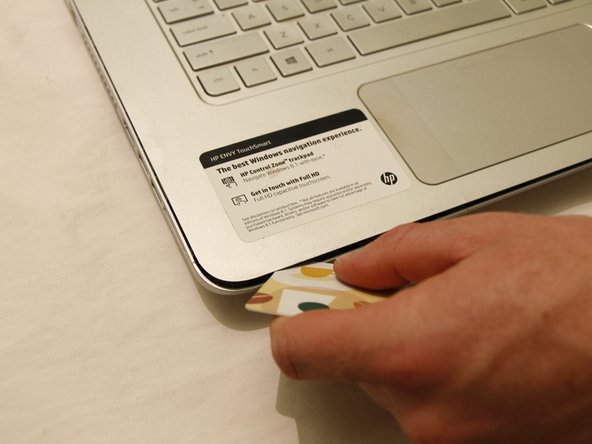
Откройте ноутбук и поставьте его на место.
С помощью кредитной карты или пробки вставьте ее между верхним и нижним корпусом клавиатуры.
Проведите карточкой по всему периметру ноутбука, стараясь освободить все выступы.
Шаг 9

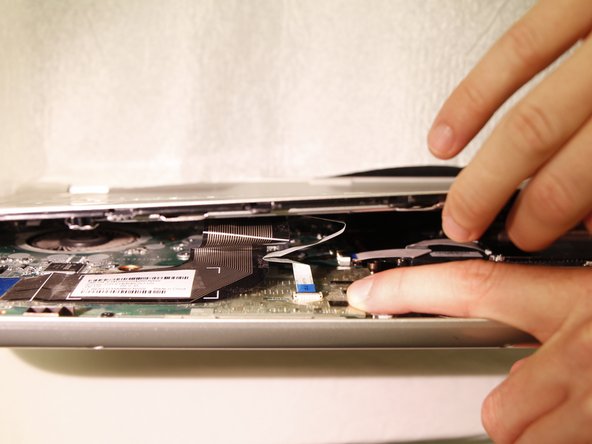
Положите компьютер на обратную сторону экрана так, чтобы его нижняя часть была направлена вверх.
Вы можете положить на экран тряпку, чтобы не повредить его, если передняя панель заденет его во время снятия.
Осторожно начните отделять верхний корпус от нижнего, как будто вы открываете его, как книгу, с края, ближайшего к сенсорной панели.
Шаг 10

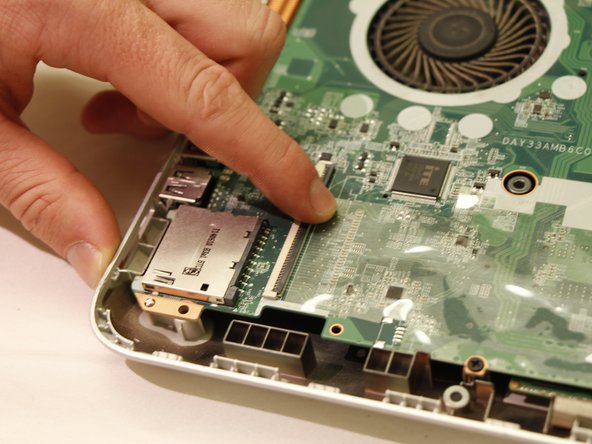
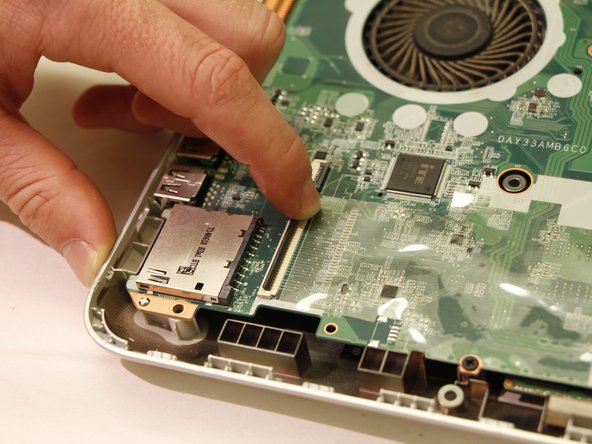
Две панели соединены 4 гибкими электрическими лентами. На ленточных полосках имеется фиксирующий выступ, который необходимо отсоединить перед снятием. Используя пальцы, начните с удаления двух лент, ближайших к отверстию.
На рисунке 3 показан разблокированный язычок
Шаг 11

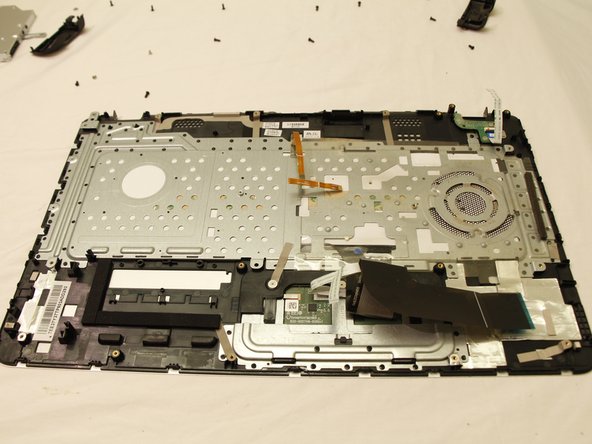
Теперь, когда две панели разделены, вы можете увидеть две другие полоски, расположенные в задней части компьютера. Пальцами осторожно освободите каждую полоску от фиксирующего язычка.
Когда все они будут отсоединены, осторожно снимите верхний корпус.
