
Введение
Замена клавиатуры может потребоваться, если клавиша(ы) не работает(ют) как положено. Это, возможно, самая сложная деталь для замены на этом ноутбуке, поскольку она требует снятия наибольшего количества деталей. Обратитесь к Руководству по устранению неполадок клавиатуры, чтобы определить, требуется ли замена клавиатуры.
Шаг 1 Батарея

Выкрутите два 7-миллиметровых винта Phillips #1, которые удерживают батарею на месте.
Шаг 2


Извлеките батарею из ноутбука.
Шаг 3 Нижняя крышка


Выкрутите десять 7-миллиметровых винтов Phillips #1, которыми крепится задняя крышка.
Шаг 4

Засуньте кончик пластикового инструмента для открывания между задней крышкой и металлической рамкой.
Поверните пластиковый инструмент для открывания, пока он зажат, чтобы освободить фиксирующие выступы от рамки.
Повторите эти действия по кругу вокруг ноутбука, чтобы освободить все фиксирующие выступы.
Шаг 5

Как только все фиксирующие выступы будут освобождены из рамки, можно потянуть вверх заднюю крышку, чтобы снять ее.
Шаг 6 Вентиляторы охлаждения

Выкрутите два винта Phillips #1 диаметром 3,5 мм, которые удерживают вентилятор охлаждения на месте.
Шаг 7

Засуньте плоский конец пробки между разъемом и его гнездом.
Покрутите взад-вперед, чтобы вытолкнуть разъем из гнезда.
Хотя вы можете потянуть за провода разъема, чтобы извлечь его из гнезда, это не рекомендуется делать, пока разъем не освободится, чтобы не повредить провода.
Шаг 8

Поднимите вентилятор охлаждения, чтобы извлечь его из ноутбука.
Повторите шаги 6-8 для другого вентилятора охлаждения.
Шаг 9 Материнская плата

Выкрутите три 4-миллиметровых винта Phillips #1, удерживающих материнскую плату на месте.
Шаг 10


Выкрутите четыре 4-миллиметровых винта Phillips #1, крепящих радиатор к материнской плате.
Шаг 11

Аккуратно поднимите радиатор с обеих сторон, чтобы отделить его от ноутбука.
При сборке устройства не забудьте нанести новую термопасту на радиатор и процессор.
Шаг 12


На всех разъемах ZIF (Zero Insertion Force — нулевое усилие вставки) с помощью шила подденьте фиксатор.
Пинцетом потяните за указанный выступ, чтобы извлечь каждый разъем ZIF.
Шаг 13


На всех разъемах ленточного кабеля No-Fuss используйте пинцет, потянув за указанные язычки, чтобы снять их.
Шаг 14

Приподнимите материнскую плату в области USB-портов, одновременно потянув рамку в сторону от материнской платы.
Шаг 15
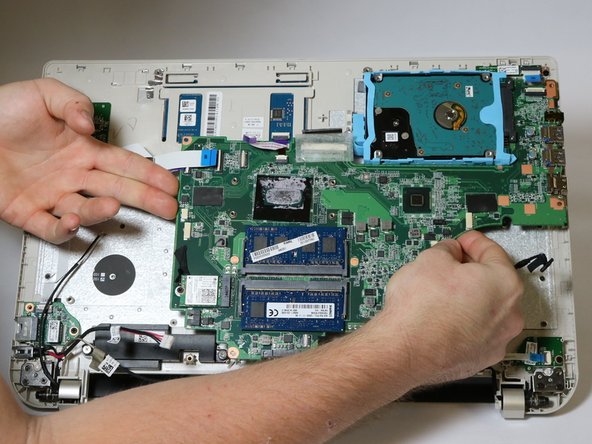


Когда все разъемы будут отделены от материнской платы и освободится область USB-порта, осторожно приподнимите материнскую плату с обеих сторон, чтобы извлечь ее.
Шаг 16 Клавиатура

Выкрутите двадцать семь 2-миллиметровых винтов Phillips #0, крепящих фиксирующую пластину клавиатуры.
Шаг 17

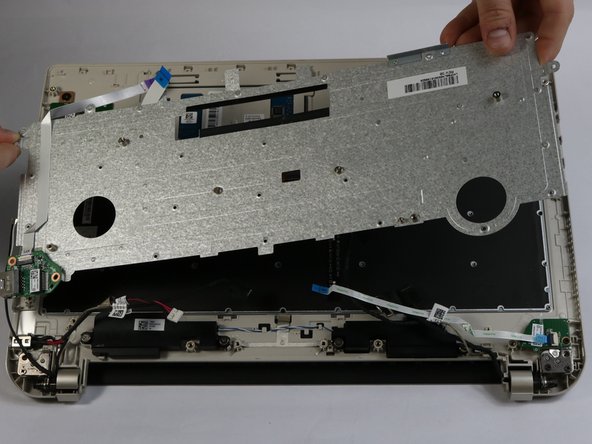
Осторожно поднимите удерживающую пластину клавиатуры от ноутбука, стараясь не повредить разъемы.
Шаг 18

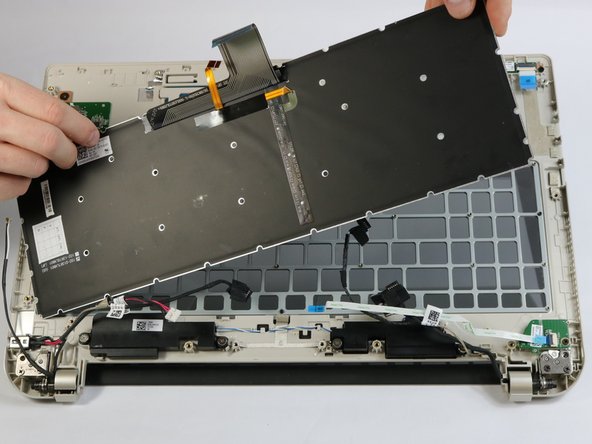
Приподнимите клавиатуру, чтобы извлечь ее из ноутбука.
