
Введение
Ноутбуки серии Sony Vaio T13 оснащены низкопрофильными мембранными клавиатурами, которые обеспечивают удобство использования. Пространство между клавишами позволяет удобно расположиться и быстро набирать текст, что делает их популярными среди студентов и бизнесменов всего мира.
Шаг 1 Батарея


Осторожно возьмитесь за края ноутбука и переверните его, чтобы открыть заднюю панель.
Батарея расположена на нижней половине задней панели и содержит три винта с плоской головкой диаметром 10 мм.
Открутите три винта с плоской головкой диаметром 10 мм с помощью отвертки с плоской головкой.
Поднимите батарею с кромки, расположенной ближе к среднему винту, чтобы извлечь ее полностью.
Шаг 2 Материнская плата

Крышка отсека жесткого диска имеет три винта с крестообразными головками двух разных длин. Не забудьте упорядочить винты, так как неправильная замена может привести к повреждению устройства.
Средний винт с головкой Phillips имеет длину 10 мм и подходит только для этой резьбы. Открутите 10-миллиметровый винт с головкой Phillips и держите его отдельно от двух других винтов в этом шаге.
Открутите два оставшихся винта с головкой Phillips 5 мм на левой и правой сторонах крышки отсека жесткого диска.
Приподнимите панель, чтобы снять ее.
Шаг 3

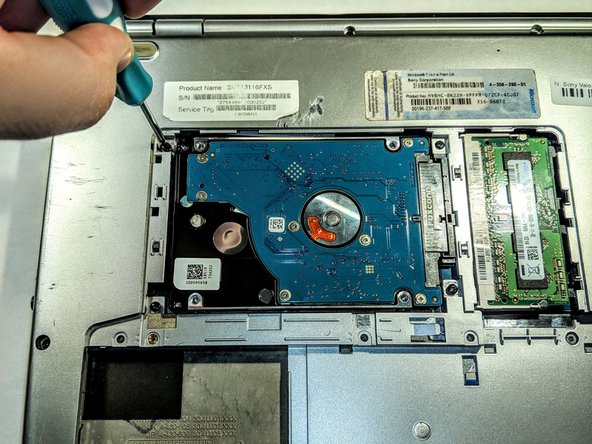
Выкрутите три винта с головкой Phillips 5 мм, которые крепят отсек для жесткого диска к задней панели.
Шаг 4

Извлеките отсек для жесткого диска, аккуратно потянув за черный пластиковый выступ, отходящий от разъема SATA.
При извлечении отсека жесткого диска важно не тянуть за черный язычок слишком сильно: он может оторваться/повредить разъем SATA, что приведет к гораздо большим проблемам.
На этом этапе также поможет пластиковый инструмент для подталкивания диска от разъема SATA.
Шаг 5

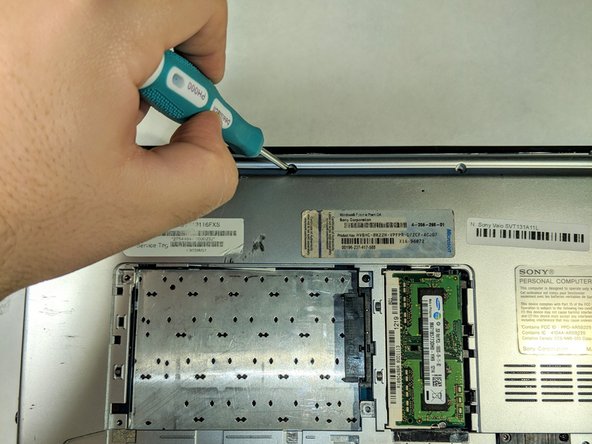
Открутите одиннадцать винтов с головкой Phillips длиной 5 мм по периметру задней панели ноутбука.
Выкрутите два винта с головкой Phillips длиной 5 мм, крепящие панель накладки к накладке.
Шаг 6

Будьте осторожны при отжатии задней панели от ноутбука, пластиковая рамка и петли, крепящие ее к задней панели, могут погнуться/потрескаться.
С помощью выколотки отделите заднюю панель от ноутбука.
Шаг 7

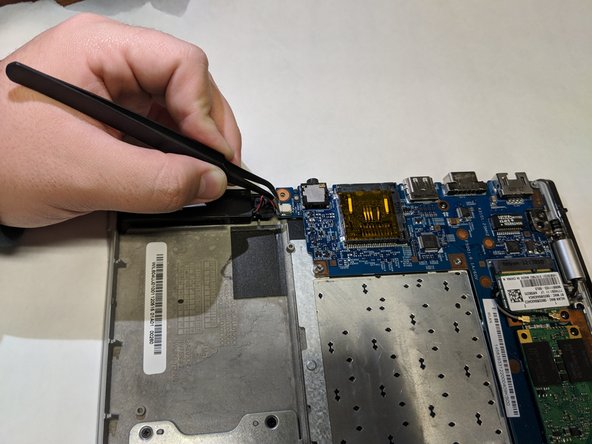
С помощью пинцета отсоедините два кабеля, соединяющие оба динамика с панелью материнской платы.
Шаг 8

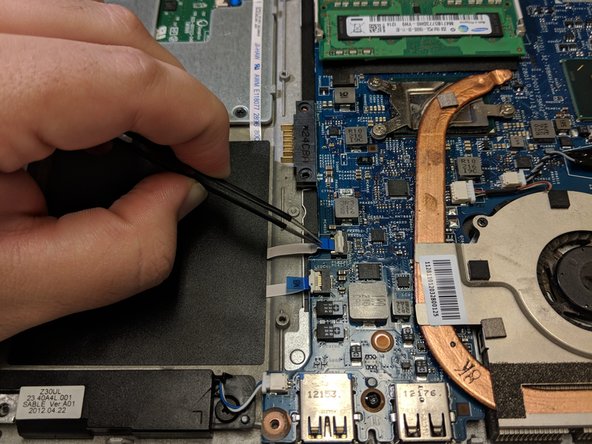
Найдите ленточный кабель, соединяющий трекпад с материнской платой.
Поднимите белый пластиковый выступ, удерживающий ленточный кабель на месте, чтобы освободить его.
Отсоедините ленточный кабель, потянув за синий язычок в сторону от материнской платы.
Шаг 9

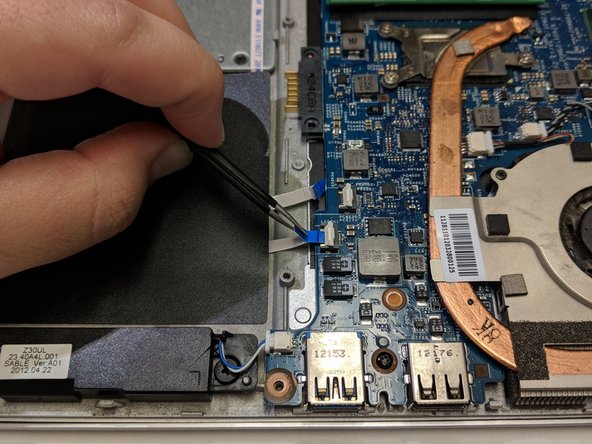
Найдите ленточный кабель, соединяющий светодиодный массив с материнской платой.
Поднимите белый пластиковый выступ, удерживающий ленточный кабель на месте, чтобы освободить его.
Отсоедините ленточный кабель, потянув за синий язычок в сторону от материнской платы.
Шаг 10

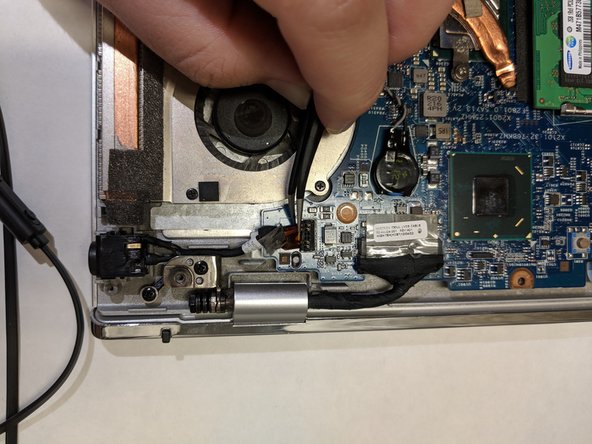
Найдите кабель, соединяющий порт зарядки с материнской платой.
Возьмитесь за головку кабеля и потяните вверх и в сторону от материнской платы, чтобы отсоединить его.
Перед выполнением этого шага обязательно извлеките адаптер переменного тока из ноутбука. Здесь также подойдет пластиковая лопатка, которая не создаст риска замыкания компонентов на материнской плате.
Шаг 11

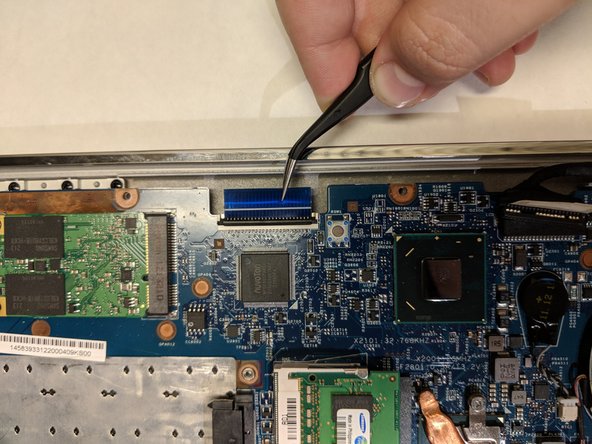
Найдите ленточный кабель, соединяющий клавиатуру с материнской платой.
Поднимите белый пластиковый язычок вверх, чтобы освободить ленточный кабель клавиатуры.
Потяните синий язычок в сторону от разъема, чтобы извлечь кабель.
Шаг 12

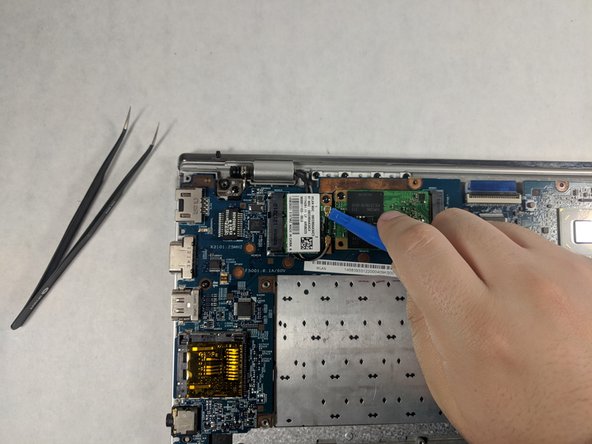
Найдите карту беспроводного сетевого интерфейса (NIC) над местом, где обычно располагается отсек для жесткого диска.
Используя пластиковый инструмент для открывания, отсоедините два провода, соединяющие сетевую карту с материнской платой.
Шаг 13

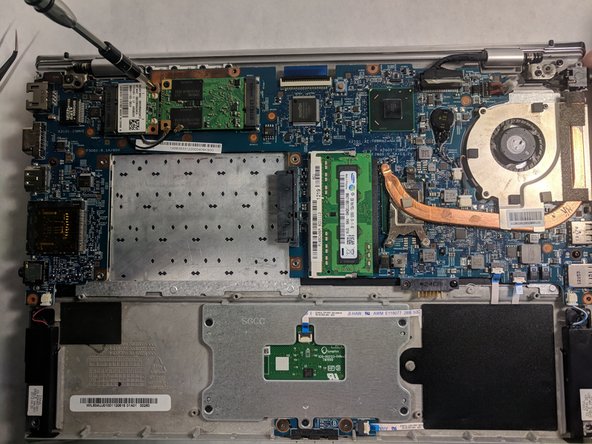
Открутите 5-миллиметровый винт с крестообразной головкой, крепящий сетевую карту к материнской плате.
Извлеките сетевую карту из слота PCIe на материнской плате.
Шаг 14


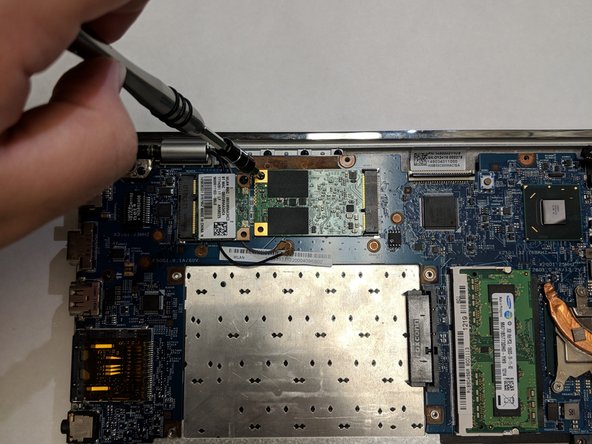
Найдите твердотельный накопитель (SSD) на материнской плате.
Открутите 5-миллиметровый винт с крестообразной головкой, фиксирующий SSD на материнской плате.
Извлеките SSD из слота PCIe на материнской плате.
Шаг 15

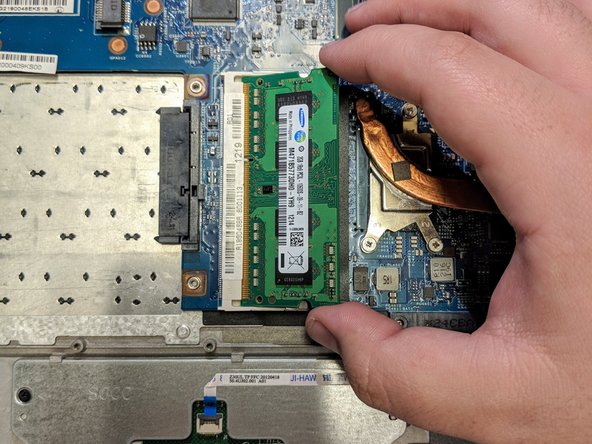
Найдите на материнской плате плату памяти с произвольным доступом (RAM).
Потяните две металлические клипсы, фиксирующие ОЗУ, в стороны, освобождая плату из слота DIMM.
Извлеките оперативную память из материнской платы, не забудьте сохранить ее в безопасном месте, так как новая материнская плата в комплект поставки не входит.
Шаг 16

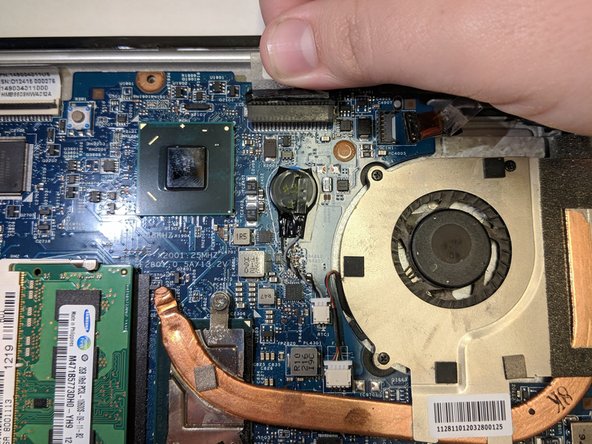
Найдите кабель дисплея, соединяющий клавиатуру с материнской платой.
Возьмитесь за прозрачный пластиковый выступ, прикрепленный к верхней части разъема, и потяните в сторону от материнской платы, чтобы отделить его от платы.
Шаг 17

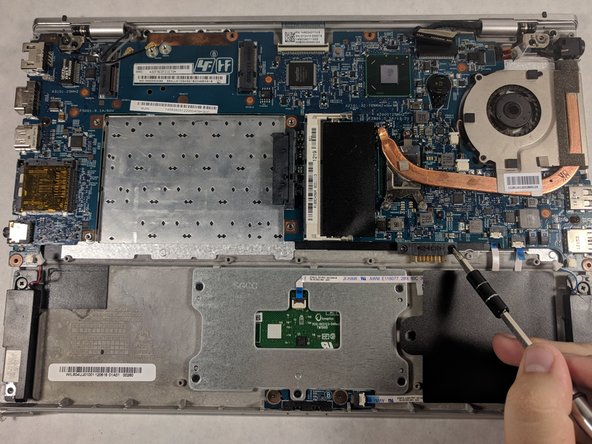
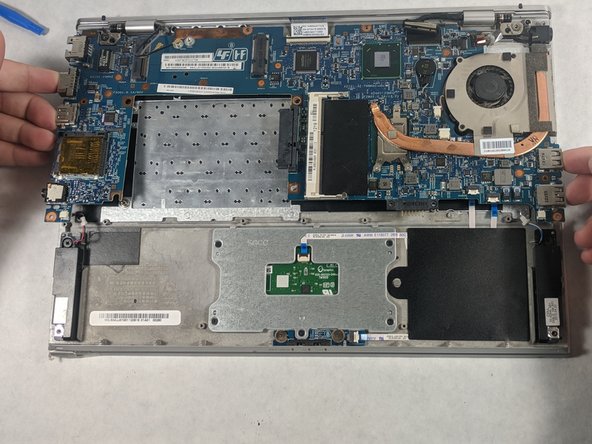
Открутите три винта с крестообразной головкой 5 мм, которыми материнская плата крепится к ноутбуку.
Возьмитесь за края материнской платы и медленно поднимите ее вверх и в сторону от задней панели ноутбука.
Лучше всего отводить плату от корпуса, используя для опоры разъемы USB по бокам. Будьте осторожны, прикасаясь к компонентам на материнской плате, так как масло с вашей кожи может вызвать короткое замыкание.
Шаг 18 Клавиатура

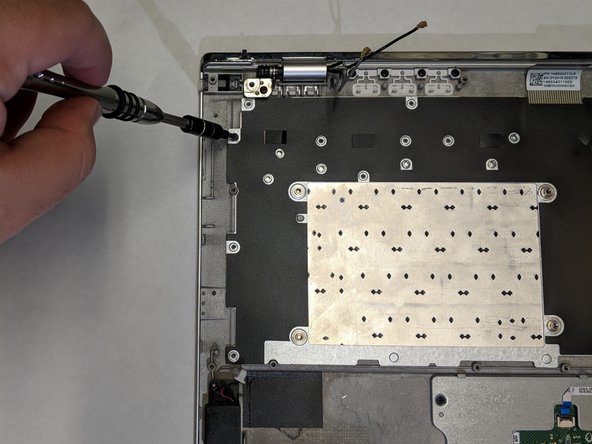

Открутите шестнадцать 3-миллиметровых винтов с крестообразной головкой, которые крепят металлическую заднюю панель к клавиатуре.
Возьмитесь за края металлической задней панели, закрывающей клавиатуру, и снимите ее.
В этот момент клавиатура будет обнажена, просто поднимите ее за края, чтобы снять с нижней панели ноутбука.
