
Введение
Если клавиатура вашего Panasonic Toughbook CF-53 перестала работать, ни одна из клавиш не работает или не реагирует, и никакие другие методы устранения неполадок не помогли решить проблему, или клавиатура сломалась, попробуйте заменить саму клавиатуру. Следуйте этому руководству по замене, чтобы быстро и эффективно установить новую клавиатуру для вашего ноутбука.
Будьте осторожны, чтобы не сломать ленточные разъемы при установке новой клавиатуры и не сломать пластиковую крышку шарнира при защелкивании ее на место.
Шаг 1 Клавиатура


Откройте ноутбук и поверните его лицом к себе.
Выкрутите три 3-миллиметровых винта Phillips #00 в верхней части основания.
Шаг 2


С помощью инструмента для открывания подденьте и снимите пластиковую крышку над клавиатурой.
Отодвиньте экран до упора назад, затем сожмите и надавите на две черные крышки шарниров, чтобы снять всю деталь.
Крышка очень хрупкая, но при этом плотно прилегает к ноутбуку. Постарайтесь сделать все возможное, чтобы не сломать ее во время снятия крышки.
Шаг 3

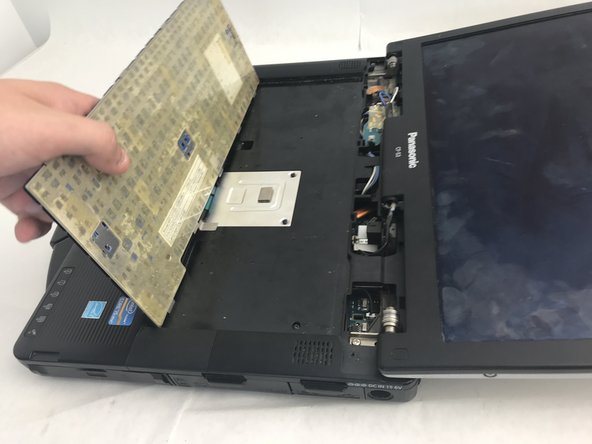
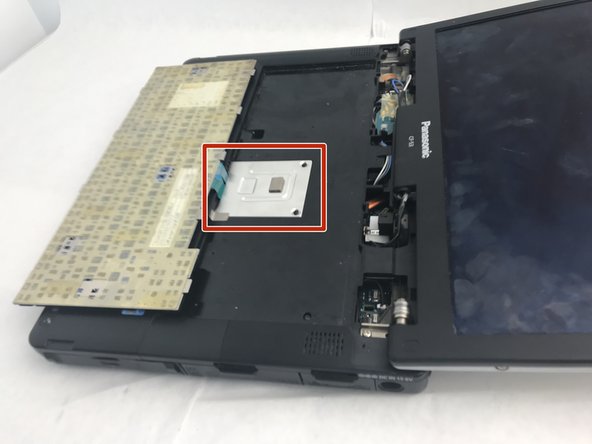
Аккуратно потяните клавиатуру сверху.
Клавиатура крепится с помощью клея. Чтобы снять клавиатуру, его нужно будет сорвать.
Переверните клавиатуру и положите ее плашмя на клавиши, чтобы получить доступ к панели под ней.
Шаг 4

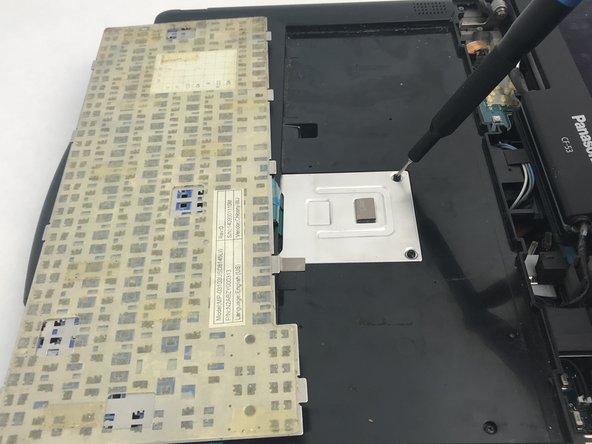
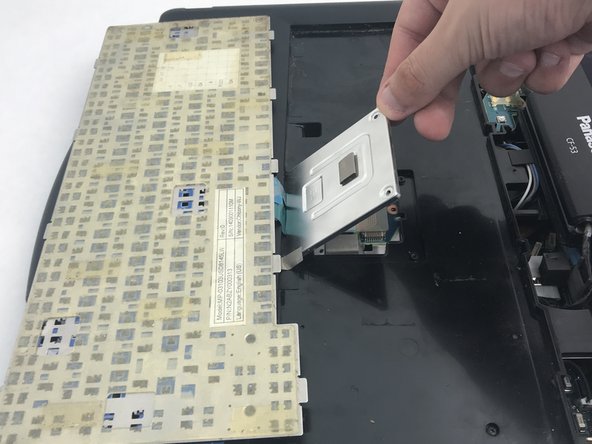
Выкрутите два винта Phillips #00 диаметром 3 мм, крепящих алюминиевую пластину к ноутбуку.
Используйте инструмент для открывания или руки, чтобы приподнять и снять защитную пластину.
Шаг 5

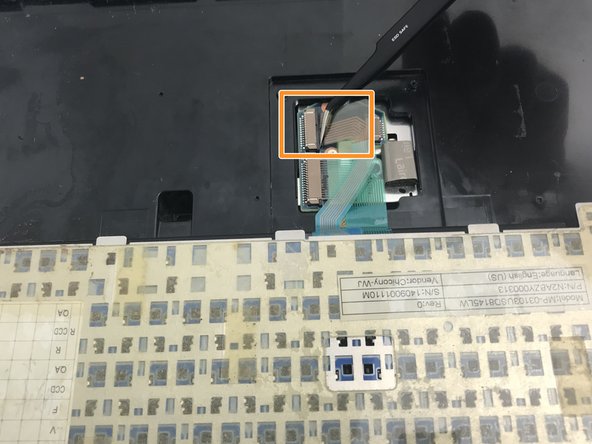
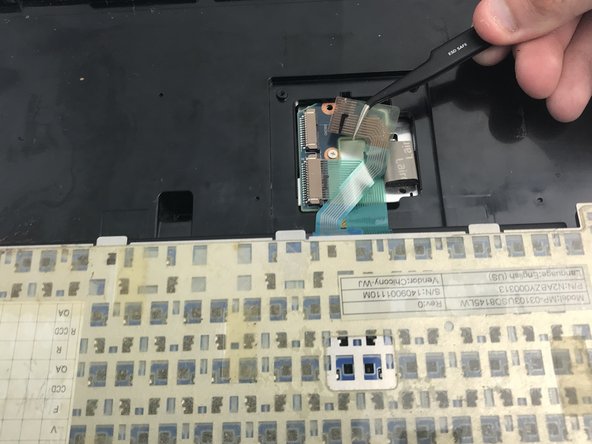
С помощью пинцета аккуратно извлеките верхний ленточный разъем из гнезда.
Если клавиатура никогда ранее не заменялась, на ней будет клей, крепящий ленточные разъемы к ноутбуку. Потянув пинцетом за соединения, аккуратно отделите клей.
Шаг 6

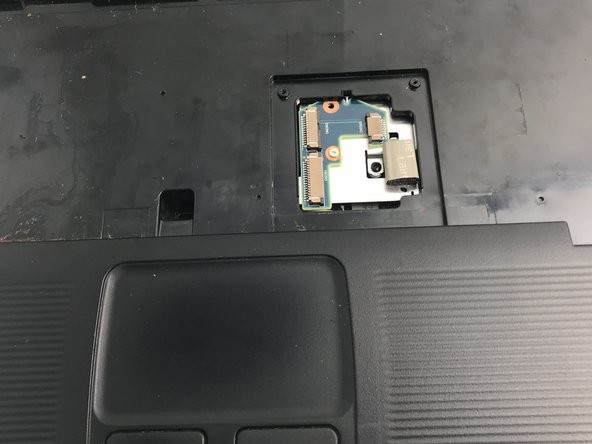
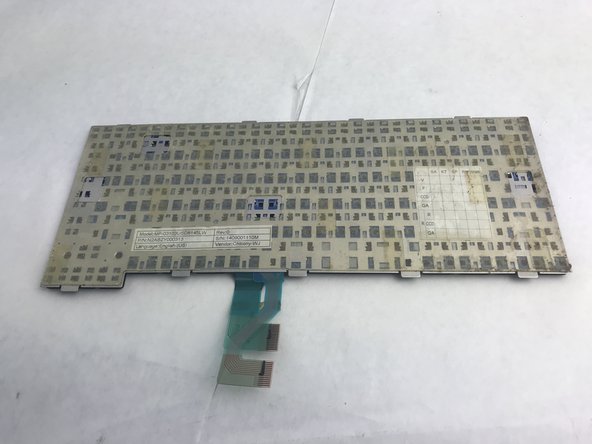
Откинув верхнее ленточное соединение, с помощью пинцета аккуратно снимите нижнее ленточное соединение.
Сломайте клей, удерживающий ленточные соединения на ноутбуке, и потяните их в сторону, чтобы можно было снять клавиатуру.
