
Введение
В этом руководстве вы узнаете, как безопасно извлечь клавиатуру ноутбука Sony VAIO VPC-EB33FM.
Шаг 1 Батарея


Выключите ноутбук, нажав на кнопку питания.
Переверните ноутбук на спинку.
Шаг 2

Чтобы извлечь батарею, одновременно удерживайте кнопку извлечения и кнопку разблокировки.
Шаг 3

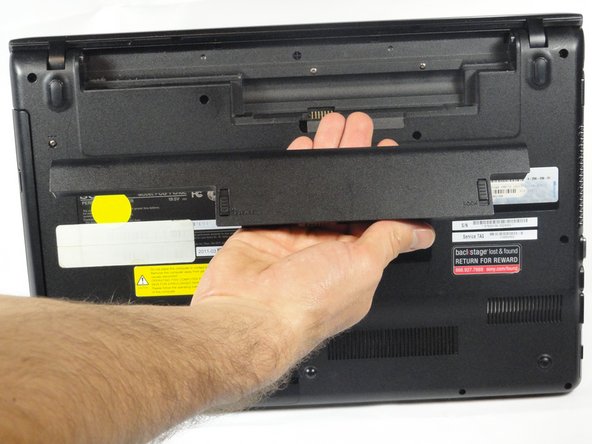
Извлеките батарею из выемки, продолжая удерживать кнопку разблокировки.
Шаг 4 Жесткий диск


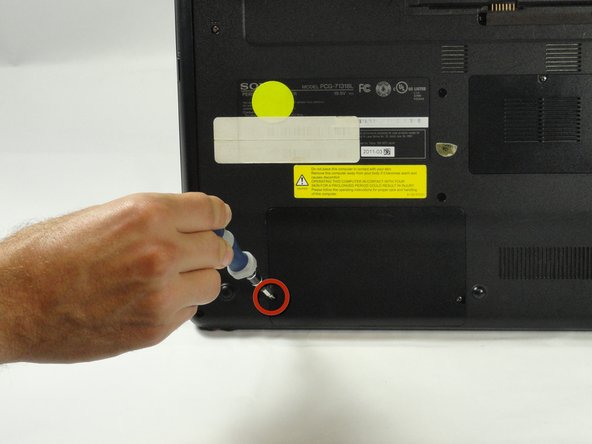
С помощью крестообразной отвертки №00 открутите два винта крепления крышки диаметром 7,8 мм в нижних углах панели.
Шаг 5


Возьмитесь пальцами/ногтями за выемку в нижней части панели, чтобы поднять ее.
Для безопасного снятия панели может понадобиться другая рука.
Для этого шага можно также использовать лопатку.
Шаг 6

Выкрутите два оставшихся винта диаметром 7,8 мм с помощью отвертки Phillips #00.
Шаг 7

Зажмите выступ между большим и указательным пальцами.
Другой рукой надежно удерживайте жесткий диск в горизонтальном положении.
Нажмите на жесткий диск влево с помощью пластикового выступа, чтобы отсоединить его от ноутбука.
Чтобы не повредить соединение на жестком диске или ноутбуке, выполняйте эту задачу медленно и осторожно.
Шаг 8

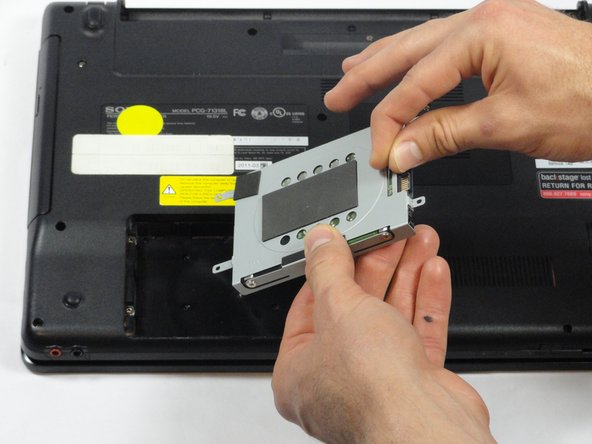
Удерживая пластиковый выступ, поднимите правую сторону жесткого диска под углом 45º.
Потяните жесткий диск наружу.
Шаг 9

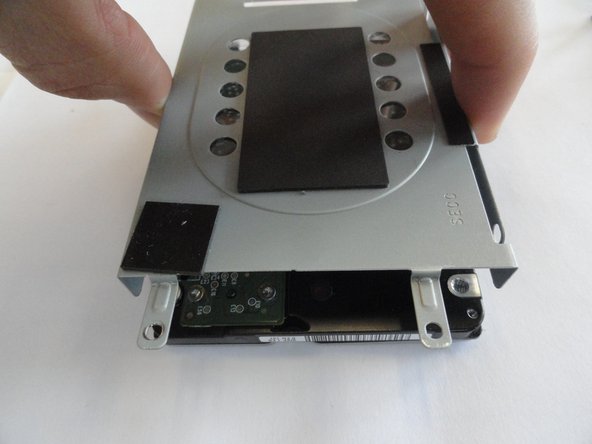
Если вам нужно снять кронштейн с жесткого диска, выполните следующие действия:
Отверткой Phillips #00 выкрутите два винта 3,7 мм с каждой стороны кронштейна.
Поднимите кронштейн с жесткого диска.
Шаг 10 Оперативная память


Выкрутите один винт с помощью крестовой отвертки №00.
Винт не может быть извлечен из крышки корпуса ОЗУ.
Шаг 11


Потяните два фиксирующих рычага от центра микросхемы ОЗУ.
ОЗУ издаст звук «хлопок», а палочка ОЗУ приподнимется для удобства работы с ней.
Шаг 12

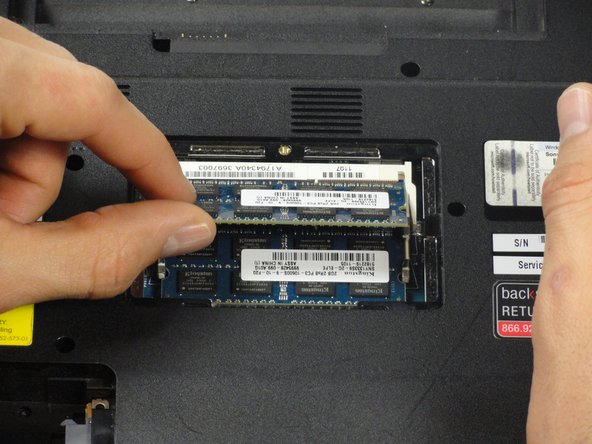
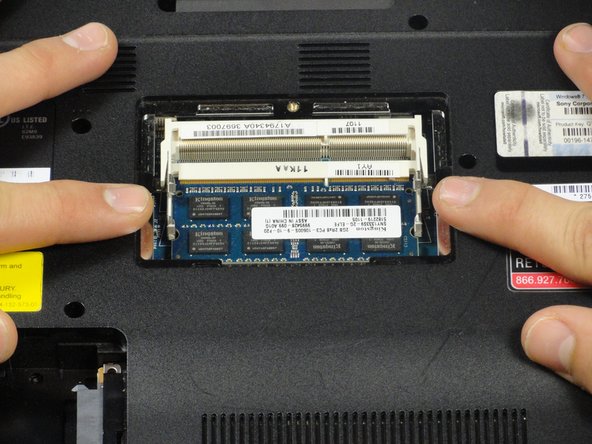
Вытащите планку оперативной памяти из гнезда.
Чтобы извлечь вторую планку оперативной памяти, повторите шаги 6 и 7.
При установке оперативной памяти убедитесь, что планки плотно встали на место, иначе компьютер их не зарегистрирует.
Шаг 13 Клавиатура

С помощью крестообразной отвертки №00 открутите следующие винты, крепящие заднюю крышку:
Два 3,8-мм винта
Два винта 8,9 мм
Двенадцать 7,75-мм винтов
Шаг 14

Убедитесь, что все винты удалены.
Обеими руками отделите заднюю крышку, приподнимая ее с задней стороны и работая по периметру, чтобы освободить выступы.
Шаг 15

Для снятия клавиатуры может потребоваться вторая пара рук.
Во время снятия задней крышки также вынимается винт, крепящий оптический привод к ноутбуку. Это означает, что оптический привод готов к извлечению.
Извлеките оптический привод, выдвинув его.
Шаг 16


После извлечения оптического привода найдите кнопку извлечения клавиатуры и нажимайте на нее до тех пор, пока не услышите щелчок.
Как только вы услышите этот звук, это означает, что часть клавиатуры была извлечена.
Шаг 17

Переверните ноутбук на лицевую сторону и разверните его так, чтобы клавиатура была полностью видна.
Найдите место, откуда была извлечена часть клавиатуры.
Шаг 18


Начните выталкивать клавиатуру руками.
Будьте осторожны, чтобы не сломать крючки, которыми клавиатура крепится к ноутбуку.
Если извлечь клавиатуру руками кажется сложным, воспользуйтесь пластиковым инструментом для открывания.
Шаг 19

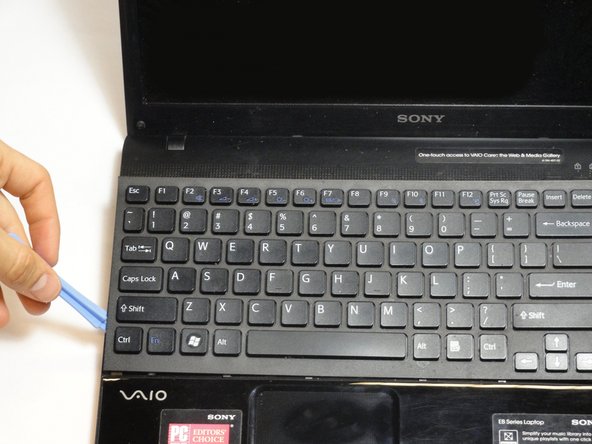
Сохраняйте осторожность, чтобы не сломать крючки.
Продолжайте двигаться по всему периметру клавиатуры, пока не сможете отсоединить ее от ноутбука.
Шаг 20

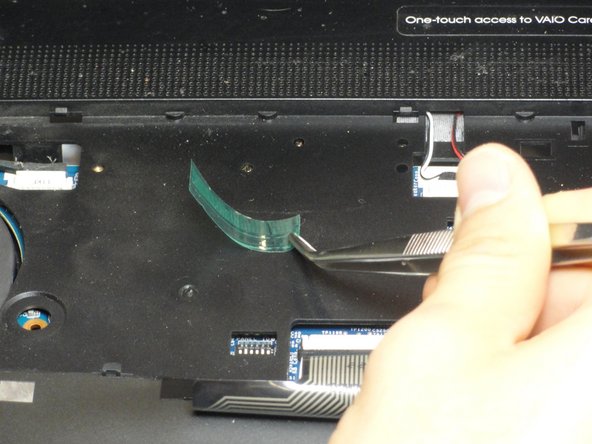
Не отрывайте клавиатуру от ноутбука сразу. Между клавиатурой и ноутбуком все еще есть крепление.
Переверните клавиатуру на лицевую сторону и найдите зеленую ленту и ленточное крепление.
С помощью металлического пинцета снимите только зеленую наклейку.
Поместите наклейку в любое место, если вы не забудете использовать ее при установке клавиатуры.
Шаг 21


Найдите черные фиксирующие рычаги.
Используя пластиковый инструмент для открывания, вытащите фиксаторы.
Стопорные рычаги не снимутся полностью.
Шаг 22

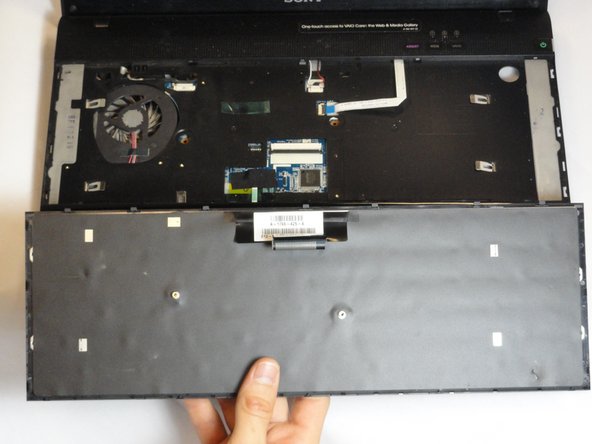
К ленточному креплению можно прикасаться.
Приподнимите фиксирующие рычаги с помощью пластикового инструмента для открывания под углом, чтобы можно было вытащить ленточное крепление.
