
Введение
В этом руководстве вы узнаете, как заменить клавиатуру на ноутбуке HP 15-ay114cy. Этот процесс займет около часа и является очень инвазивной процедурой. Мы рекомендуем точно следовать инструкциям и делать фотографии по ходу дела, чтобы убедиться, что винты и детали собраны правильно. Мы также рекомендуем использовать защиту для глаз при использовании металлической лопатки для поддевания панели от клавиатуры и веник или пылесос для уборки пластиковых точек после завершения процесса. Удачной починки!
Шаг 1 Ориентируйте ноутбук

Ориентируйте ноутбук так, чтобы логотип HP был направлен на стол, а выступы батареи были доступны.
Убедитесь, что ноутбук выключен, прежде чем двигаться дальше.
Шаг 2 Выдвиньте аккумулятор


Поместите указательные пальцы на каждый из двух зажимов держателя батареи.
Указательными пальцами надавите на зажимы держателей батареи внутрь (к центру ноутбука).
Шаг 3 Извлеките батарею

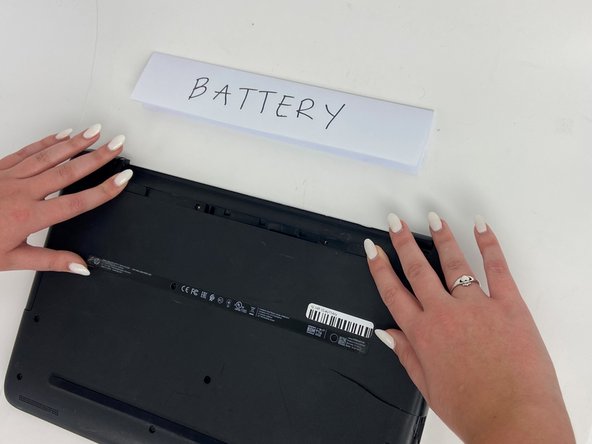
После того как фиксаторы батареи будут задвинуты, возьмитесь за батарею любой рукой.
Аккуратно нажмите вверх, чтобы извлечь батарею.
Шаг 4 Открутите заднюю крышку

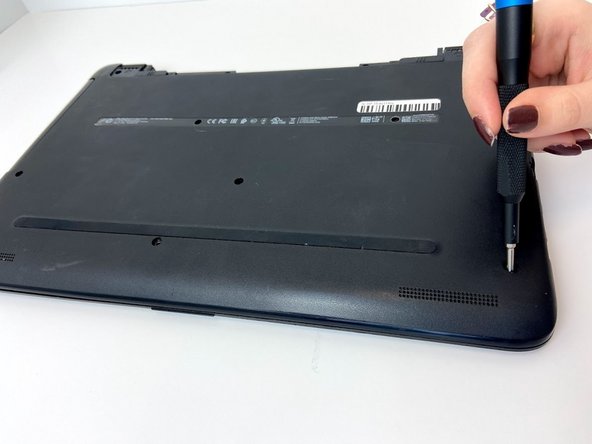
С помощью отвертки Phillips #0 открутите двенадцать 8-миллиметровых винтов Phillips, которыми крепится нижняя крышка ноутбука.
Шаг 5 Извлеките дисковод

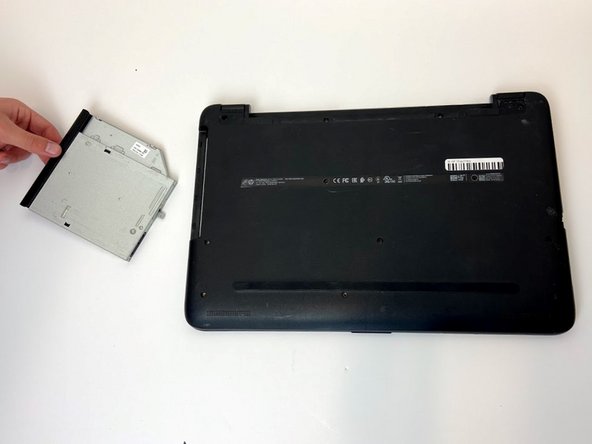
Возьмитесь за дисковод и осторожно потяните его в сторону от компьютера.
Продолжайте выдвигать дисковод из ноутбука до полного извлечения.
Из-за извлечения батареи не будет энергии, чтобы открыть дисковод с помощью кнопки извлечения.
Вытаскивайте дисковод под углом 90 градусов, как показано на рисунке. Не пытайтесь вынуть дисковод из ноутбука.
При извлечении дисковода будет ощущаться сопротивление. Неаккуратное обращение может привести к поломке проводов, что сделает дисковод неработоспособным.
Шаг 6 Снимите заднюю крышку

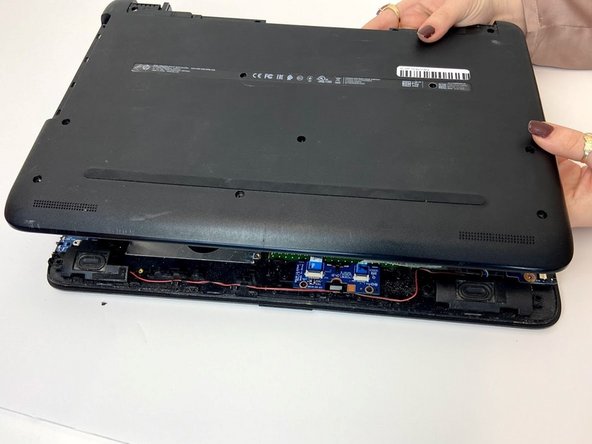
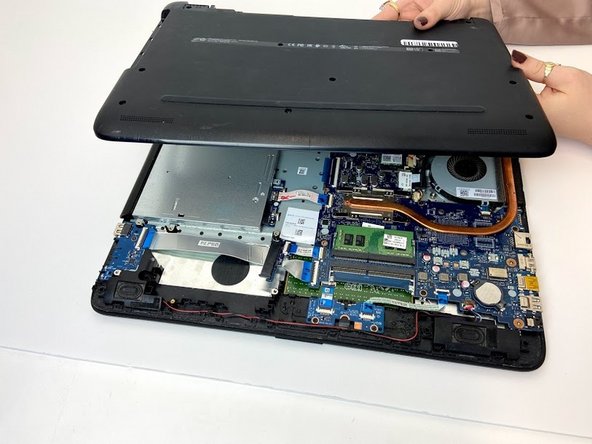
Поместите пластиковый инструмент для открывания между верхней и нижней частями нижней крышки.
Используя руки и пластиковый инструмент для открывания, аккуратно отделите крышку от рамы.
Медленно снимите нижнюю крышку с основания ноутбука.
Использование металлических выколоток может повредить устройство.
Шаг 7. Открутите винты вентилятора

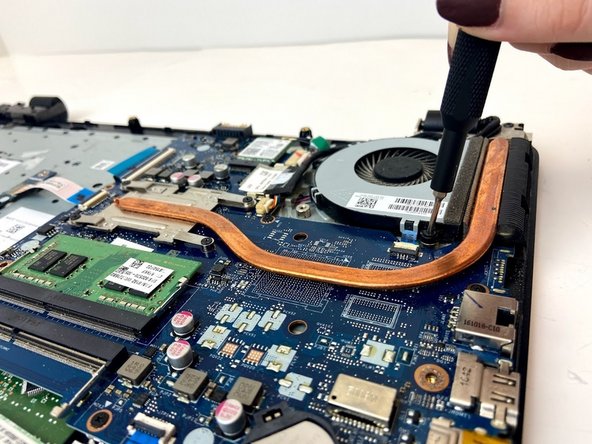
С помощью отвертки Phillips #0 открутите два винта с головкой Phillips диаметром 8 мм, которыми вентилятор крепится к основанию.
Шаг 8 Отсоедините провод вентилятора

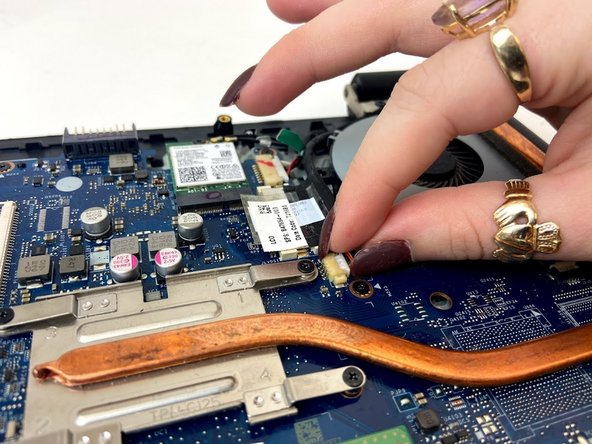
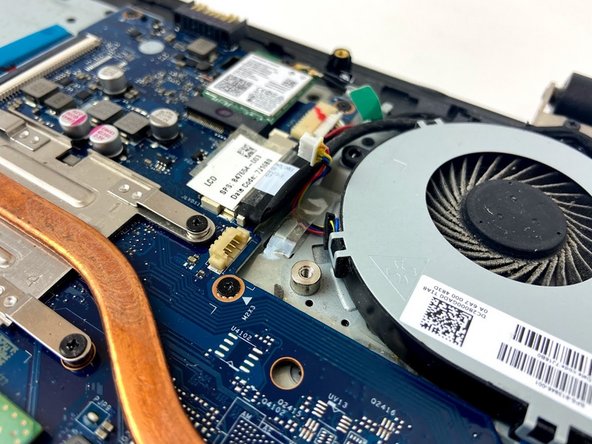
Указательным и большим пальцами осторожно возьмитесь за провод, соединяющий вентилятор с материнской платой.
Приложив небольшое усилие, извлеките кабель из разъема на материнской плате.
Шаг 9 Извлеките вентилятор

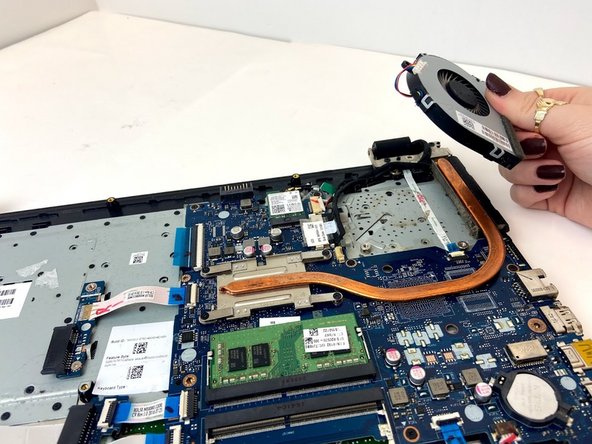
Возьмитесь рукой за один из углов вентилятора и потяните вверх.
Осторожно снимите весь вентилятор с основания ноутбука.
Шаг 10 Снимите радиатор

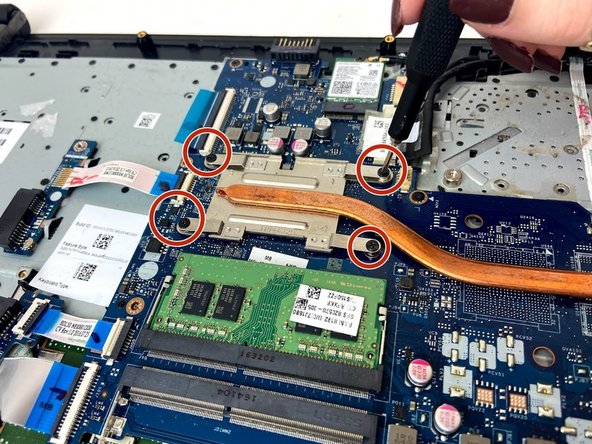
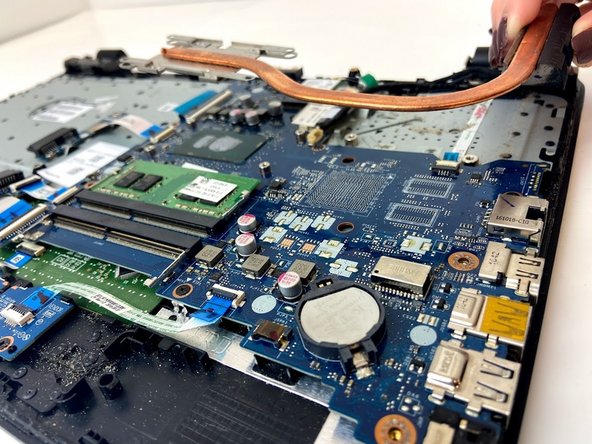
С помощью отвертки Phillips #0 открутите четыре винта с головкой Phillips диаметром 2 мм, которыми радиатор крепится к основанию ноутбука.
Возьмитесь за один конец радиатора, а затем осторожно приподнимите его, чтобы снять с основания ноутбука.
Шаг 11 Отсоедините провод динамика

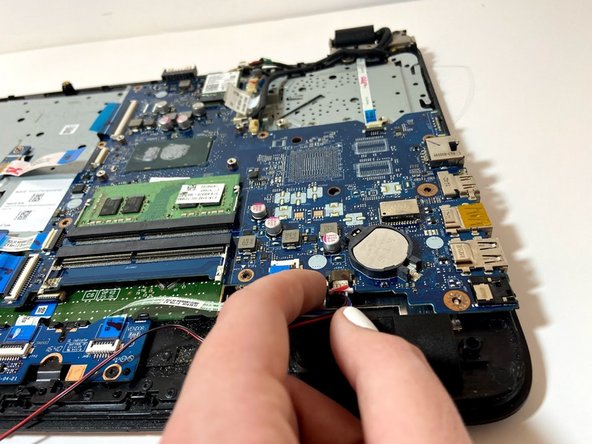
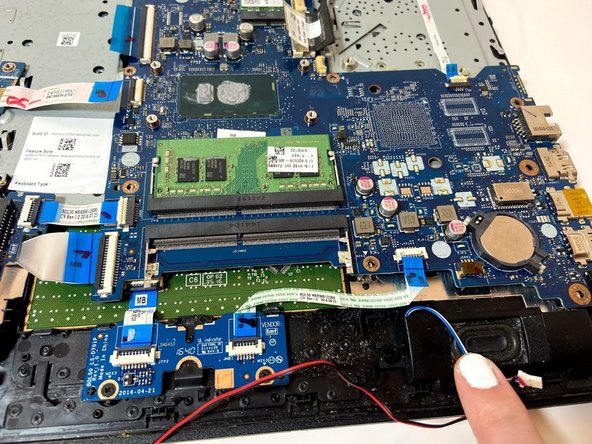
Указательным и большим пальцами аккуратно возьмитесь за провод динамика и потяните его из разъема.
Двигайтесь вдоль провода динамика и следите за тем, чтобы он не зацепился за другие компоненты или монтажные выступы.
Снимите динамики.
Шаг 12 Отсоедините проводные разъемы

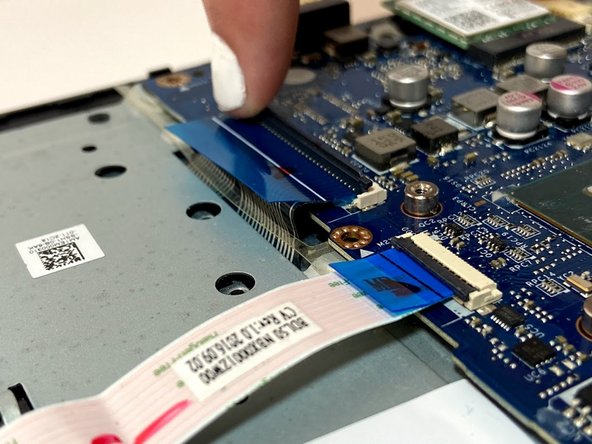
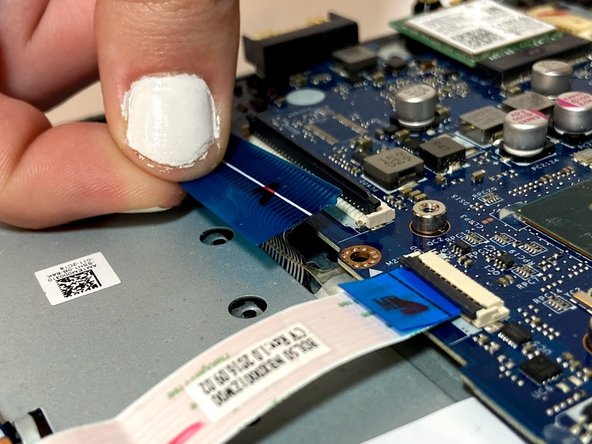
Поместите указательный палец на пластиковый выступ каждого из семи разъемов ZIF, подключенных к материнской плате.
Указательным пальцем подденьте черные язычки на каждом из разъемов, чтобы освободить кабель.
Аккуратно потяните все проводные соединения с материнской платы.
Шаг 13 Выкрутите винты из основания

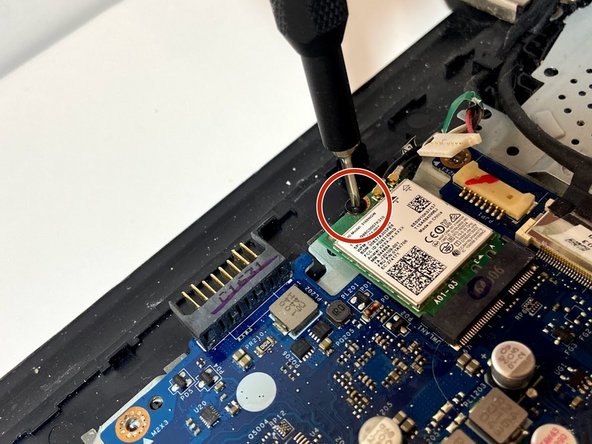
С помощью отвертки Phillips #0 открутите двенадцать винтов с головкой Phillips диаметром 2 мм, которые крепят материнскую плату к основанию ноутбука.
Шаг 14 Извлеките беспроводную карту

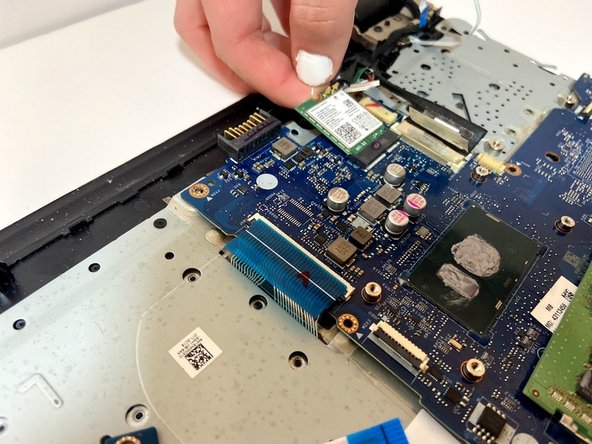
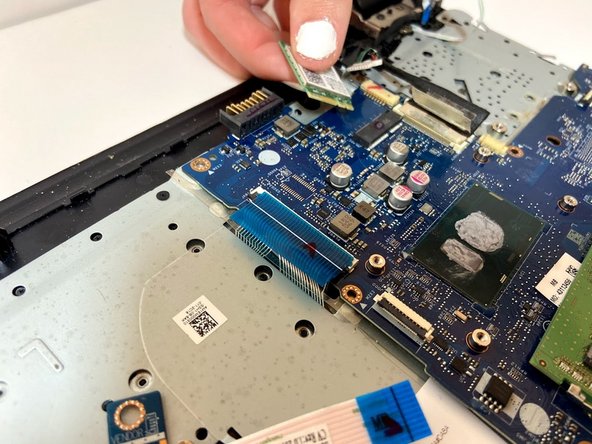
Указательным и большим пальцами аккуратно возьмитесь за зеленую беспроводную карту, а затем потяните ее горизонтально наружу и в сторону от материнской платы.
Шаг 15 Извлечение платы аудио/USB

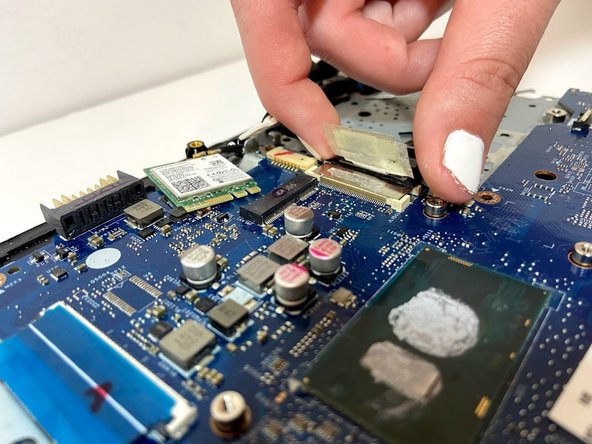
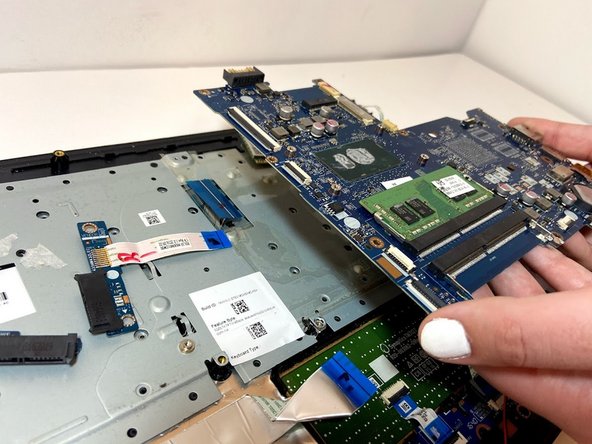
Указательным и большим пальцами аккуратно возьмитесь за разъем дисплея и отсоедините его от материнской платы.
Осторожно возьмитесь за край материнской платы и постепенно приподнимите ее вверх и в сторону от ноутбука.
Шаг 16 Извлечение микросхемы

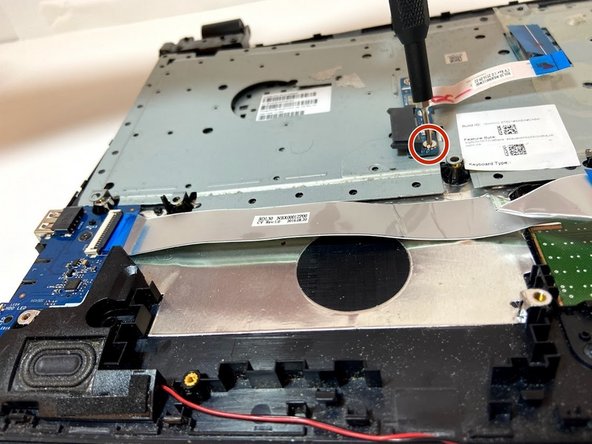
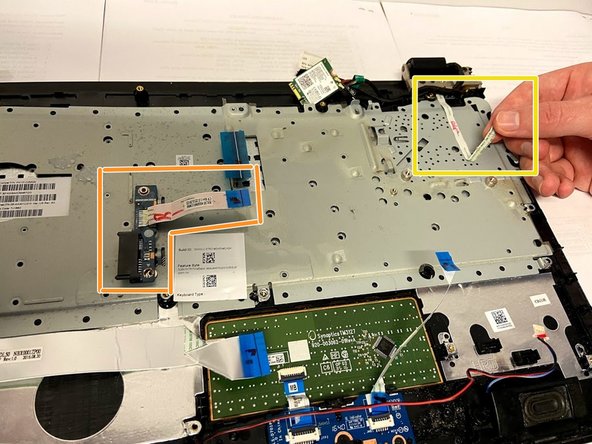
Открутите серебристый 2-миллиметровый винт Phillips #0, удерживающий синюю микросхему/док-станцию, и отложите его в сторону.
Аккуратно приподнимите, чтобы снять синюю плату с серебристой панели.
Отклейте 3M-ленту в сторону батарейного отсека, чтобы отклеить его от панели.
Примечание: Проверьте, нет ли других винтов, которые могут помешать снятию серебристой панели.
Шаг 17 Снимите панель

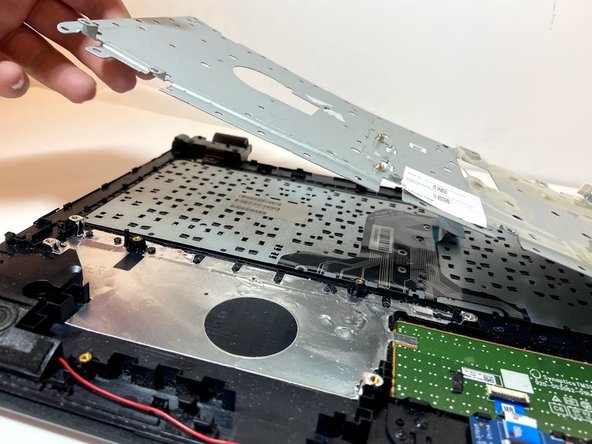
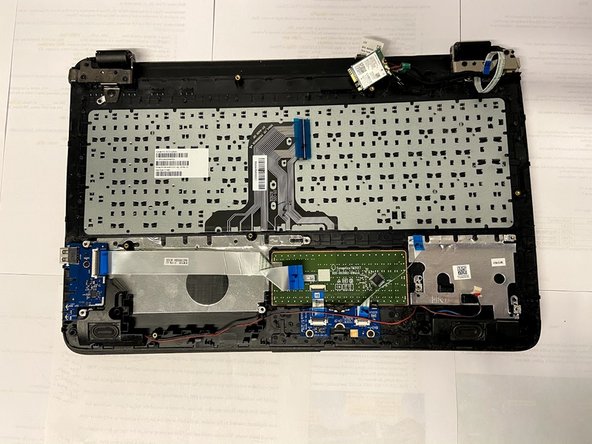
Вставьте плоский конец металлической лопатки в один из углов панели и приподнимите инструмент для поддевания. Это действие отделит панель от рамы ноутбука.
Постепенно подденьте края прямоугольной панели по часовой стрелке.
Поднимите серебристую крышку панели, чтобы снять ее, и отложите в сторону. В результате вы увидите клавиатуру в сборе.
При использовании инструмента для поддевания панели вы услышите хлопок, а также увидите, как от устройства отделяются небольшие пластиковые кусочки.
Из-за вероятности попадания пластиковых снарядов при выполнении этой задачи рекомендуется использовать средства защиты глаз.
Использование металлического выколоточного инструмента может повредить устройство. Будьте осторожны и не давите на пластиковую рамку слишком сильно, так как это может привести к ее изгибу и растрескиванию.
Шаг 18 Извлечение клавиатуры

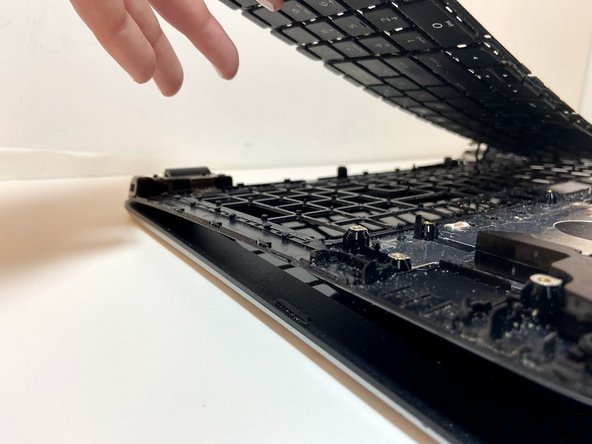
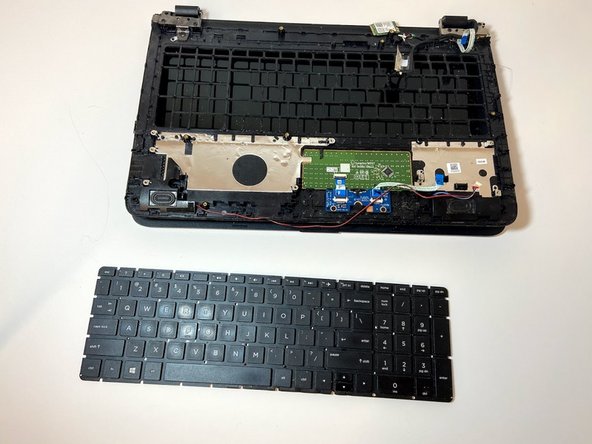
Осторожно откройте ноутбук и надавите на одну из клавиш. Это позволит вам подцепить клавиатуру за край и извлечь ее из устройства.
