
Введение
В этом руководстве вы сможете заменить повреждённую клавиатуру MacBook на новую или с подсветкой.
Шаг 1 Начальная подготовка


Начнём:
Выключите Mac и положите его вверх ногами.
Нажмите на маленький рычажок, чтобы поднять дверцу доступа.
Шаг 2 Дверца доступа

Поднимите дверцу доступа с MacBook.
Шаг 3 Батарея
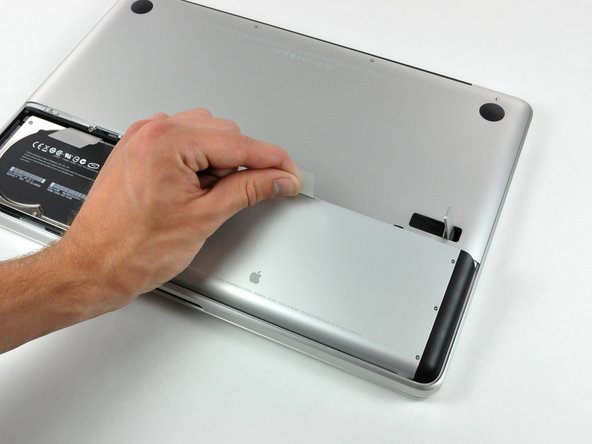
Вытащите батарею из MacBook, используя пластиковый выступ, соединённый с батареей.
Шаг 4 Нижний корпус
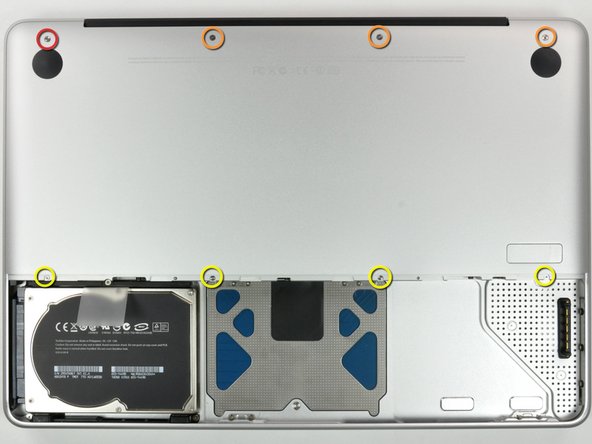
Выкрутите восемь винтов, расположенных в нижней части MacBook.
Один 3-миллиметровый крестообразный винт
Три крестообразных винта 13,5 мм
Четыре крестообразных винта 3,5 мм
Четыре винта Phillips диаметром 3,5 мм очень легко выкручиваются. Будьте осторожны.
Шаг 5

Поднимите нижний корпус прямо с MacBook.
Шаг 6 Средняя стенка

Выкрутите четыре винта Phillips диаметром 10,3 мм, которые крепят среднюю стенку.
Шаг 7

Снимите среднюю стенку.
Шаг 8 Вентилятор


С помощью пробки подденьте разъем вентилятора и отсоедините его от логической платы.
Чтобы освободить разъем, полезно выкрутить пробойник в осевом направлении из-под проводов кабеля вентилятора.
Гнездо вентилятора и его разъем видны на втором и третьем рисунках. Будьте осторожны, чтобы не сломать пластиковое гнездо вентилятора с логической платы, когда вы с помощью пассатижей будете поднимать разъем вентилятора прямо вверх и вынимать его из гнезда. На вашем MacBook это может выглядеть несколько иначе.
Шаг 9

Выкрутите три винта, удерживающие вентилятор на месте.
Два крестообразных винта 5 мм
Один 7-миллиметровый крестообразный винт
Шаг 10

Поднимите вентилятор прямо из логической платы.
Шаг 11 Крышка батарейного кабеля


Выкрутите крестообразный винт, крепящий крышку батарейного кабеля.
Поднимите крышку прямо из верхнего корпуса.
Шаг 12 Индикатор уровня заряда батареи

С помощью пробки подденьте индикатор уровня заряда батареи и выньте его из логической платы.
Шаг 13 Кабель аккумулятора

Потяните кабель аккумулятора в сторону от логической платы.
Это немного сложно. Если вы не можете отсоединить его, можно воспользоваться пинцетом и пассатижами.
Шаг 14 Клавиатура

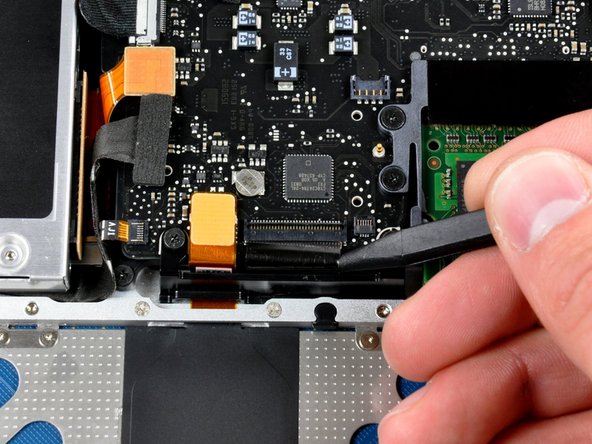
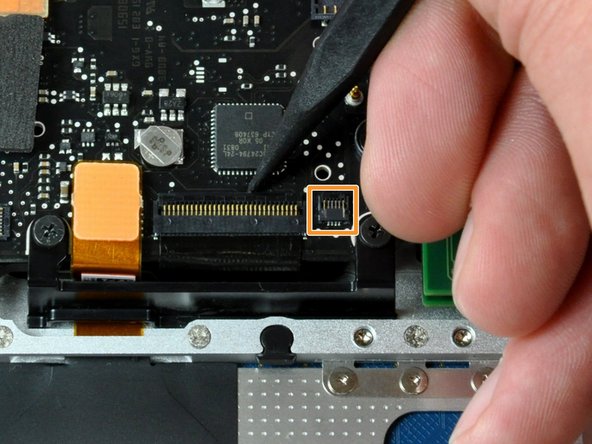
С помощью кончика лопатки поднимите крышку фиксатора кабеля клавиатуры.
Потяните кабель в сторону от гнезда, чтобы отсоединить его. Убедитесь, что вы подняли фиксирующую крышку, прежде чем тянуть кабель, иначе вы можете его повредить.
Отсоедините кабель справа, если он есть у вашего Mac. Этот кабель служит для подсветки клавиатуры. Отсоедините его аналогичным образом, как описано выше.
Шаг 15

С помощью плоского конца палочки подденьте кабель трекпада и отсоедините его от логической платы.
Шаг 16


Выкрутите два винта Phillips 5 мм, крепящих гибкий кронштейн клавиатуры к верхнему корпусу.
Снимите его с верхнего корпуса.
Шаг 17

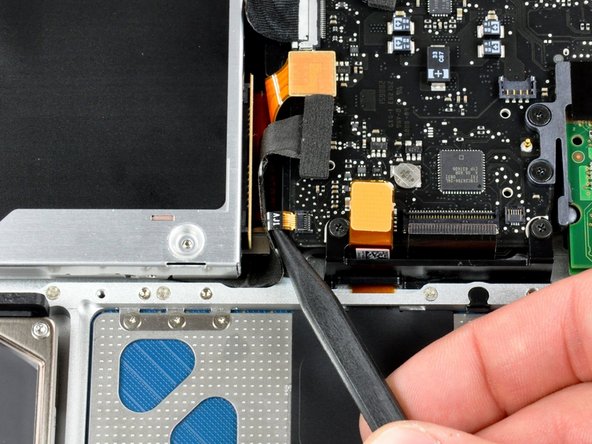
С помощью кончика лопатки поднимите крышку фиксатора ИК-сенсора и датчика сна.
Потяните ленточный кабель в сторону от логической платы.
Удерживающая заслонка и ленточный кабель очень чувствительны, будьте осторожны при отсоединении.
Шаг 18

С помощью плоского конца лопатки подденьте кабель жесткого диска и отсоедините его от логической платы.
Шаг 19

Теперь отсоедините кабель оптического привода от логической платы с помощью пробки.
Шаг 20

Отсоедините кабель данных дисплея, потянув его в сторону от логической платы.
При необходимости можно воспользоваться пинцетом.
Шаг 21

С помощью плоского конца пробки отделите кабель сабвуфера от логической платы.
Шаг 22

Выкрутите два винта Phillips, крепящих сабвуфер.
Шаг 23

Отсоедините кабель данных дисплея от сабвуфера.
Шаг 24

Извлеките сабвуфер из верхнего корпуса. Правый динамик все еще подключен, поэтому не вытаскивайте его полностью.
Шаг 25


Выкрутите два крестообразных винта, крепящих кронштейн оптического привода.
Будьте осторожны с винтом слева, он подключен к кабелю данных дисплея.
Шаг 26 Оптический привод


Выкрутите три винта, крепящие оптический привод.
Вытащите оптический привод из верхнего корпуса.
Шаг 27


В вашем MacBook его может не быть.
Выкрутите два 4-миллиметровых винта Phillips, крепящих этот кронштейн.
Извлеките его из верхнего корпуса.
Шаг 28


Возьмитесь за пластиковый выступ на кабеле дисплея и поверните его в сторону DC-входа Mac.
Потяните его в сторону от логической платы.
Если не тянуть этот кабель прямо от логической платы, он может переломиться. Будьте осторожны.
Шаг 29


Выкрутите четыре крестообразных винта, как показано на рисунке.
Один 7-миллиметровый крестообразный винт
Один крестообразный винт 5 мм
Два 7-миллиметровых крестообразных винта
Эти винты крепят плату DC-in.
Снимите скобу, фиксирующую кабель дисплея.
Шаг 30

Подденьте микрофон из верхнего корпуса с помощью кончика лопатки.
Шаг 31

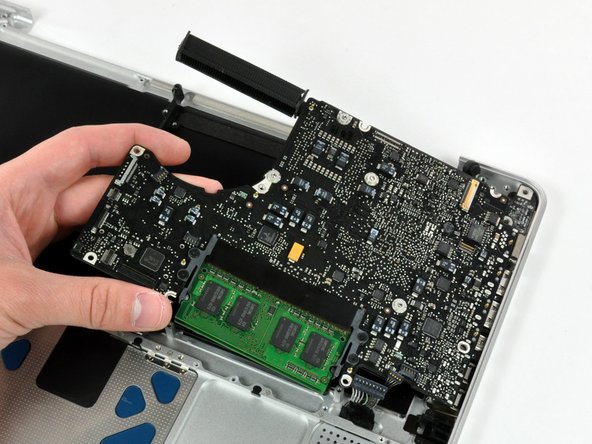
Выкрутите винты, крепящие логическую плату.
Четыре крестообразных винта 3 мм
Один крестообразный винт 3,5 мм
На этом этапе винты платы DC-in уже должны быть удалены.
Выньте логическую плату из корпуса, как показано на рисунке.
Шаг 32

Итак, ребята, мы почти закончили. Ваш MacBook, скорее всего, будет выглядеть примерно так.
Если он выглядит немного по-другому, не волнуйтесь, теперь вы должны снять все необходимые детали.
Шаг 33


Выкрутите два винта, удерживающие кронштейн клавиатуры.
Поднимите кронштейн из верхнего корпуса.
Шаг 34

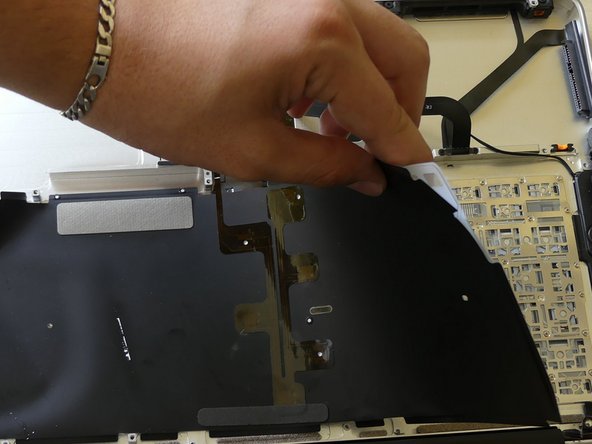
Прежде чем сделать это, будьте предельно осторожны!
К клавиатуре приклеен очень тонкий кусок пластика. Начните с края и медленно поднимите его с верхнего регистра, как показано на рисунке.
Если он немного порвется, вы не повредите ничего серьезного. Но постарайтесь сделать все возможное, чтобы он не отклеился.
Шаг 35

На клавиатуре есть твердый прозрачный кусок пластика; поднимите его прямо из верхнего регистра.
Шаг 36

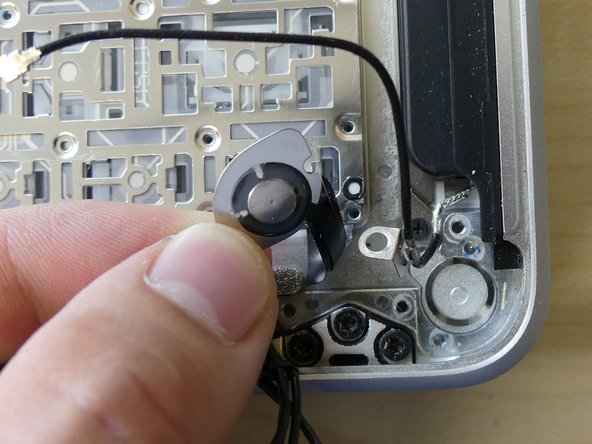
Открутите два маленьких винта, крепящих кнопку питания.
Поднимите ее из верхнего корпуса.
Кнопка питания все еще подключена к клавиатуре, не вытаскивайте ее полностью.
Шаг 37

Теперь самая длинная и немного раздражающая часть. Клавиатура крепится примерно 65 винтами Phillips. Да, вам придется открутить их все. Удачи!
В вашем MacBook может быть больше 65 винтов. Не волнуйтесь, если это число отличается.
Я рекомендую вам считать все винты во время их откручивания. Так вы будете лучше следить за ними.
Шаг 38

После того как вы открутили винты, извлеките клавиатуру из верхнего корпуса. Кнопка питания останется на клавиатуре.
Клавиши не выпадут, они все соединены с металлическим основанием клавиатуры.
Не сгибайте клавиатуру, это может привести к плохим последствиям!
