
Введение
Если клавиатура Lenovo Yoga 2 11″ 20428 не работает (клавиши заедают, клавиши не воспроизводят правильные символы и т.д.), воспользуйтесь этим руководством для замены клавиатуры.
Перед использованием данного руководства убедитесь, что устройство выключено и не подключено к источнику питания.
Шаг 1 Задняя панель


Переверните компьютер так, чтобы нижняя часть была обращена вверх.
Выкрутите десять 6-миллиметровых винтов с помощью отвертки T5 Torx.
Шаг 2

Осторожно снимите заднюю панель, аккуратно разделив ее спереди и сзади.
Следите за тем, чтобы не потянуть провода и не расколоть внешний корпус.
Шаг 3 Батарея


С помощью отвертки Phillips #000 открутите шесть винтов диаметром 3,3 мм по периметру аккумулятора.
С помощью отвертки Phillips #000 открутите один винт диаметром 6,75 мм в центре батареи.
Шаг 4

Аккуратно удалите три кусочка ленты, крепящей антенну Bluetooth/Wi-Fi.
Шаг 5


Возьмитесь за основание разъема пальцами или плоскогубцами и аккуратно потяните разъем прямо на себя, чтобы извлечь его.
По возможности не вытаскивайте разъем за провода, так как это может повредить разъем.
Шаг 6


Осторожно извлеките батарею из ноутбука.
Следите за тем, чтобы не вытащить антенну Bluetooth при извлечении батареи.
Шаг 7 Динамик

С помощью отвертки Phillips #000 открутите четыре винта диаметром 1,7 мм.
Шаг 8

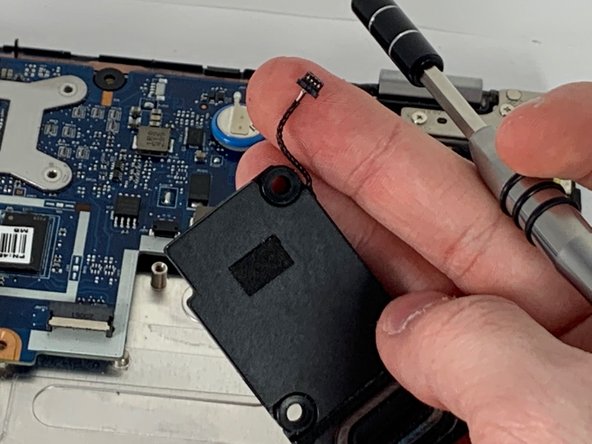
Осторожно отсоедините провод динамика и извлеките его.
Шаг 9 Жесткий диск

С помощью отвертки Phillips #000 открутите четыре винта 3,3 мм, крепящих жесткий диск к панели.
Шаг 10


Приподнимите жесткий диск, переверните его и отсоедините.
Шаг 11 Модуль Bluetooth

С помощью отвертки Phillips #000 открутите два винта 3,3 мм.
Шаг 12


Аккуратно возьмите и извлеките модуль Bluetooth.
Шаг 13 Материнская плата

С помощью ногтей или тонкого инструмента для поддевания разблокируйте и извлеките три кабеля.
Поднимите два кусочка ленты. Осторожно потяните разъем кабеля назад, чтобы отсоединить его от материнской платы.
С помощью отвертки Phillips #000 открутите восемь винтов диаметром 3,8 мм.
Шаг 14

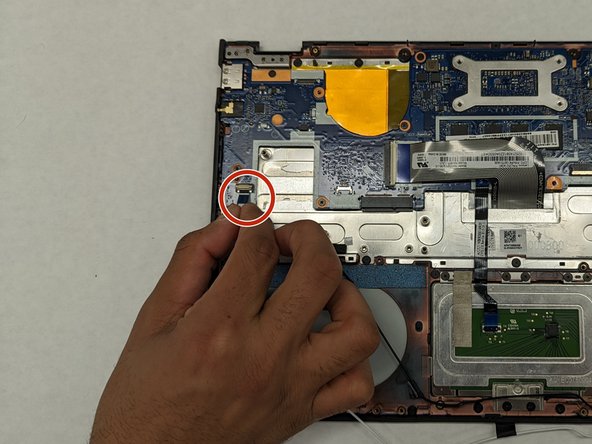
Аккуратно вытащите кабель из разъема.
Шаг 15

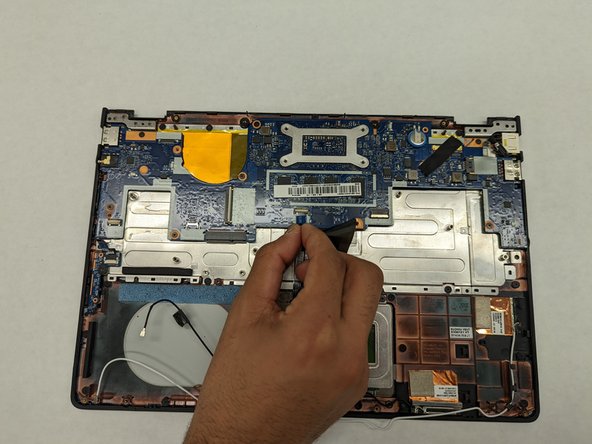
Приподнимите широкий кабель в центре, чтобы открыть порт для маленького кабеля под ним.
Подцепите ногтем или тонким инструментом для подкалывания белую полоску, чтобы освободить кабель.
Извлеките кабель из разъема.
Шаг 16

Поднимите ленту вверх, чтобы отделить ее от материнской платы.
С помощью ногтя или тонкого выколотки поднимите разъем вверх, чтобы отделить его от материнской платы.
Шаг 17


Снимите черную ленту, закрывающую разъем.
Потяните прямо назад, чтобы отсоединить разъем от материнской платы.
Шаг 18

Потяните кабель прямо назад, чтобы извлечь его.
Шаг 19

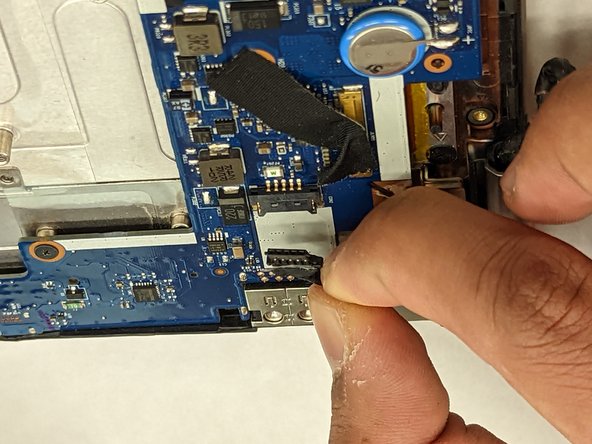
Потяните кабель прямо назад, чтобы извлечь его.
Шаг 20


С помощью отвертки Phillips #000 выкрутите семь винтов диаметром 3,6 мм.
Шаг 21

Приподнимите и потяните назад, чтобы извлечь материнскую плату.
Шаг 22 Клавиатура

С помощью отвертки Phillips #000 открутите и извлеките один винт 3,3 мм, который крепит дочернюю плату.
Шаг 23

Аккуратно извлеките дочернюю плату.
Шаг 24

Осторожно снимите все маленькие черные клипсы по краям металлической части.
Шаг 25

Аккуратно приподнимите и снимите две металлические детали в задней части нижнего корпуса, рядом с петлями.
Шаг 26

Аккуратно поднимите металлическую крышку и снимите ее.
Шаг 27

Аккуратно поднимите основание клавиатуры и снимите его.
