No Image

Замена клавиатуры Lenovo ThinkPad X1 Yoga 2-го поколения

СОДЕРЖАНИЕ
89 просмотров
12 декабря 2023

Введение

Процесс замены клавиатуры на Lenovo X1 ThinkPad Yoga 2-го поколения — относительно сложная задача. В следующих шагах руководство объяснит процесс полного снятия клавиатуры.

Шаг 1 Задняя крышка

Lenovo ThinkPad X1 Yoga 2nd Generation Keyboard Replacement, Back Cover: step 1, image 1 of 1

Прежде чем открыть заднюю крышку, убедитесь, что ноутбук выключен, а кабель зарядки отсоединен.

Переверните ноутбук, чтобы получить доступ к задней крышке.

Шаг 2

Lenovo ThinkPad X1 Yoga 2nd Generation Keyboard Replacement: step 2, image 1 of 2Lenovo ThinkPad X1 Yoga 2nd Generation Keyboard Replacement: step 2, image 2 of 2

С помощью крестообразной отвертки № 0 открутите восемь 8-миллиметровых винтов.

Шаг 3

Lenovo ThinkPad X1 Yoga 2nd Generation Keyboard Replacement: step 3, image 1 of 1

Снимите заднюю крышку.

При снятии задней крышки может раздаться хлопающий звук.

Шаг 4 Динамики

Lenovo ThinkPad X1 Yoga 2nd Generation Keyboard Replacement, Speakers: step 4, image 1 of 2Lenovo ThinkPad X1 Yoga 2nd Generation Keyboard Replacement, Speakers: step 4, image 2 of 2

Проследите за ленточным кабелем, идущим от левого динамика к материнской плате.

Потяните черный разъем вверх и освободите провод кабеля рукой.

При необходимости потяните этот разъем вверх с помощью пинцета Pro/ESD/Angled.

Шаг 5

Lenovo ThinkPad X1 Yoga 2nd Generation Keyboard Replacement: step 5, image 1 of 2Lenovo ThinkPad X1 Yoga 2nd Generation Keyboard Replacement: step 5, image 2 of 2

Выкрутите два 6-миллиметровых винта Phillips #0 из каждого динамика.

Шаг 6

Lenovo ThinkPad X1 Yoga 2nd Generation Keyboard Replacement: step 6, image 1 of 2Lenovo ThinkPad X1 Yoga 2nd Generation Keyboard Replacement: step 6, image 2 of 2

Пальцами извлеките динамики из устройства.

Шаг 7 Батарея

Lenovo ThinkPad X1 Yoga 2nd Generation Keyboard Replacement, Battery: step 7, image 1 of 1

Подденьте ленточный кабель, идущий от верхней средней части аккумулятора к материнской плате, с помощью пробки.

Не используйте металлическую лопатку, как показано на фотографиях. Металлическая лопатка должна использоваться только для серьезных усилий. Если его использовать для внутренних компонентов устройства, он может проколоть или повредить компоненты устройства.

Шаг 8

Lenovo ThinkPad X1 Yoga 2nd Generation Keyboard Replacement: step 8, image 1 of 1

С помощью крестообразной отвертки № 0 выкрутите один 6-миллиметровый винт из нижней и средней части аккумулятора.

Шаг 9

Lenovo ThinkPad X1 Yoga 2nd Generation Keyboard Replacement: step 9, image 1 of 1

Извлеките батарею.

Шаг 10 Вентилятор

Lenovo ThinkPad X1 Yoga 2nd Generation Keyboard Replacement, Fan: step 10, image 1 of 2Lenovo ThinkPad X1 Yoga 2nd Generation Keyboard Replacement, Fan: step 10, image 2 of 2

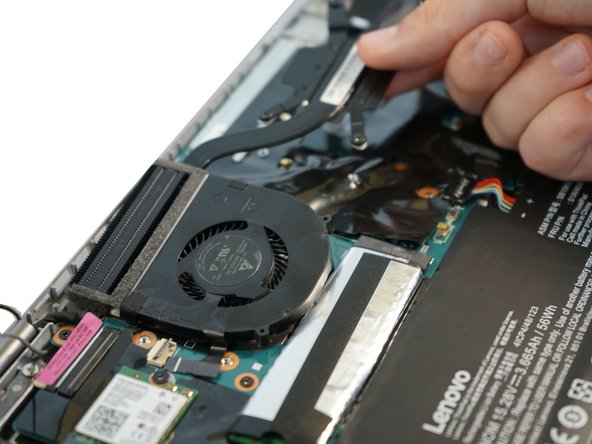
Поднимите небольшой металлический выступ с помощью пробки.

Не используйте металлическую лопатку, если она не предназначена для серьезных усилий. При чрезмерном давлении металлическая лопатка может повредить или проколоть внутренние компоненты устройства.

Аккуратно извлеките ленточный кабель из гнезда, используя обратный пинцет с нейлоновым наконечником.

Шаг 11

Lenovo ThinkPad X1 Yoga 2nd Generation Keyboard Replacement: step 11, image 1 of 1

С помощью отвертки Phillips #0 открутите четыре 4-миллиметровых винта непосредственно рядом с вентилятором.

Шаг 12

Lenovo ThinkPad X1 Yoga 2nd Generation Keyboard Replacement: step 12, image 1 of 2Lenovo ThinkPad X1 Yoga 2nd Generation Keyboard Replacement: step 12, image 2 of 2

Ослабьте четыре винта 5 мм в металлическом удлинителе, прикрепленном к вентилятору.

Полностью вынимать винты из вентилятора не нужно.

Извлеките вентилятор с помощью пальцев.

Шаг 13 Материнская плата

Lenovo ThinkPad X1 Yoga 2nd Generation Keyboard Replacement, Mother Board: step 13, image 1 of 1

С помощью отвертки Phillips #0 открутите все 16 винтов диаметром 6 мм, соединяющих материнскую плату с компьютером.

Шаг 14

Lenovo ThinkPad X1 Yoga 2nd Generation Keyboard Replacement: step 14, image 1 of 2Lenovo ThinkPad X1 Yoga 2nd Generation Keyboard Replacement: step 14, image 2 of 2

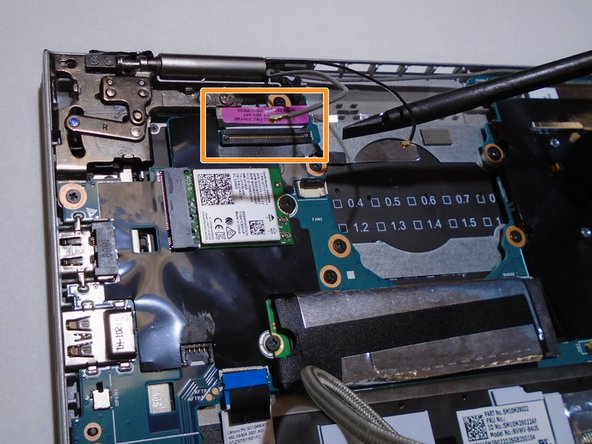
С помощью нейлоновой лопатки отсоедините серый и черный провода.

С помощью нейлоновой лопатки аккуратно отсоедините розовый язычок от материнской платы.

Шаг 15

Lenovo ThinkPad X1 Yoga 2nd Generation Keyboard Replacement: step 15, image 1 of 1

Осторожно снимите черную ленту пальцами.

Не удаляйте липкие остатки с задней части секции.

Шаг 16

Lenovo ThinkPad X1 Yoga 2nd Generation Keyboard Replacement: step 16, image 1 of 3Lenovo ThinkPad X1 Yoga 2nd Generation Keyboard Replacement: step 16, image 2 of 3Lenovo ThinkPad X1 Yoga 2nd Generation Keyboard Replacement: step 16, image 3 of 3

Приподнимите черную заслонку с помощью пластиковой лопатки.

Вытащите ленточный кабель с черным язычком.

Шаг 17

Lenovo ThinkPad X1 Yoga 2nd Generation Keyboard Replacement: step 17, image 1 of 1

Извлеките фиолетовый язычок, аккуратно потянув его на себя.

Шаг 18

Lenovo ThinkPad X1 Yoga 2nd Generation Keyboard Replacement: step 18, image 1 of 1

Извлеките синий язычок, аккуратно потянув его на себя.

Шаг 19

Lenovo ThinkPad X1 Yoga 2nd Generation Keyboard Replacement: step 19, image 1 of 3Lenovo ThinkPad X1 Yoga 2nd Generation Keyboard Replacement: step 19, image 2 of 3Lenovo ThinkPad X1 Yoga 2nd Generation Keyboard Replacement: step 19, image 3 of 3

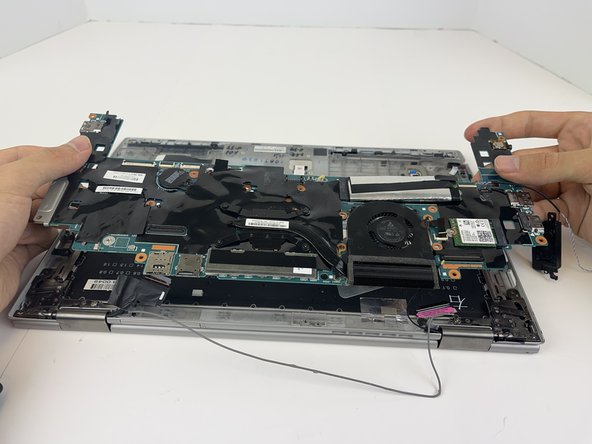
Аккуратно поднимите руками материнскую плату по бокам и извлеките ее.

Шаг 20 Клавиатура

Lenovo ThinkPad X1 Yoga 2nd Generation Keyboard Replacement, Keyboard: step 20, image 1 of 2Lenovo ThinkPad X1 Yoga 2nd Generation Keyboard Replacement, Keyboard: step 20, image 2 of 2

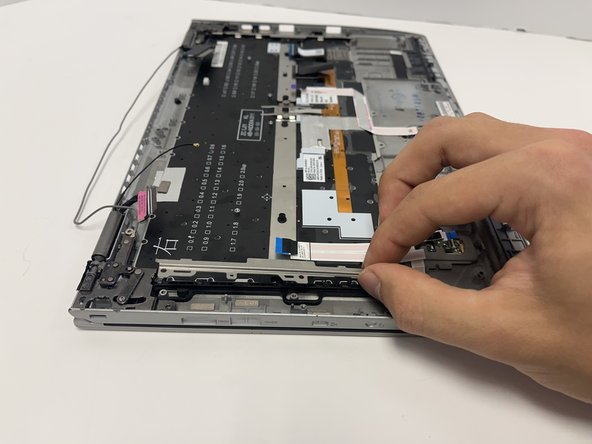
Поднимите черную крышку с помощью пластиковой лопатки.

Вытащите ленточный кабель с черным язычком.

Шаг 21

Lenovo ThinkPad X1 Yoga 2nd Generation Keyboard Replacement: step 21, image 1 of 1

С помощью поводка аккуратно подденьте ленточный кабель.

Шаг 22

Lenovo ThinkPad X1 Yoga 2nd Generation Keyboard Replacement: step 22, image 1 of 1

Отсоедините ленточный кабель с помощью поводка.

Шаг 23

Lenovo ThinkPad X1 Yoga 2nd Generation Keyboard Replacement: step 23, image 1 of 2Lenovo ThinkPad X1 Yoga 2nd Generation Keyboard Replacement: step 23, image 2 of 2

С помощью отвертки Phillips #0 открутите три винта 2,8 мм, крепящих эту металлическую пластину.

Повторите тот же процесс с идентичной металлической пластиной на противоположной стороне.

Шаг 24

Lenovo ThinkPad X1 Yoga 2nd Generation Keyboard Replacement: step 24, image 1 of 2Lenovo ThinkPad X1 Yoga 2nd Generation Keyboard Replacement: step 24, image 2 of 2

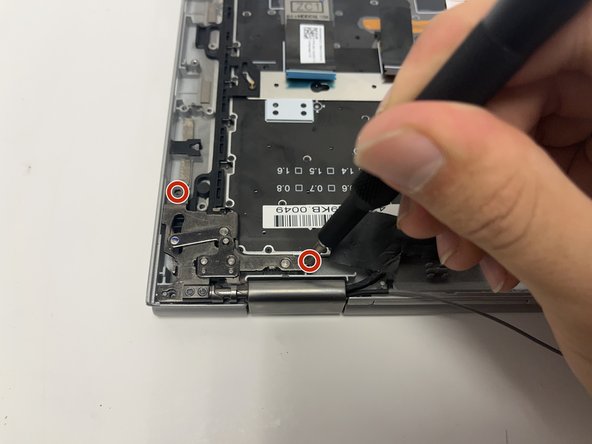
С помощью отвертки Phillips #0 выкрутите два винта 5,4 мм, соединяющих шарнирное крепление с основанием.

Повторите с противоположным креплением петли.

Шаг 25

Lenovo ThinkPad X1 Yoga 2nd Generation Keyboard Replacement: step 25, image 1 of 3Lenovo ThinkPad X1 Yoga 2nd Generation Keyboard Replacement: step 25, image 2 of 3Lenovo ThinkPad X1 Yoga 2nd Generation Keyboard Replacement: step 25, image 3 of 3

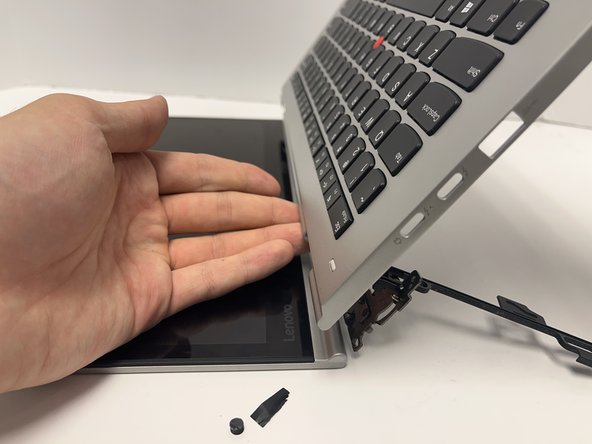
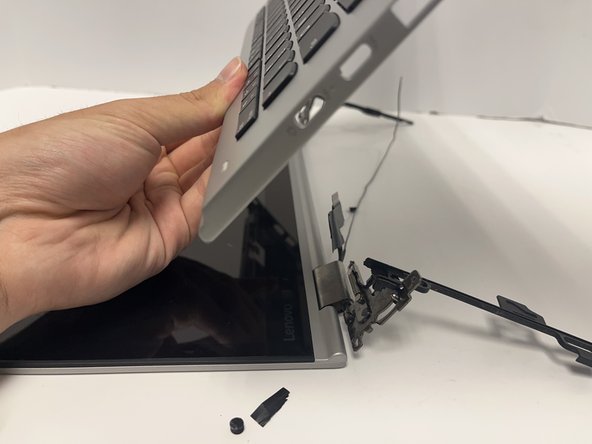
Откройте шарнир ноутбука, потянув экран в сторону от клавиатуры.

Поднимите клавиатуру вверх и снимите ее с кронштейнов шарнира.

Шаг 26

Lenovo ThinkPad X1 Yoga 2nd Generation Keyboard Replacement: step 26, image 1 of 3Lenovo ThinkPad X1 Yoga 2nd Generation Keyboard Replacement: step 26, image 2 of 3Lenovo ThinkPad X1 Yoga 2nd Generation Keyboard Replacement: step 26, image 3 of 3

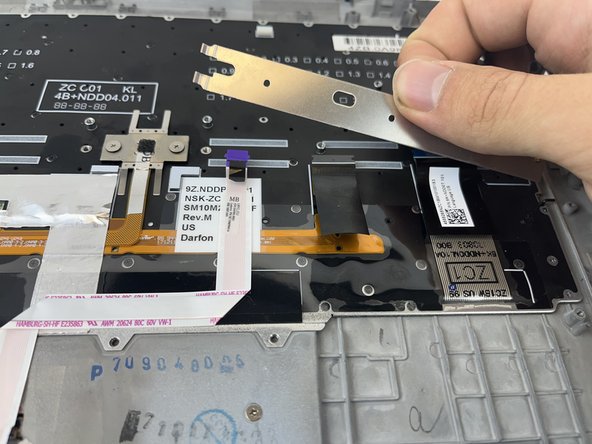
С помощью отвертки Phillips #0 открутите два винта 3,2 мм, крепящих металлическую планку с правой стороны.

Повторите с аналогичной планкой слева.

Шаг 27

Lenovo ThinkPad X1 Yoga 2nd Generation Keyboard Replacement: step 27, image 1 of 1

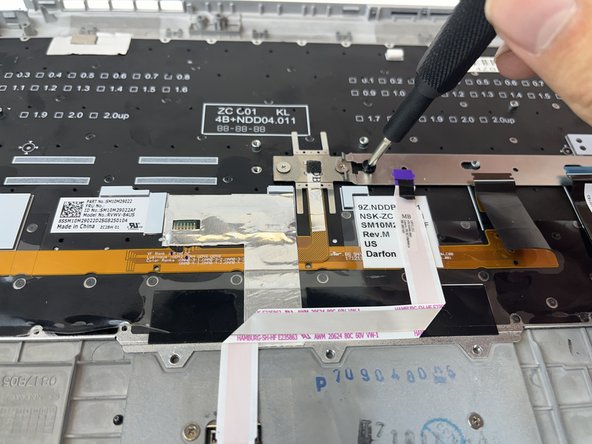
С помощью отвертки Phillips #0 открутите два винта 2,5 мм на металлической пластине в центре клавиатуры.

Шаг 28

Lenovo ThinkPad X1 Yoga 2nd Generation Keyboard Replacement: step 28, image 1 of 3Lenovo ThinkPad X1 Yoga 2nd Generation Keyboard Replacement: step 28, image 2 of 3Lenovo ThinkPad X1 Yoga 2nd Generation Keyboard Replacement: step 28, image 3 of 3

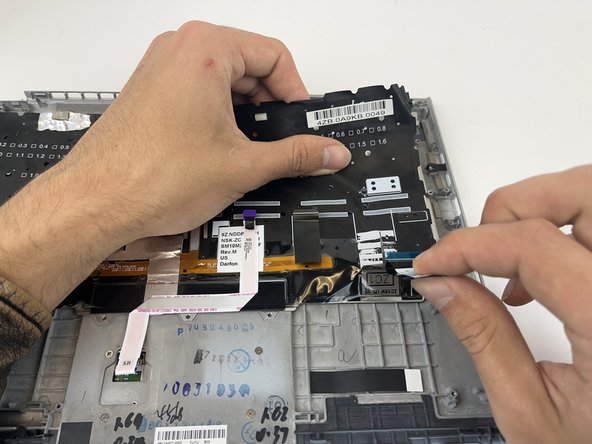
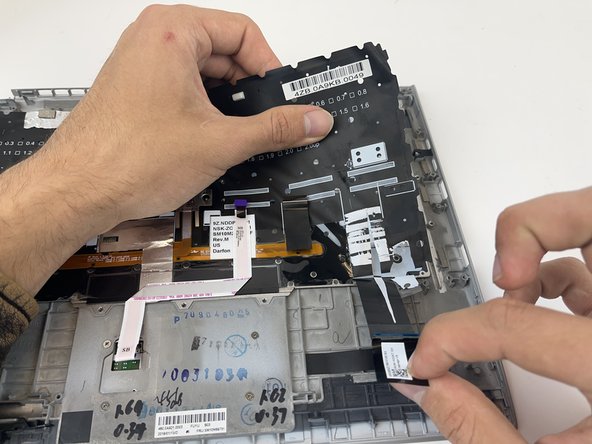
Осторожно потяните назад за черный выступ, чтобы отсоединить ленточный кабель от задней панели клавиатуры.

Шаг 29

Lenovo ThinkPad X1 Yoga 2nd Generation Keyboard Replacement: step 29, image 1 of 3Lenovo ThinkPad X1 Yoga 2nd Generation Keyboard Replacement: step 29, image 2 of 3Lenovo ThinkPad X1 Yoga 2nd Generation Keyboard Replacement: step 29, image 3 of 3

С помощью пластиковой лопатки подденьте черный пластиковый лист на задней панели клавиатуры.

Аккуратно подденьте липкие края пластикового листа руками и подденьте его.

Приподнимите и осторожно снимите пластиковую пленку.

Шаг 30

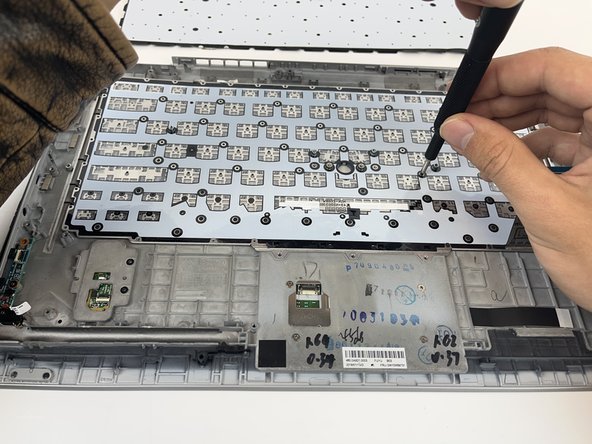
Lenovo ThinkPad X1 Yoga 2nd Generation Keyboard Replacement: step 30, image 1 of 2Lenovo ThinkPad X1 Yoga 2nd Generation Keyboard Replacement: step 30, image 2 of 2

Отверткой Phillips #000 выкрутите все 2-миллиметровые винты с задней стороны клавиатуры.

Шаг 31

Lenovo ThinkPad X1 Yoga 2nd Generation Keyboard Replacement: step 31, image 1 of 2Lenovo ThinkPad X1 Yoga 2nd Generation Keyboard Replacement: step 31, image 2 of 2

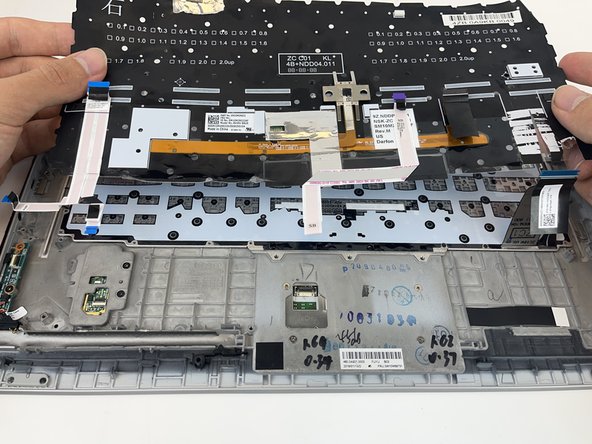
Аккуратно извлеките клавиатуру из ноутбука.

Комментировать
89 просмотров
Комментариев нет, будьте первым кто его оставит

Это интересно
No Image Гайды
0 комментариев
No Image Гайды
0 комментариев
No Image Гайды
0 комментариев