
Введение
Это контроллер DualShock 4 поколения 4. Это контроллер версии 2. Он оснащен деталями, эксклюзивными для линейки контроллеров PS4 поколения 4. На этом сайте показана разборка контроллера поколения 4 для вашего удовольствия.
Шаг 1 Открытие контроллера


Открутите 4 винта PH00
Открутите 2 клипсы внизу
Поднимите нижнюю часть корпуса. Будьте осторожны с подключением ленточного кабеля.
Шаг 2 Отсоедините ленточный кабель

Отсоедините интерфейс, соединяющий ленточный кабель с материнской платой.
Шаг 3
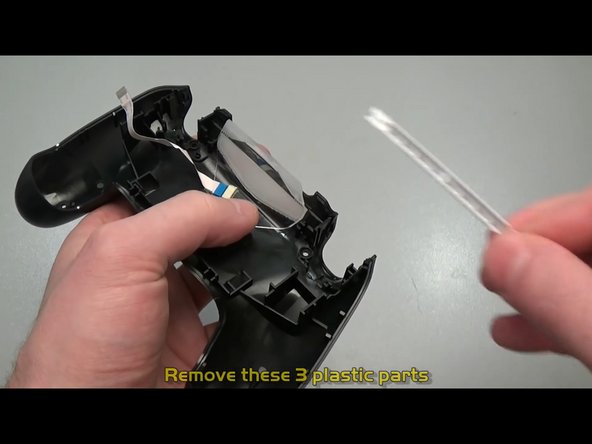


Снимите верхнюю планку освещения
Снимите пластик для переноски подсветки.
Снимите треугольник подсветки.
Шаг 4 Извлеките микросхему USB


Выкрутите винт PH00, чтобы освободить USB-чип.
В этом контроллере поколения 4 используется плата JDS-040. Эта плата является подлинной благодаря своим цветам и маркировке.
Шаг 5 Извлечение батареи

Батарея закреплена на кронштейне с помощью небольшого количества клея. Отсутствие клея — тревожный сигнал о том, что над этим контроллером ранее работали третьи лица.
Батарея имеет фрикционный интерфейс с двумя штифтами. Для извлечения используйте пинцет.
Проверьте батарею на подлинность. Необходима настоящая батарея. В некоторых ремонтах прямоугольная серая батарейка заменяется на пластиковую, которая выглядит так, будто ее можно разрезать. Поддельные батареи сомнительны по качеству и вредны для контроллера.
Шаг 6

Скоба батареи держится на трении за счет прищепок с обеих сторон скобы. Используйте пинцет, чтобы снять скобу.
Шаг 7 Снимите среднюю рамку


Отсоедините сенсорную панель от интерфейса. Будьте осторожны.
Контроллер поколения 4 оснащен основной платой с винтом PH00 с правой стороны. Пожалуйста, удалите этот винт.
Вот и все. Поднимите центральную плату вверх и вытащите ее оттуда. Всегда держите материнскую плату лицевой стороной вверх. После отпаивания моторов для румбокса мидфрейм может лежать лицевой стороной вниз.
Шаг 8 Снятие и разборка тачпада

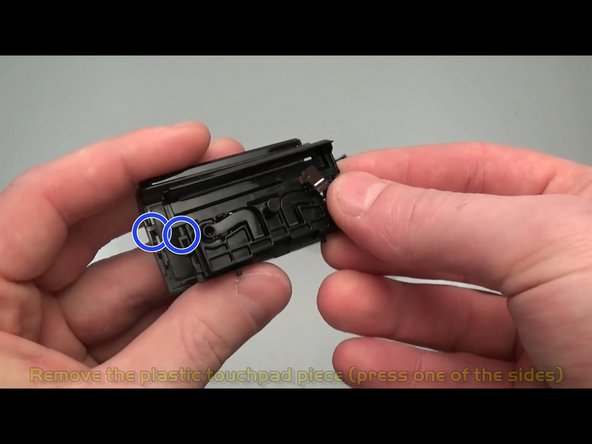
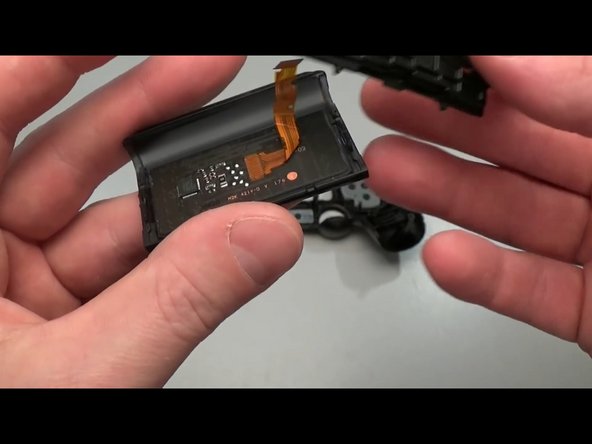
Поднимите нижнюю часть тачпада по направлению к себе, так как он крепится на шарнирах в верхней части. Отсоединив шарнир, поднимите его.
По обе стороны от тачпада находятся панели. Они не приклеены и не имеют фрикционной фиксации. Одна сторона разобрана и показана синим цветом. Воспользуйтесь пинцетом.
Шаг 9 Снимите кнопки

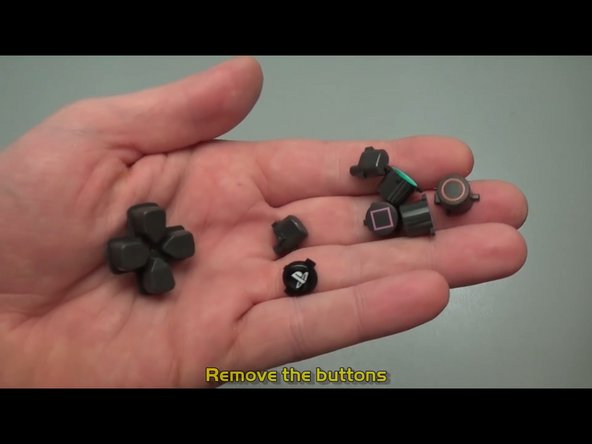
Мембраны тачпада крепятся с помощью трения. Когда они оторвутся, кнопки могут быть повсюду, они вылетят вам в руку.
Шаг 10
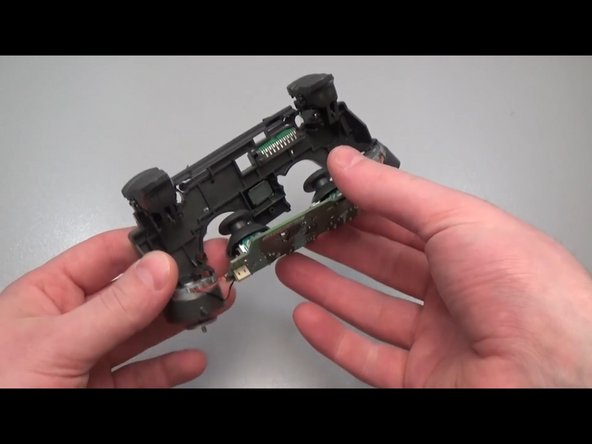
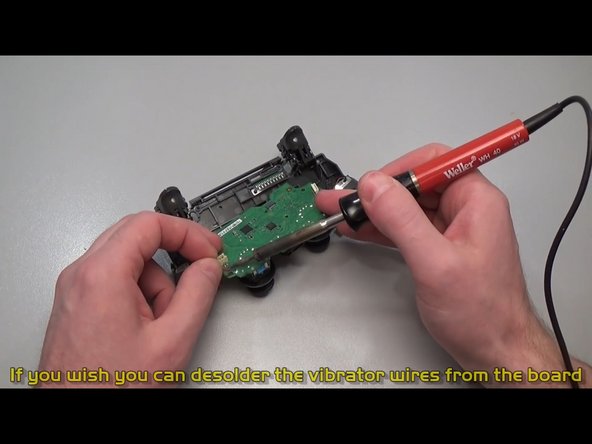
Вернитесь к средней раме. Поднимите основную плату. Обратите внимание на провода двигателя. Они хрупкие. Этот шаг по изоляции платы необходим, чтобы тепло пайки не разрушило пластик мидфрейма.
Отпаяйте красный и черный провода на материнской плате, отметив их соответствующие места.
Шаг 11 Снимите бамперы
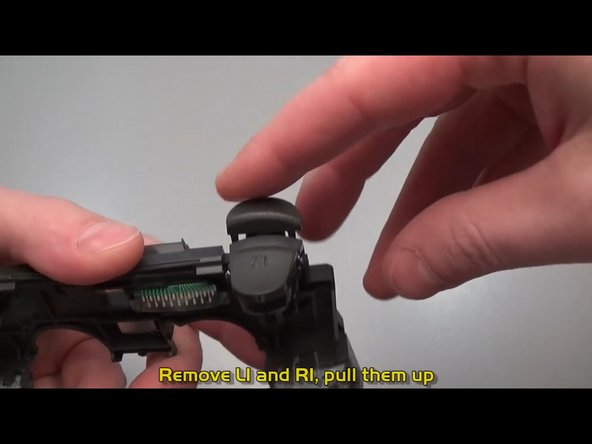
Потяните бамперы прямо на себя. Будьте осторожны, вы услышите щелчок.
Шаг 12
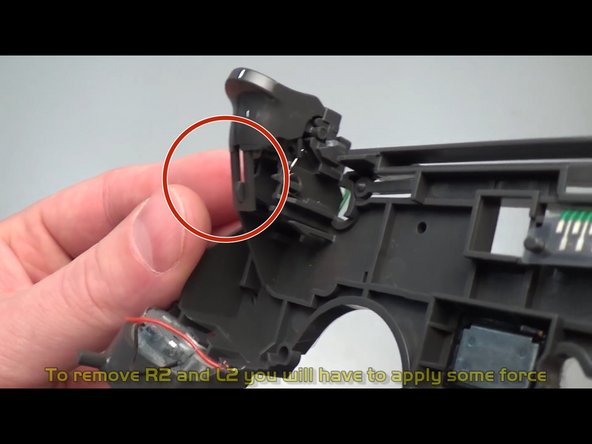
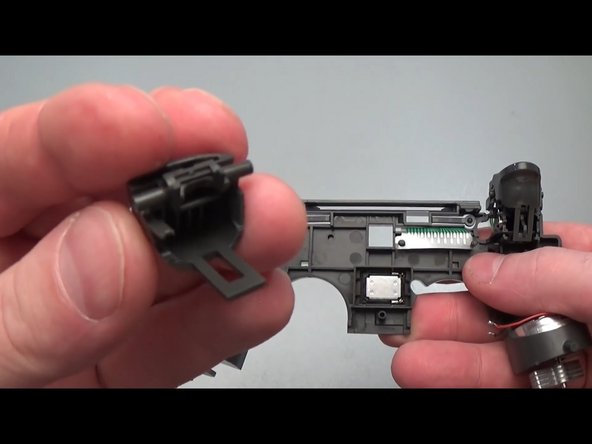
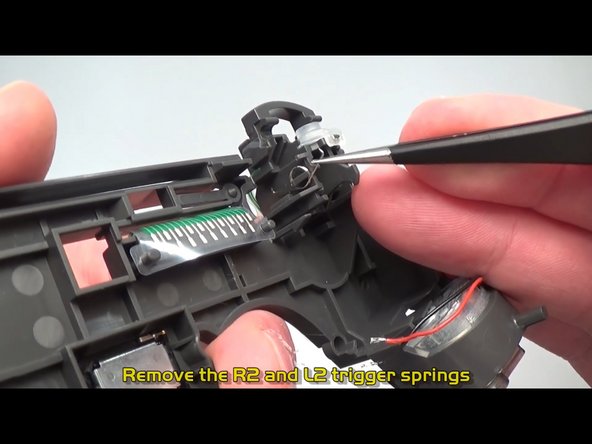
Здесь нужно отсоединить панель.
Она должна отделиться.
Пружина должна выйти вместе с пинцетом.
Шаг 13 Снимите накладки на бамперы и триггеры.
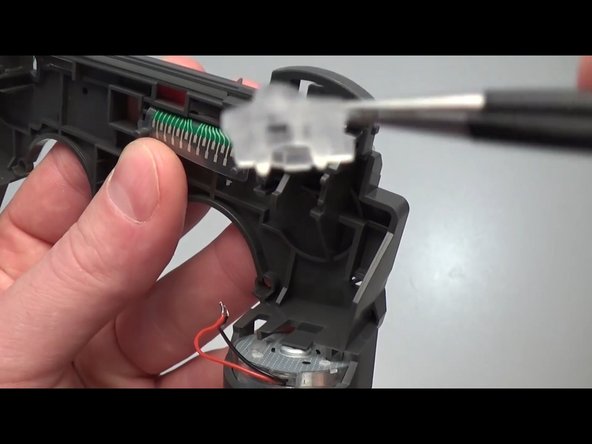
Эта накладка должна сразу выскользнуть. Используйте пинцет.
Шаг 14 Снятие переднего майлара
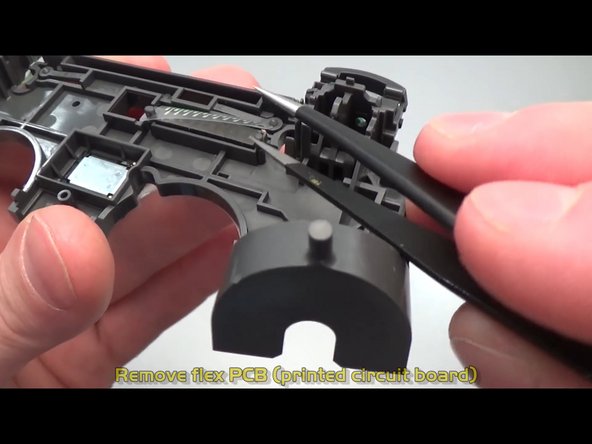
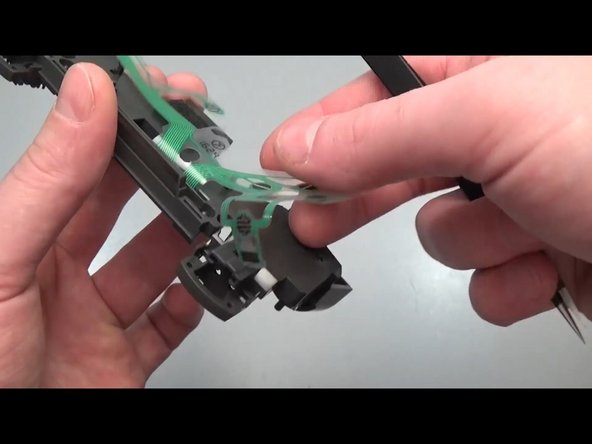
Там есть кусок майлара со схемой, которая определяет кнопки. Используйте пинцет, как показано на рисунке.
Шаг 15 Завершите работу
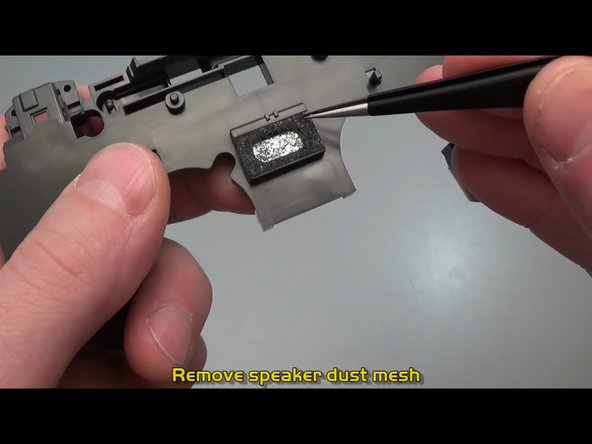

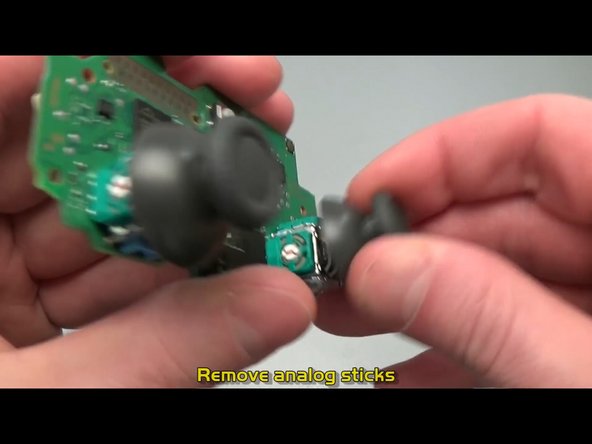
Пинцетом снимите пылезащитную сетку динамика. Она закреплена на нем с помощью легкого клея.
Сам динамик также закреплен легким клеем. Переверните мидфрейм, чтобы снять его с помощью пинцета.
Пинцет отсоединяется от коромысел. Сделайте это.
