
Введение
Это руководство поможет вам заменить вышедшую из строя или поврежденную клавиатуру. При проливании напитков или длительном использовании клавиатуры на ней может образоваться грязь, которая препятствует нормальной работе клавиш.
Шаг 1 Задняя крышка


Перед началом работы выключите и отключите устройство от сети.
Ориентируйте ноутбук так, чтобы он лежал дном вверх, а трекпад находился ближе к вам.
Отверткой Phillips #00 открутите семь невыпадающих винтов.
Эти винты ослабнут, но останутся прикрепленными к крышке. Не пытайтесь полностью их удалить.
Вставьте синий медиатор в щель между нижней панелью и корпусом и подденьте по одному зажиму с каждой стороны.
Снимите заднюю крышку с устройства.
Шаг 2 Батарея


Пинцетом отделите пластиковую крышку от разъема.
Подденьте батарею с помощью подставки или ногтя, чтобы поддеть ее и вынуть из системной платы.
Шаг 3

Поднимите аккумулятор из рамки и извлеките его из устройства.
Шаг 4 Материнская плата


С помощью крестообразной отвертки №00 открутите пять 4-миллиметровых винтов под портом зарядки.
Отверткой Phillips #00 открутите два винта диаметром 3 мм.
С помощью крестообразной отвертки №00 открутите два винта диаметром 5 мм, крепящих серебристую пластину на порте для зарядки, в правом верхнем углу.
Снимите серебристую пластину на верхней части порта для зарядки.
Шаг 5


Отсоедините все ленточные провода от материнской платы.
Все ленточные провода можно отсоединить, поддев тонкий черный язычок в местах их подключения и вытащив ленту.
Шаг 6


Отсоедините черное крепление в правом верхнем углу материнской платы.
Вставьте насадку для извлечения SIM-карты в небольшое отверстие в верхней части и слегка надавите, чтобы освободить зажим.
Сохраняя давление, осторожно потяните за подсоединенный к нему провод, чтобы снять его.
Шаг 7

Аккуратно извлеките материнскую плату из компьютера.
Шаг 8 Клавиатура

Ногтем или нейлоновой лопаткой подденьте маленькие защелки на двух разъемах ZIF, а затем аккуратно вытащите ленточные кабели из портов.
Шаг 9

Отверткой Phillips #00 открутите четыре 6-миллиметровых винта, крепящих трекпад.
Шаг 10

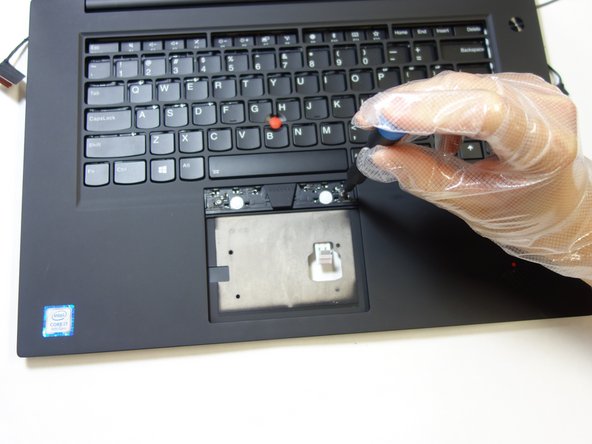
С помощью инструмента для открывания аккуратно подденьте и снимите кнопки тачпада, открутив два винта.
Шаг 11

С помощью отвертки Phillips #00 открутите два винта диаметром 4 мм под кнопками тачпада.
Захватывающие винты не могут быть полностью удалены.
Шаг 12

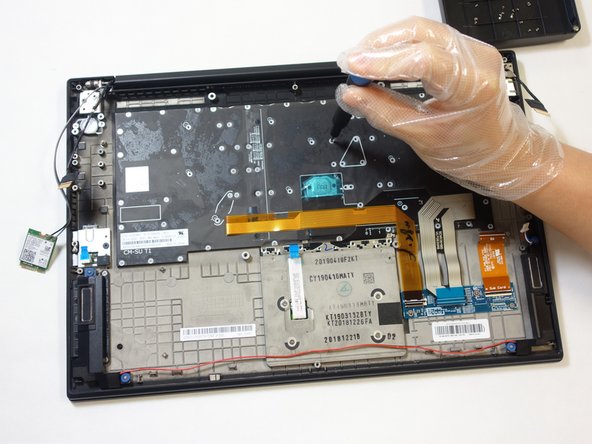
С помощью отвертки Phillips #00 открутите все восемьдесят винтов диаметром 6 мм на задней панели клавиатуры.
Все винты обозначены белыми кругами на клавиатуре.
Шаг 13

Поднимите клавиатуру вверх и вытащите ее.
