No Image

Замена экрана Lenovo IdeaPad Z570

89 просмотров
09 декабря 2023

Введение

Чтобы приступить к работе с этим руководством, вы должны знать, что в целях безопасности ноутбук не должен быть подключен к сети. Кроме того, ноутбук должен быть выключен, а батарея разряжена. После завершения работы безопасно утилизируйте старый экран.

Шаг 1 Батарея

Lenovo IdeaPad Z570 Screen Replacement, Battery: step 1, image 1 of 1

Положите ноутбук лицевой стороной вниз так, чтобы батарея была обращена в сторону от вас

Шаг 2

Lenovo IdeaPad Z570 Screen Replacement: step 2, image 1 of 1

Переверните правый переключатель вправо-вниз

Шаг 3

Lenovo IdeaPad Z570 Screen Replacement: step 3, image 1 of 1

Держите левый переключатель.

Шаг 4

Lenovo IdeaPad Z570 Screen Replacement: step 4, image 1 of 2Lenovo IdeaPad Z570 Screen Replacement: step 4, image 2 of 2

Слегка надавите на батарею вперед, чтобы извлечь ее, удерживая левый переключатель.

Шаг 5 Экран

Lenovo IdeaPad Z570 Screen Replacement, Screen: step 5, image 1 of 1

Откройте ноутбук так, чтобы экран был обращен к вам.

Шаг 6

Lenovo IdeaPad Z570 Screen Replacement: step 6, image 1 of 2Lenovo IdeaPad Z570 Screen Replacement: step 6, image 2 of 2

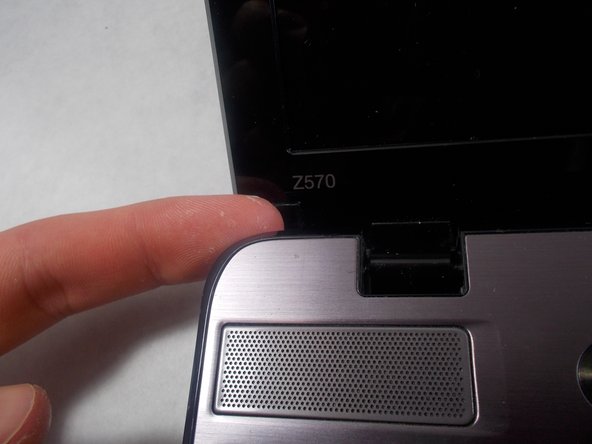
Снимите две резиновые квадратные крышки, расположенные в левом и правом нижних углах экрана.

Шаг 7

Lenovo IdeaPad Z570 Screen Replacement: step 7, image 1 of 2Lenovo IdeaPad Z570 Screen Replacement: step 7, image 2 of 2

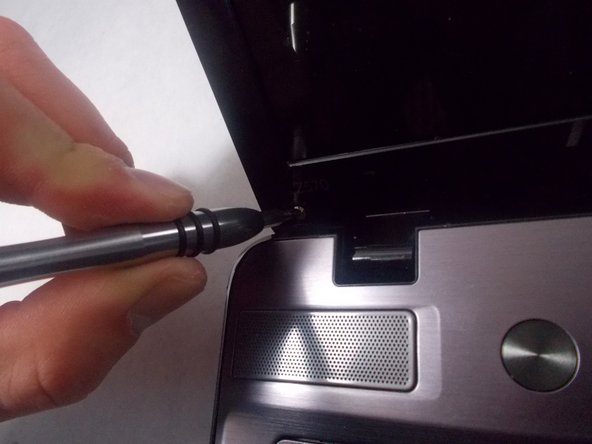
Отверткой Phillips #0 открутите два винта диаметром 4 мм, расположенные за двумя резиновыми крышками.

Шаг 8

Lenovo IdeaPad Z570 Screen Replacement: step 8, image 1 of 2Lenovo IdeaPad Z570 Screen Replacement: step 8, image 2 of 2

Используя инструмент для открывания, подденьте пластиковую рамку экрана, начиная с правого верхнего угла и двигаясь по кругу.

Подденьте крышку экрана и снимите ее с устройства.

Шаг 9

Lenovo IdeaPad Z570 Screen Replacement: step 9, image 1 of 2Lenovo IdeaPad Z570 Screen Replacement: step 9, image 2 of 2

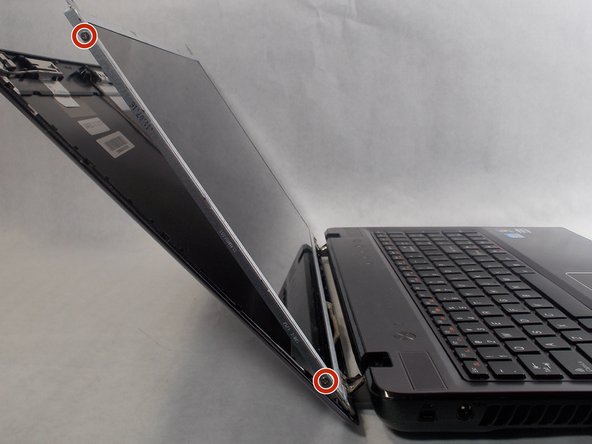
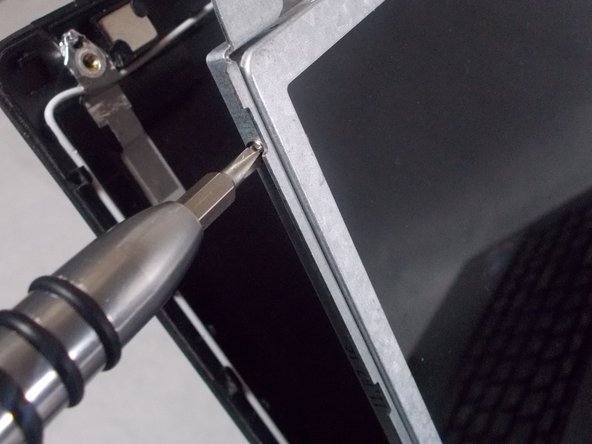
Отверткой Phillips #0 выкрутите два винта диаметром 2 мм в двух верхних углах экрана.

Шаг 10

Lenovo IdeaPad Z570 Screen Replacement: step 10, image 1 of 2Lenovo IdeaPad Z570 Screen Replacement: step 10, image 2 of 2

Открутите четыре 2-миллиметровых винта, расположенных в нижних углах экрана.

Эти винты нельзя откручивать.

Шаг 11

Lenovo IdeaPad Z570 Screen Replacement: step 11, image 1 of 3Lenovo IdeaPad Z570 Screen Replacement: step 11, image 2 of 3Lenovo IdeaPad Z570 Screen Replacement: step 11, image 3 of 3

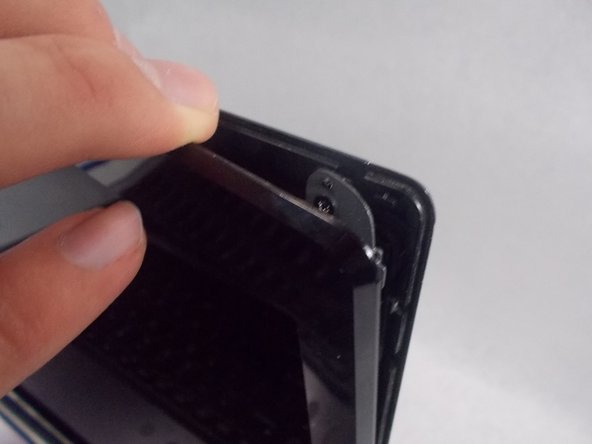
Осторожно наклоните экран вперед.

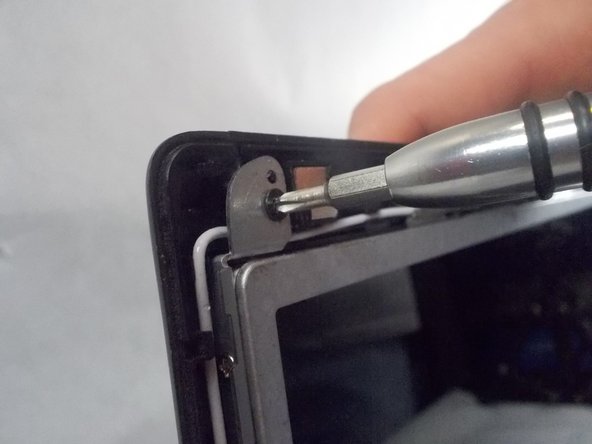
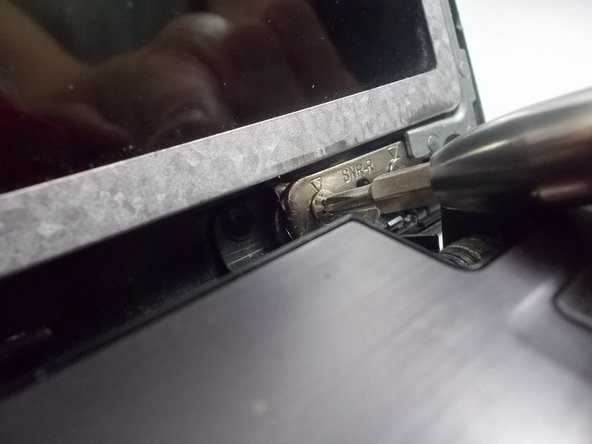
С помощью отвертки Phillips #0 выкрутите четыре винта 3 мм по бокам кронштейнов, удерживающих экран (два с левой стороны и два с правой).

Шаг 12

Lenovo IdeaPad Z570 Screen Replacement: step 12, image 1 of 1

Осторожно прислоните ЖК-экран к клавиатуре лицевой стороной вниз.

Шаг 13

Lenovo IdeaPad Z570 Screen Replacement: step 13, image 1 of 3Lenovo IdeaPad Z570 Screen Replacement: step 13, image 2 of 3Lenovo IdeaPad Z570 Screen Replacement: step 13, image 3 of 3

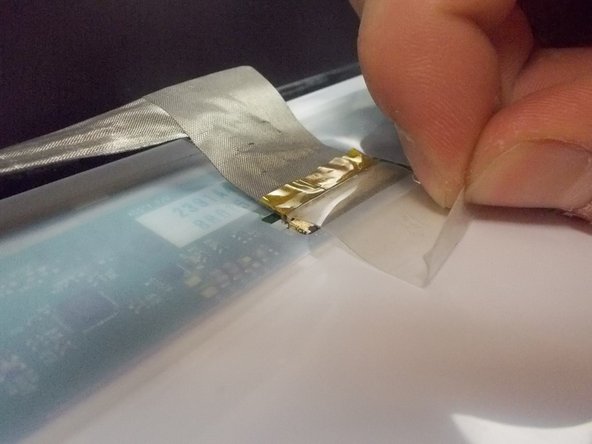
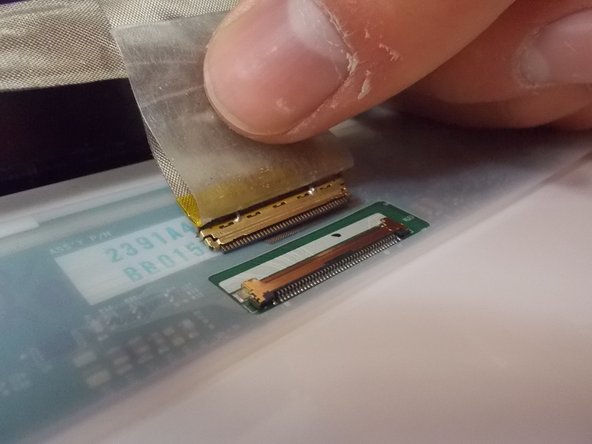
Аккуратно удалите клейкое покрытие вокруг проводов, подсоединенных к задней части экрана.

Отсоедините штекер от соединительного разъема.

Полностью снимите экран.

Комментировать
89 просмотров
Комментариев нет, будьте первым кто его оставит

Это интересно
No Image Гайды
0 комментариев
No Image Гайды
0 комментариев
No Image Гайды
0 комментариев