
Шаг 1 Задняя крышка


С помощью крестообразной отвертки №0 открутите пять винтов, крепящих заднюю крышку к ноутбуку.
Винты не полностью выходят из задней крышки. Ослабляйте их до тех пор, пока винты не будут полностью выкручены.
Шаг 2


Подденьте крышку, чтобы снять ее с фиксирующих штифтов.
Хотя на изображении показан металлический инструмент для открывания, мы рекомендуем использовать пластиковые инструменты для открывания, чтобы минимизировать косметические повреждения.
Снимите заднюю крышку.
Если при поднятии крышки вы столкнулись с сопротивлением, проверьте винты, чтобы убедиться, что они все еще прикручены к устройству.
Шаг 3 Батарея


С помощью отвертки Phillips #0 открутите четыре винта диаметром 5 мм, которыми батарея крепится к корпусу ноутбука.
Шаг 4

Выньте батарею, приподняв ее за нижний край ноутбука, а затем потянув в сторону от материнской платы.
Шаг 5 Твердотельный накопитель


С помощью крестообразной отвертки №0 открутите один винт, крепящий SSD к материнской плате.
Шаг 6

Осторожно извлеките твердотельный накопитель, приподняв его и вытащив из штырьков по направлению к батарее ноутбука.
Шаг 7


Осторожно снимите термопрокладку с задней стороны SSD.
Если термопрокладка в хорошем состоянии, вы можете использовать ее повторно, приложив к сменному SSD.
Шаг 8 Вентилятор


С помощью крестообразной отвертки №0 открутите четыре винта, крепящие вентилятор к материнской плате.
Винты не должны полностью выходить из крепления вентилятора. Ослабляйте их до тех пор, пока винты не будут полностью ослаблены.
Шаг 9


Пинцетом с нейлоновым наконечником или пальцами аккуратно потяните кабель питания вентилятора в сторону SSD, отсоединив его от контактов.
Не забудьте потянуть за все кабели одновременно.
Шаг 10


С помощью пластикового медиатора подденьте крепление вентилятора.
Пальцами аккуратно потяните вентилятор по диагонали от места его подключения.
Шаг 11

Переверните вентилятор, чтобы открыть его внутреннюю часть.
При необходимости очистите вентилятор или сотрите и замените термопасту.
Шаг 12 Материнская плата


Отсоедините каждый из 7 основных ленточных кабелей, которые соединяют материнскую плату с остальными частями ноутбука.
Отсоедините последний ленточный кабель таким же образом, как и раньше.
Все эти разъемы и кабели очень хрупкие. Обращайтесь с ними осторожно.
Для красного и оранжевого кабелей подденьте черную пластиковую планку с помощью пассатижей.
Планка должна быть приподнята настолько, чтобы ее можно было легко сдвинуть.
Шаг 13


Подложите под кабели лопатку, чтобы отсоединить их от платы WAN.
Для этого шага можно также использовать пинцет или крючок.
Шаг 14


С помощью отвертки Phillips #00 открутите два 3-миллиметровых винта, крепящих кронштейн IO.
Шаг 15


Антенные кронштейны служат для крепления материнской платы к устройству.
Отверткой Phillips #00 выкрутите два 3-миллиметровых винта кронштейна антенны.
Шаг 16

Поднимите винт по направлению к себе. Затем потяните в сторону винта, чтобы снять кронштейн.
Шаг 17

Корпус для слота SD-карты прикреплен непосредственно к устройству.
Отверткой Phillips #0 выкрутите два 5-миллиметровых винта.
Шаг 18


Используя наконечник головки винта SIM-карты iFixit, надавите на отверстие, чтобы отсоединить слот SD-карты от устройства.
Шаг 19

С помощью отвертки Phillips #00 открутите каждый из четырех оставшихся 3-миллиметровых винтов, крепящих материнскую плату к устройству.
Шаг 20

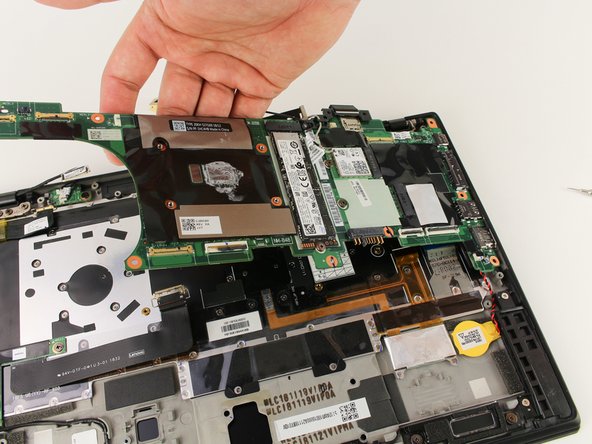
Поднимите верхнюю часть материнской платы по направлению к себе.
Потяните в сторону порта ввода-вывода, чтобы снять материнскую плату.
Шаг 21 Дочерняя плата [AUX]
![Lenovo ThinkPad X1 Carbon 6th Gen Keyboard Replacement, Daughterboard [AUX]: step 21, image 1 of 1](https://guide-images.cdn.ifixit.com/igi/mx5Oo4ArkK5GZZhS.medium)
Осторожно отсоедините шнур от дочерней платы.
Шаг 22

С помощью отвертки PH0 выкрутите три 2-миллиметровых винта, удерживающих дочернюю плату на месте.
Шаг 23 Клавиатура

Снимите дочернюю плату (описано в другом руководстве).
С помощью отвертки PH0 открутите два 2-миллиметровых винта, удерживающих USB-порт на месте.
Шаг 24

Снимите ленту, закрывающую винты, удерживающие клавиатуру на месте.
Шаг 2

Будьте осторожны, чтобы не потерять винты.
Выкрутите семьдесят два винта 0,5 мм, удерживающих клавиатуру на месте.
Шаг 26

Это приведет к разрушению клея, но это необходимо.
Осторожно надавите на клавиатуру спереди, начиная с края (изображен левый край).
