
Введение
Используйте это руководство, чтобы заменить или снять клавиатуру на ноутбуке Lenovo IdeaPad S340-15IWL.
Если ваше устройство не регистрирует нажатия на клавиатуру, буквы не отображаются на экране или клавиши залипают, это может означать, что клавиатура нуждается в замене или чистке.
Перед началом замены обязательно ознакомьтесь со страницей устранения неполадок, так как существует вероятность того, что клавиши могут быть заблокированы, драйверы повреждены или настройки клавиатуры изменены.
Убедитесь, что во время ремонта поблизости нет еды или жидкостей, поскольку внутренние компоненты компьютера будут открыты.
Шаг 1 Задняя панель


Выключите питание ноутбука и положите его лицевой стороной вниз на нецарапающуюся поверхность.
Используя головку отвертки Torx T5, выкрутите все десять 6-миллиметровых винтов, удерживающих заднюю панель на месте.
Шаг 2

Подсуньте пластиковый инструмент для открывания под заднюю панель рядом с петлями экрана.
Аккуратно подденьте корпус с обеих сторон.
При поддевании задней панели могут раздаться хлопающие звуки. Это нормально. Если корпус не открывается, попробуйте поддеть его под другим углом/в другом положении.
Шаг 3 Аккумулятор


Отсоедините кабель аккумулятора, аккуратно вытащив его из разъема.
Тяните параллельно устройству, чтобы не погнуть разъем материнской платы.
Разъем батареи не фиксируется и требует лишь легкого надавливания для установки и извлечения.
Извлеките батарею из ноутбука.
Шаг 4 Вентилятор

Отверткой Phillips #0 открутите два винта диаметром 3 мм, соединяющих вентилятор с корпусом.
Шаг 5


С помощью пассатижей аккуратно отсоедините кабель вентилятора от материнской платы.
Шаг 6

Осторожно выкрутите черный кабель, проходящий между верхней частью батареи и нижней частью вентилятора, из пазов на боковой стороне вентилятора.
Для этого нужно поддеть металлическую ленту, удерживающую кабель на месте, используя пальцы или пластиковый инструмент для поддевания края.
Если вы попытаетесь снять вентилятор устройства, не извлекая аккумулятор, черный кабель может оказаться зажатым под верхней частью аккумулятора. В этом случае рекомендуется хотя бы ослабить винты, удерживающие батарею на месте, чтобы кабель можно было извлечь с меньшим сопротивлением.
Шаг 7


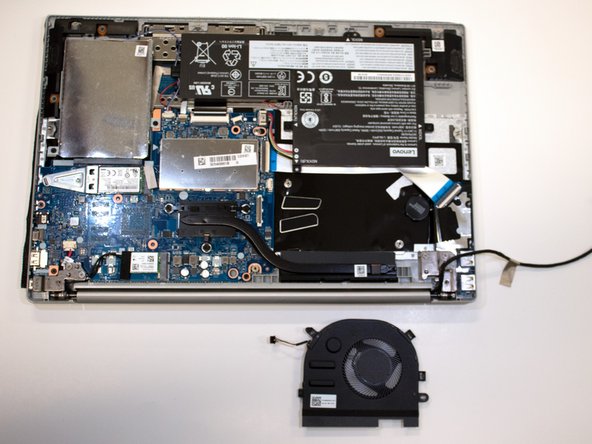
Осторожно возьмите вентилятор за углы и отсоедините маленький провод разъема, потянув параллельно устройству.
Извлеките вентилятор из ноутбука.
Шаг 8 Динамики


Отсоедините провод, соединяющий динамики с материнской платой.
Снимите динамики с каждой стороны ноутбука.
Шаг 9 Жесткий диск


Отверткой Phillips #0 открутите четыре винта диаметром 3 мм, удерживающих слот расширения жесткого диска на месте.
Шаг 10 Оперативная память


Используя инструмент для открывания, аккуратно подденьте металлическую крышку планки оперативной памяти.
Шаг 11


Большими пальцами осторожно потяните два металлических штыря, фиксирующих оперативную память, наружу.
Оперативная память выскочит под углом.
Извлеките оперативную память из ноутбука.
Шаг 12 Радиатор


Отверткой Phillips #0 открутите три винта диаметром 3 мм, которые крепят черный радиатор в верхней части компьютера.
Поднимите радиатор вертикально, чтобы извлечь его из ноутбука.
Шаг 13 Видеокабель


Используя инструмент для открывания, осторожно подденьте фиксирующие заслонки, удерживающие серебристый видеокабель на месте.
Выдвиньте ленточный кабель из каждого разъема.
Шаг 14 Карта Wi-Fi


Потяните вверх черный клейкий слой, который закрывает винт и разъемы, удерживающие карту Wi-Fi на месте.
Шаг 15


Используя инструмент для открывания, подденьте черный и белый коаксиальные кабели на карте Wi-Fi и аккуратно потяните вверх, чтобы отсоединить их.
При повторном подключении кабелей следите за тем, чтобы их цвета совпадали со стрелками на карте Wi-Fi.
Шаг 16


Отверткой Phillips #0 выкрутите единственный винт диаметром 3 мм, удерживающий карту Wi-Fi на месте.
Аккуратно извлеките карту Wi-Fi из компьютера.
Шаг 17 Материнская плата


С помощью инструмента для открывания подденьте фиксирующую крышку, которая удерживает разъем тонкого черного ленточного кабеля в нижней части материнской платы.
Аккуратно извлеките ленточный кабель из разъема.
Кабель сложен и соединен с самим собой с помощью клея. Будьте осторожны и тяните только за верхний сгиб кабеля.
Шаг 18


Выкрутите три серебристых винта диаметром 6 мм из петель экрана в верхних углах устройства, используя отвертку Phillips #0.
Шаг 19


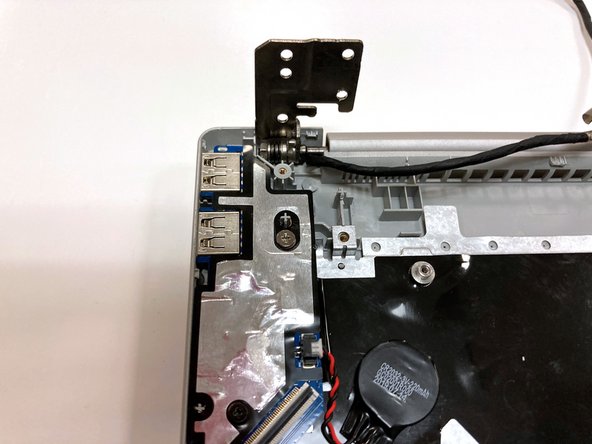
С помощью инструмента для открывания подденьте петли.
Возможно, вам придется приложить некоторое усилие.
Шаг 20


Отверткой Phillips #0 выкрутите три 3-миллиметровых винта, удерживающих материнскую плату на месте.
Шаг 21

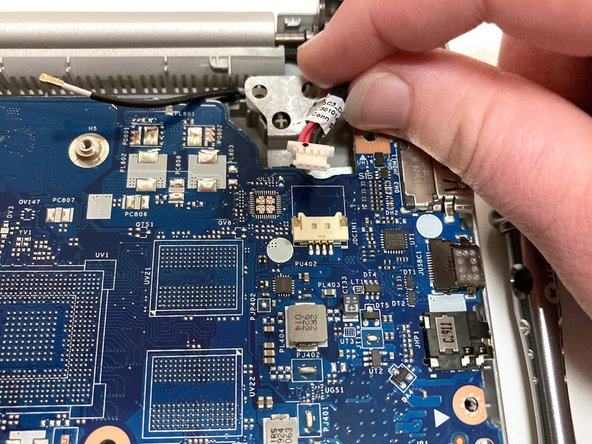
Осторожно отсоедините черный и красный провода, подключенные к правому верхнему углу материнской платы.
Эти провода подключаются к порту зарядки устройства.
Шаг 22


Осторожно поднимите материнскую плату с основания компьютера и извлеките ее из ноутбука.
Шаг 23 Порт зарядки


Отсоедините кабель аккумулятора, аккуратно вытащив его из разъема.
Тяните параллельно устройству, чтобы не погнуть разъем материнской платы.
Разъем батареи не фиксируется и требует лишь легкого надавливания для установки и извлечения.
Шаг 24

Выкрутите три серебристых винта диаметром 6 мм из петли экрана в правом верхнем углу устройства, используя отвертку Phillips #0.
Шаг 25


С помощью инструмента для открывания подденьте петли.
Возможно, вам придется приложить некоторое усилие.
Шаг 26


Отсоедините кабель порта зарядки, выдвинув его из гнезда на материнской плате.
Шаг 27

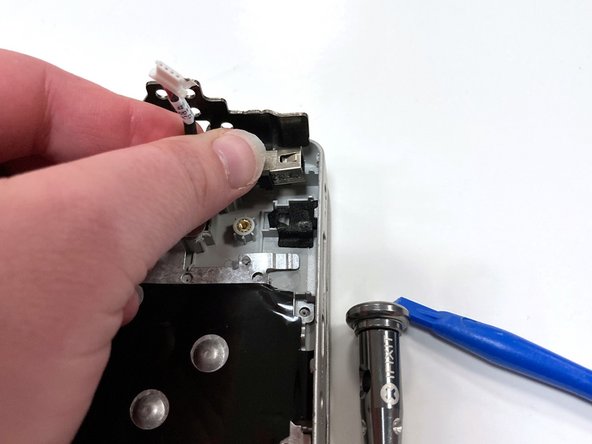
Извлеките порт зарядки, потянув вертикально за основание проводов.
Шаг 28 Батарея CMOS

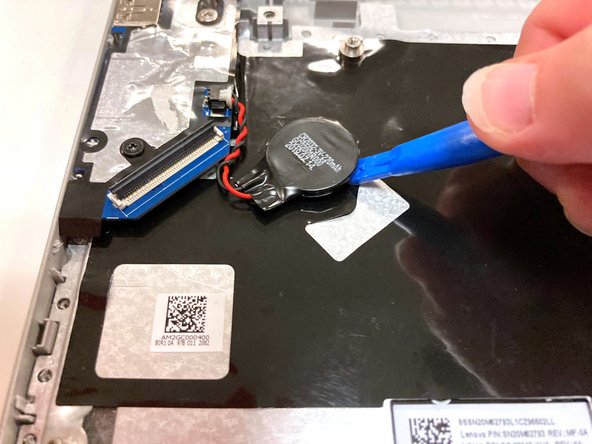

Извлеките круглую батарею CMOS на крайней левой стороне компьютера, поддев ее пальцем или инструментом для открывания.
Она прикреплена только клеем, поэтому не требует приложения больших усилий.
Шаг 29

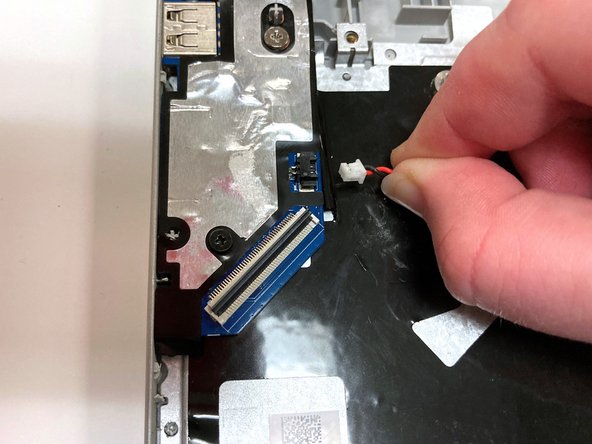
Отсоедините пучок красных и черных проводов, соединяющих батарею CMOS с боковой стороной устройства.
Извлеките батарею CMOS из ноутбука.
Шаг 30 Плата порта USB

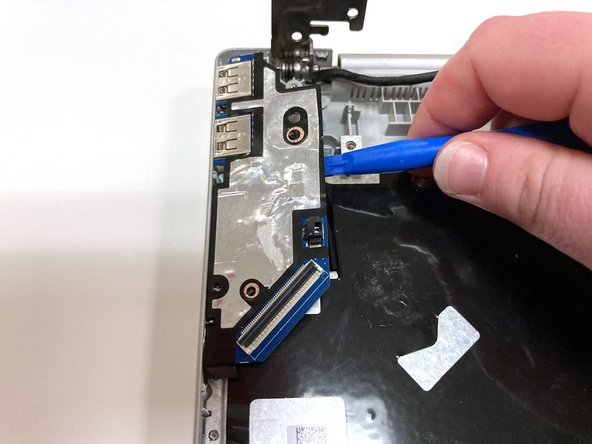
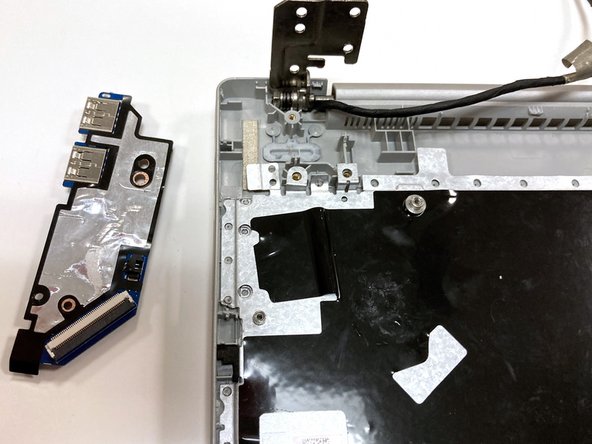
Выкрутите серебристый 6-миллиметровый винт, удерживающий на месте слоты USB и SD-карт в левом верхнем углу устройства, с помощью крестообразной отвертки № 0.
Отверткой Phillips #0 выкрутите черный 3-миллиметровый винт, удерживающий на месте слоты USB и SD-карт в левом верхнем углу устройства.
С помощью инструмента для открывания вытолкните порт из устройства.
Шаг 31 Клавиатура


Подденьте металлическую пластину, закрывающую клавиатуру, с помощью инструмента для открывания.
Клавиатура, скорее всего, будет удерживаться на месте рядом пластиковых прищепок. Эти прищепки не предназначены для удаления, их нужно сломать или соскоблить.
Не бойтесь сломать эти штифты, поскольку они не являются жизненно важными для физической целостности клавиатуры.
Шаг 32


Проденьте широкий черный пластиковый кабель через прорезь металлической пластины.
Шаг 33

Аккуратно надавите на клавиатуру снизу устройства, чтобы отделить ее от пластикового корпуса.
Извлеките клавиатуру из ноутбука.
