
Введение
Клавиатура — одна из самых используемых частей компьютера. Одной из наиболее распространенных проблем с клавиатурой является отвалившаяся клавиша, но могут возникнуть и более серьезные проблемы, которые могут потребовать замены всего модуля.
Часто для снятия и замены клавиатуры приходится разбирать весь корпус ноутбука. Необходимо соблюдать особую осторожность, чтобы не повредить хрупкие ленточные кабели клавиатуры.
Шаг 1 Батарея


Для начала переверните ноутбук.
Шаг 2

Затем сдвиньте ползунок вправо и удерживайте его на месте.
Шаг 3


Удерживая ползунок, аккуратно извлеките батарею.
Шаг 4

Аккумулятор успешно извлечен.
Шаг 5 Клавиатура

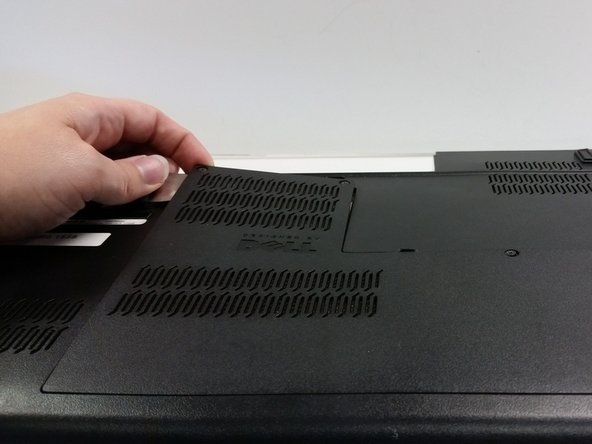
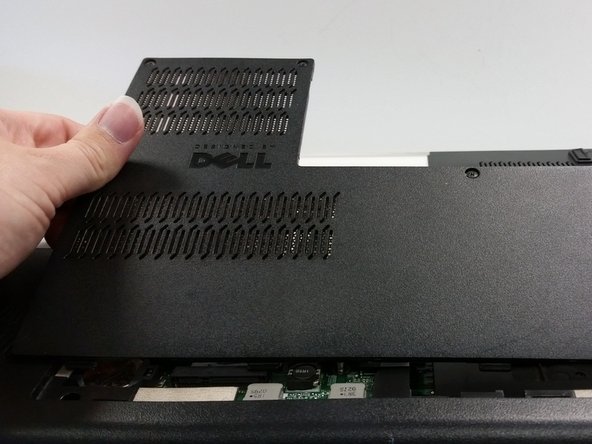
Убедитесь, что батарея извлечена правильно. В противном случае возможны удары.
Открутите три винта (Phillips #0) на задней панели, чтобы открыть внутренности под панелью. Полезно держать эти винты в отверстиях задней панели.
Подденьте заднюю панель и отложите ее в сторону.
При снятии панели может потребоваться небольшое усилие, так как помимо винтов панель удерживают несколько небольших пластиковых клипс.
Шаг 6

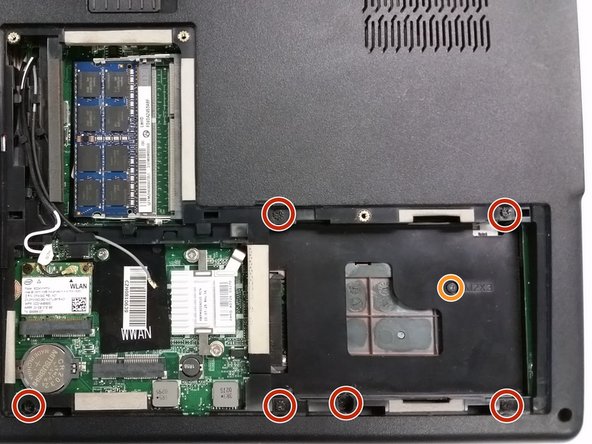
Отверткой Phillips #0 открутите видимые винты.
Обратите внимание, что здесь есть несколько разных типов винтов, поэтому, если вы не любите путаницу, лучше упорядочить их.
Есть шесть обычных винтов.
Есть один винт с маркировкой M 2X3 .
Шаг 7

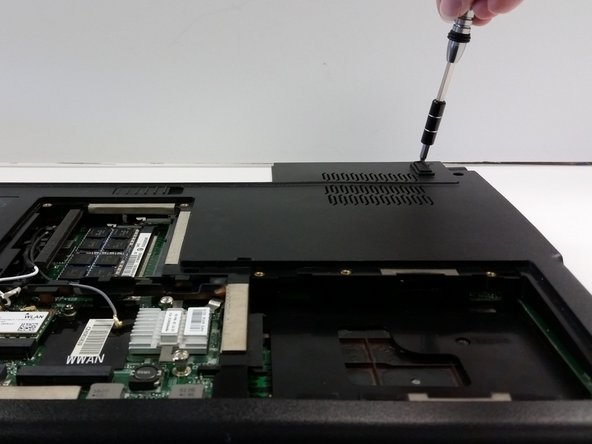
Выкрутите винты из основания ноутбука.
Здесь семь обычных винтов.
Один винт с маркировкой M2X3 находится там, где располагалась батарея.
Шаг 8

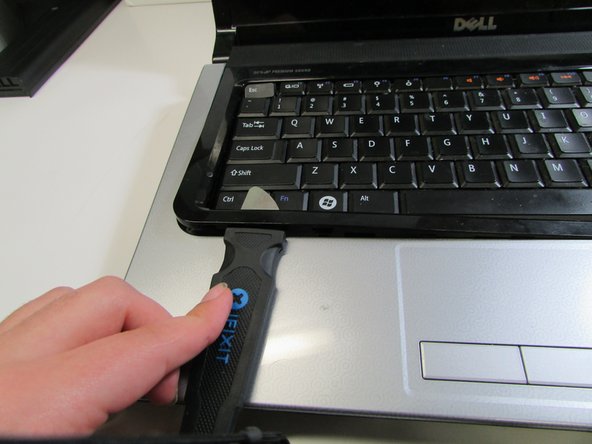
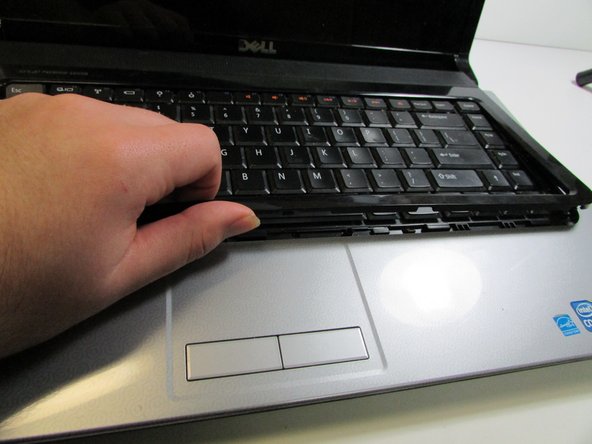
Теперь переверните ноутбук и откройте его.
Вставьте инструмент для поддевания под черную пластиковую защиту вокруг края клавиатуры и подденьте ее. Пластиковые защелки удерживают защиту на месте.
Вы также можете сделать это руками, когда достаточно подденете, но помните, что пластик тонкий и может сломаться, если его слишком сильно согнуть.
Поместите защиту клавиатуры в безопасное место, подальше от посторонних глаз.
Шаг 9

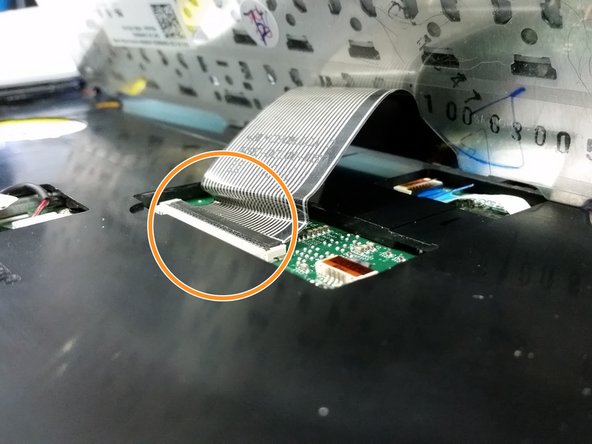
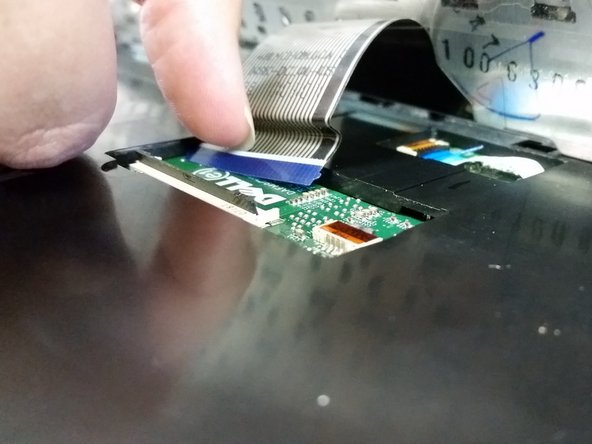
С помощью крестовой отвертки открутите два винта, которыми клавиатура крепится к корпусу.
Когда винты будут вынуты, аккуратно подденьте клавиатуру, чтобы увидеть ленточный кабель под ней.
Ленточный кабель соединяет клавиатуру с материнской платой. Извлекайте клавиатуру осторожно, чтобы не повредить ленточный кабель.
Осторожно отсоедините и извлеките ленточный кабель из материнской платы, приподняв черный выступ (с помощью палочки или пальца) и высунув кабель.
Отложите клавиатуру в сторону. Убедитесь, что она находится в безопасном месте.
Шаг 10

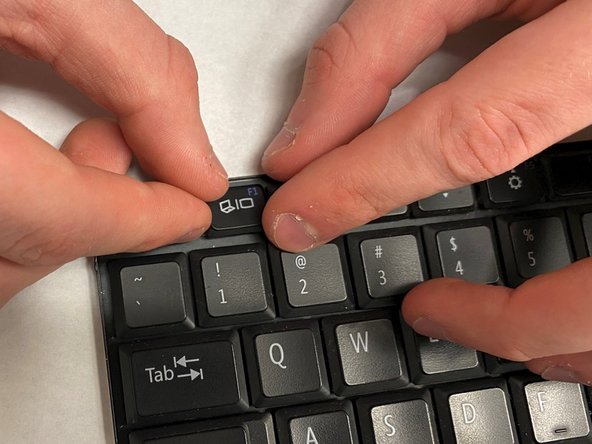
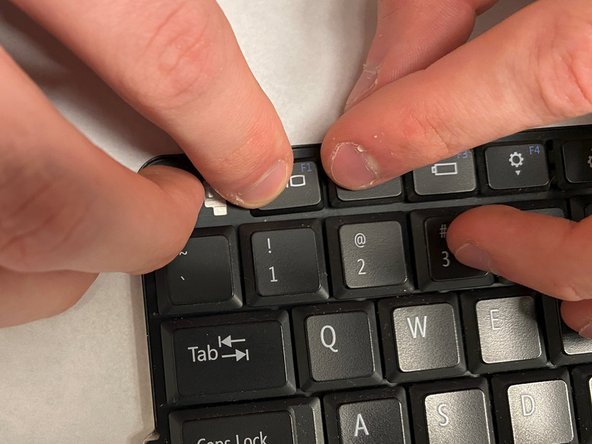
Если клавиша отвалилась, выровняйте ее по месту, где она находилась.
После выравнивания клавишу можно вдавить на место.
