
Введение
Если у вас сломались или не работают клавиши на ноутбуке, вы можете воспользоваться этим руководством для замены клавиш на клавиатуре вашего устройства.
Шаг 1 Батарея


Найдите два переключателя, которые фиксируют батарею.
Затем нажмите правый переключатель наружу, чтобы разблокировать его.
Шаг 2


Нажмите левый переключатель наружу и одновременно сдвиньте батарею вверх.
Шаг 3

Используйте литий-ионный аккумулятор для замены батареи.
Шаг 4 Клавиатура и коврик для мыши

Выключите компьютер и отсоедините все подключенные к нему внешние устройства.
Переверните компьютер вверх ногами. Расположите компьютер передней частью к себе.
Шаг 5

Отсоединив батарею, открутите два 5-миллиметровых винта, крепящих корпус, с помощью крестообразной отвертки №00.
Шаг 6

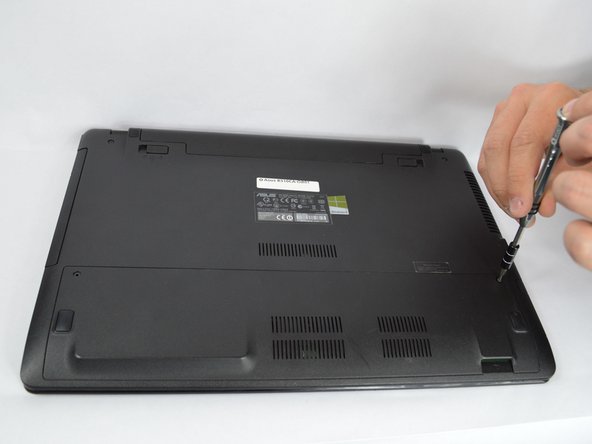
Отверткой Phillips #0 открутите четыре винта диаметром 12 мм на нижней и верхней панелях устройства.
Шаг 7

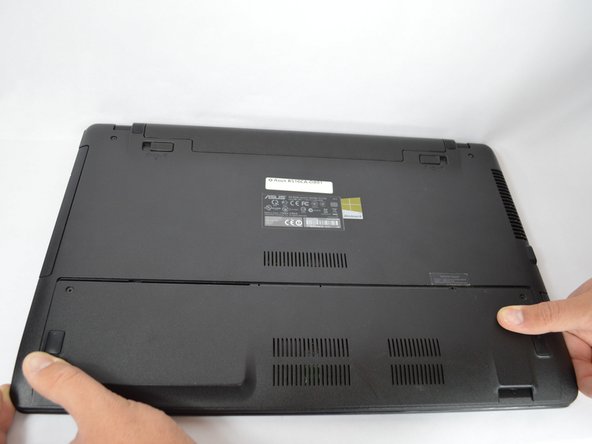

С помощью захватов сдвиньте панель.
Снимите панель, приподняв ее с устройства.
Шаг 8

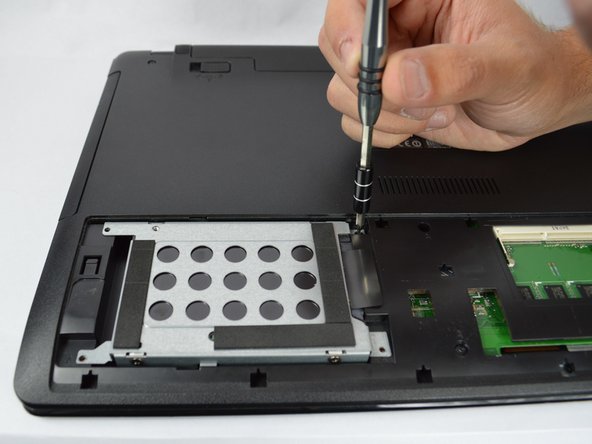
Открутите три 5-миллиметровых винта, крепящих жесткий диск, и пять 5-миллиметровых винтов, крепящих корпус, с помощью биты Phillips #00.
Шаг 9

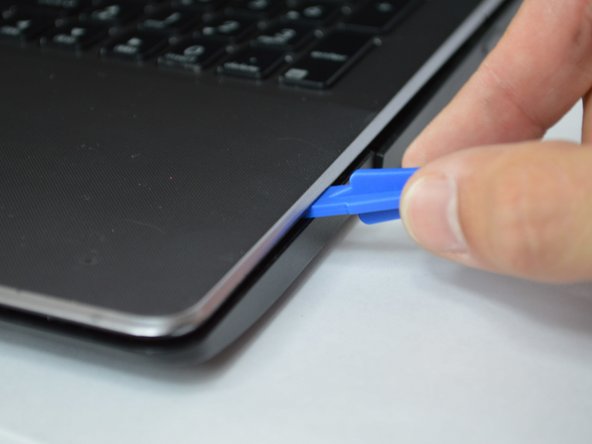
Поверните ноутбук правильной стороной вверх и поверните его лицом к себе.
Вставьте плоский край плоского пластикового инструмента для открывания в складку крышки клавиатуры.
Пока инструмент находится в складке, осторожно подденьте корпус, двигая пластиковый инструмент для открывания вдоль края.
Шаг 10


Убедитесь, что вся крышка освободилась от пластиковых штифтов.
Медленно поднимите крышку с передней части ноутбука, но не снимайте ее полностью.
Обратите внимание на три места расположения трех бело-голубых кабелей передачи данных, соединяющих клавиатуру с главной платой компьютера.
Шаг 11


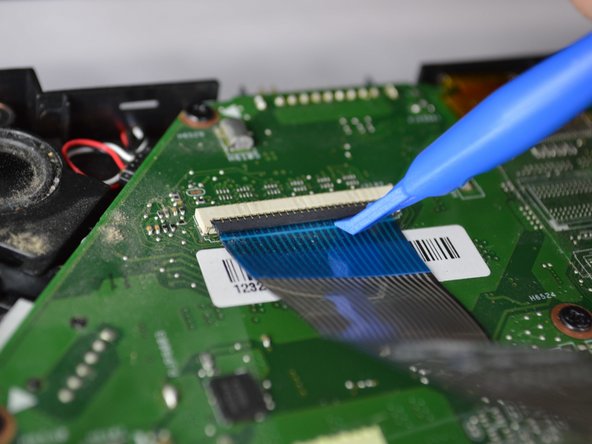
Отсоедините каждый кабель данных от материнской платы, поддев белую защелку пальцем или пластиковым инструментом для открывания.
Кабель выскользнет из своего места.
Шаг 12


Когда кабели данных удалены, а модуль клавиатуры полностью отсоединен, модуль клавиатуры должен свободно выйти из ноутбука.
