
Введение
В этом руководстве вы узнаете, как снять заднюю панель, найти кнопку регулировки громкости, снять и заменить кнопку регулировки громкости на планшете Apex.
Шаг 1 Задняя панель

Открутите два винта Phillips #00 диаметром 2,70 мм на той стороне планшета, где расположены кнопки и разъем для наушников (нижняя сторона, если держать вертикально).
Шаг 2


ВНИМАНИЕ: При снятии задней панели планшета соблюдайте осторожность вблизи динамика. Он расположен в правом нижнем углу, если смотреть на заднюю панель планшета. Внутри находятся два провода, соединяющие заднюю панель планшета с самим устройством, и это соединение может быть разорвано, если неаккуратно снять заднюю панель.
На фотографиях это соединение показано красным цветом.
Шаг 3

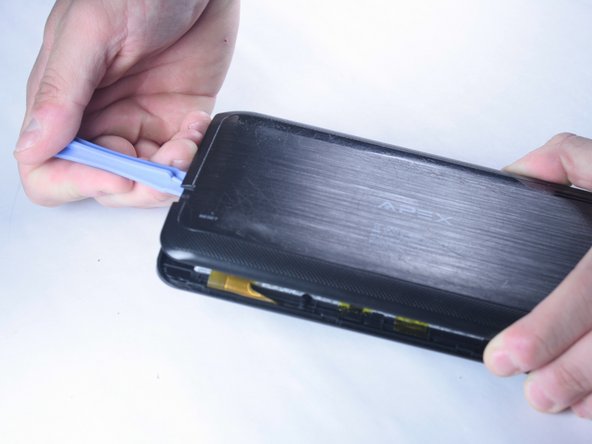
Вставьте пластиковый инструмент для открывания между краем задней панели и верхним краем устройства.
Проведите пластиковым инструментом вдоль боковых сторон планшета, удерживая его в щели между планшетом и задней панелью, чтобы создать отверстие.
Шаг 4

Надавливая рукой, медленно снимите заднюю панель, соблюдая особую осторожность в районе разъема динамика.
Шаг 5

Теперь задняя панель должна быть отсоединена от устройства. Это обеспечит доступ к компонентам устройства для ремонта и замены деталей планшета.
Шаг 6 Кнопка регулировки громкости

Кнопка регулировки громкости расположена, как показано на рисунке.
Шаг 7
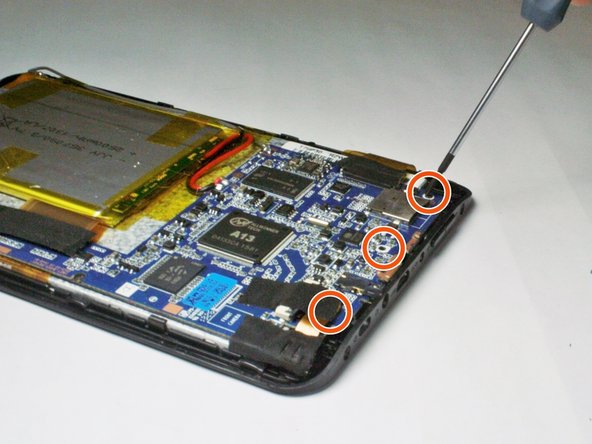
Сняв заднюю крышку, открутите каждый из 3 винтов 2,70 мм Phillips #00, удерживающих печатную плату.
ПРИМЕЧАНИЕ: самый левый винт может быть скрыт под черной изолентой, поэтому, возможно, вам придется сначала приподнять уголок изоленты, чтобы обнажить его.
Шаг 8

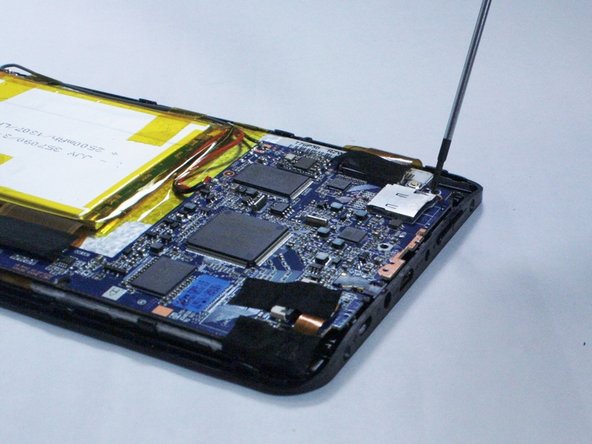
Когда винты будут извлечены, используйте пластиковый инструмент для открывания, чтобы аккуратно надавить на край печатной платы против края планшета. Это выведет все головки компонентов из гнезд на краю планшета, оставив печатную плату свободной внутри.
Используя пластиковый инструмент для открывания, аккуратно поднимите свободную печатную плату вверх и в сторону от задней стенки планшета.
Шаг 9

Осторожно поднимите печатную плату. Кнопка регулировки громкости теперь будет свободно стоять в своем гнезде и может выпасть, а может и не выпасть.
Это происходит потому, что кнопка свободно сидит в своем гнезде и удерживается там краем печатной платы.
Шаг 10

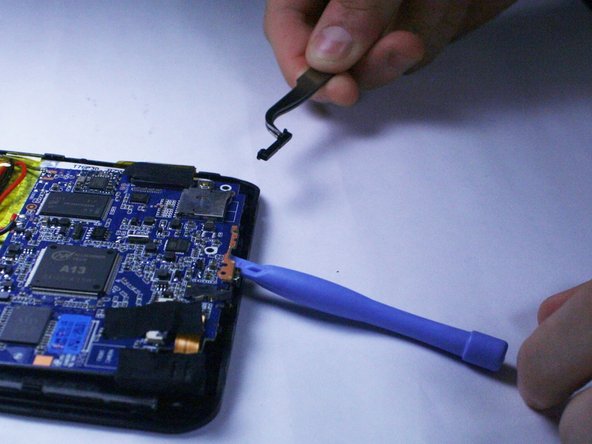
Если кнопка не выпала сама, подденьте печатную плату одним инструментом, а другим осторожно надавите на кнопку громкости, чтобы вывести ее из строя.
Кнопка выпадет под печатную плату.
Поднимите плату вверх с помощью выколотки и извлеките освободившуюся кнопку пинцетом.
