
Введение
Клавиатуры являются одной из наиболее часто используемых деталей ноутбука и подвергаются изнашиванию. Перед заменой этого компонента ознакомьтесь с нашей страницей поиска и устранения неисправностей, чтобы диагностировать и устранить проблему. Если вы все еще испытываете проблемы с клавиатурой вашего устройства, обратитесь к этому руководству по ремонту, чтобы вернуть устройство в рабочее состояние. Чтобы приступить к выполнению этого руководства, вам понадобятся лишь крестообразная отвертка и инструмент Spudger.
Шаг 1 Панель управления цифровыми носителями


Сначала поверните устройство так, чтобы задняя панель была обращена вверх.
В левой верхней части устройства находится выступ.
Нажмите на этот выступ и потяните аккумулятор вверх, чтобы извлечь его из устройства.
Шаг 2


В отсеке для аккумулятора находятся 6 винтов диаметром 4 мм.
Открутите эти винты с помощью отвертки Philips № 0.
Эти винты очень маленькие, поэтому убедитесь, что у вас есть организованное место для их размещения.
Шаг 3


Переверните ноутбук в положение покоя.
Откройте ноутбук и найдите мультимедийную панель в верхней части клавиатуры.
С левой стороны мультимедийной панели вставьте палец под мультимедийную панель около верха.
Переместите пробойник в нижнюю часть мультимедийной панели, освобождая зажимы.
Шаг 4


Справа от полосы носителя вставьте пробойник в верхнюю часть.
Переместите шпатель к нижней части носителя, чтобы освободить зажимы.
Шаг 5


Осторожно потяните планку носителя вверх примерно на дюйм.
Поверните планку носителя на себя, чтобы обнажить все еще подключенный кабель.
Следите за тем, чтобы не оттянуть планку носителя слишком далеко от устройства. Это может привести к повреждению кабеля или кабельного порта.
Шаг 6


Ленточный кабель находится рядом с левой стороной медиабара.
Ленточный кабель удерживается коричневым зажимом.
Подденьте ногтем одну из сторон зажима, чтобы освободить его.
Зажим хрупкий, будьте осторожны и не давите слишком сильно.
Шаг 7

После того как ленточный кабель успешно отсоединен, вы можете заменить мультимедийную панель на новую, исправную.
Шаг 8 Клавиатура

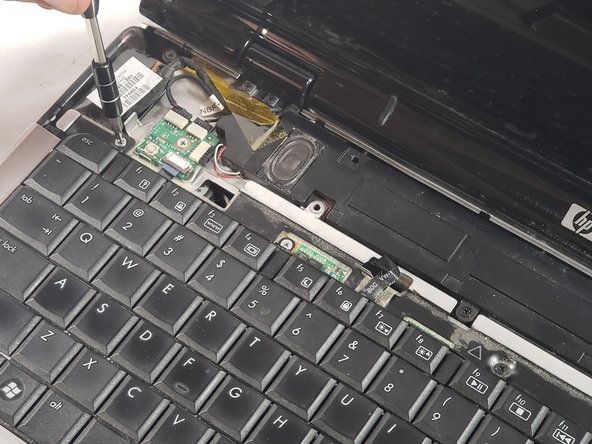
Над клавиатурой расположены три 4-миллиметровых винта.
Выкрутите их с помощью отвертки Philips #0.
Эти винты очень маленькие, поэтому убедитесь, что у вас есть организованное место для их размещения.
Шаг 9


Возьмитесь за верхние углы клавиатуры и потяните вверх примерно на дюйм.
Затем потяните клавиатуру в сторону монитора, чтобы освободить ее от корпуса.
Шаг 10


Снизу к клавиатуре будет прикреплен ленточный кабель.
Осторожно подденьте черный зажим, удерживающий кабель, чтобы освободить его.
И ленточный кабель, и зажим очень хрупкие, поэтому не поднимайте клавиатуру так высоко, чтобы кабель мог порваться.
Шаг 11

Теперь вы можете снять клавиатуру с ноутбука и заменить ее на новую, исправную.
