
Введение
В этом руководстве показано, как извлечь клавиатуру из ноутбука и заменить ее на новую.
Шаг 1 Батарея

Убедитесь, что ноутбук выключен. Аккуратно переверните ноутбук и положите его на ровную поверхность.
Аккумулятор может быть теплым или даже горячим на ощупь.
Найдите защелку для извлечения батареи.
Шаг 2


Возьмите ноутбук за боковую поверхность и большим пальцем нажмите на защелку для извлечения аккумулятора по направлению к внешнему краю устройства.
Аккумулятор будет слегка приподнят из ноутбука, когда вы нажмете на защелку до упора.
При замене батареи регулировать защелку не нужно. После замены батареи защелкните ее на место, и защелка вернется в нормальное положение.
Шаг 3


Потяните батарею вверх и на себя, чтобы извлечь ее из корпуса ноутбука.
Когда батарея будет извлечена, вы сможете найти на этикетке батареи номер детали для замены.
Номер детали понадобится при покупке новой батареи.
Шаг 4 Клавиатура


С помощью отвертки Phillip’s #00 открутите все обведенные винты. Прикладывайте умеренное давление к каждому винту, чтобы не сорвать его.
Три винта, обведенные красным, — это 9-миллиметровые винты Phillip’s #00.
Три винта, обведенные оранжевым, — это 5-миллиметровые винты Phillip’s #00.
Три винта, обведенные желтым, — это 6-миллиметровые винты Phillip’s #00.
Шаг 5
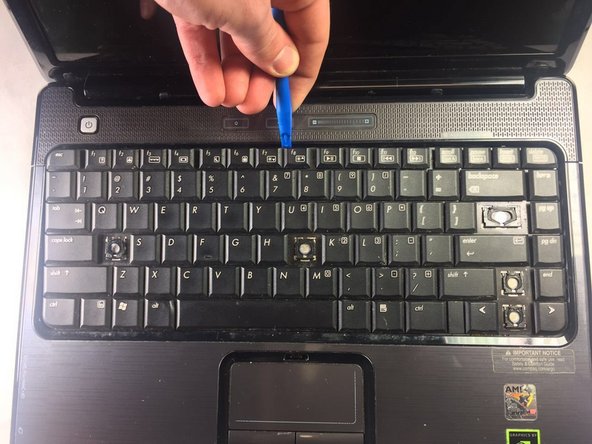

Аккуратно вставьте резиновый пробойник под край клавиатуры.
Поднимите клавиатуру вертикально, чтобы отсоединить ее от верхнего блока.
Шаг 6

Переверните клавиатуру. Чтобы отсоединить узел проводов, удобнее всего держать ее вверху.
Шаг 7


С помощью пластиковой лопатки разблокируйте два белых выдвижных разъема, расположенных на левой и правой сторонах устройства, аккуратно вытолкнув их.
Шаг 8

Разблокировав белые скользящие разъемы, аккуратно возьмитесь за кабель питания и потяните его.
Он должен выйти очень легко; не давите на него.
