
Шаг 1 Винты задней крышки


С помощью пассатижей или металлического пинцета выньте резиновые крышки винтов из гнезд, расположенных на каждом из четырех углов задней крышки.
Наберитесь терпения! Они держатся на клею, и для их извлечения может потребоваться время и несколько попыток.
Используя отвертку PH00, выкрутите 5,8-миллиметровые винты, расположенные под каждой резиновой крышкой (всего 4).
Шаг 2 Отделите заднюю крышку


С помощью плоского конца инструмента для поддевания подденьте заднюю крышку и отделите ее от остальной части gTabet.
Начиная с порта для зарядки, двигайтесь в одном направлении по периметру устройства.
Не вставляйте инструмент глубже, чем это необходимо для отделения задней крышки. Вы можете повредить другие компоненты!
Поднимите заднюю крышку, чтобы открыть внутреннюю часть устройства.
Шаг 3 Идентификация аккумулятора и подготовка к извлечению

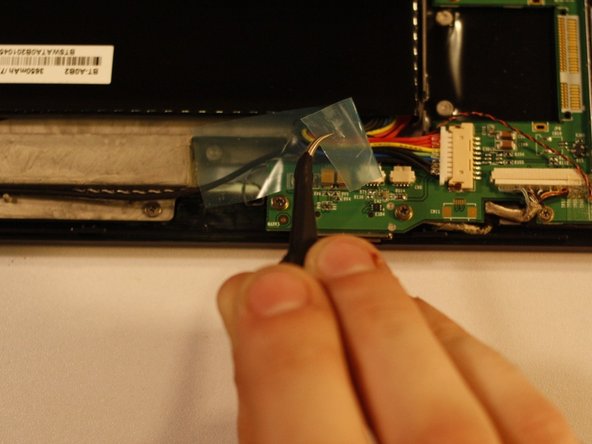
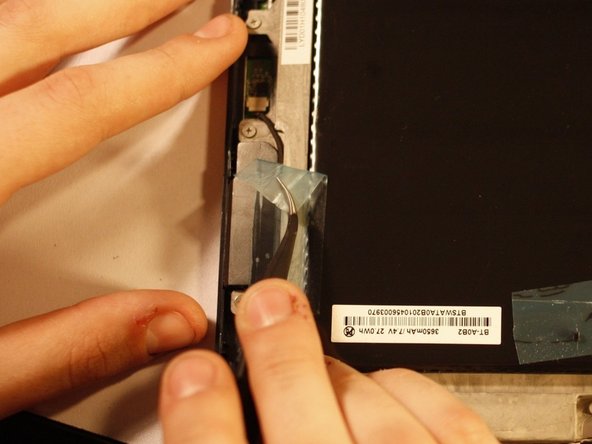
Аккумулятор — это большой черный квадрат, который занимает большую часть внутреннего пространства устройства.
К нему прикреплены несколько проводов. Ее необходимо снять, прежде чем извлекать батарею. Осторожно отклейте ее; она пригодится вам позже.
Шаг 4 Отсоедините кабель питания аккумулятора

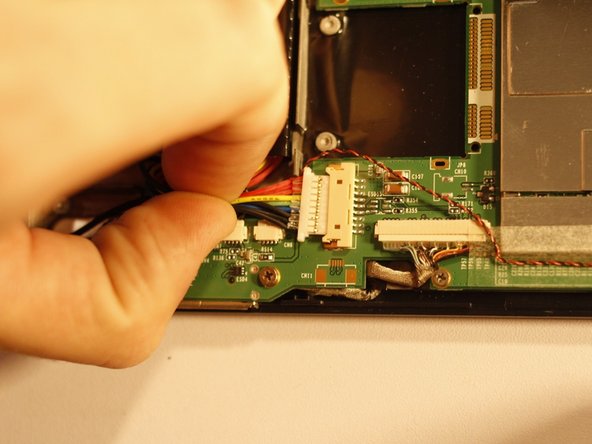
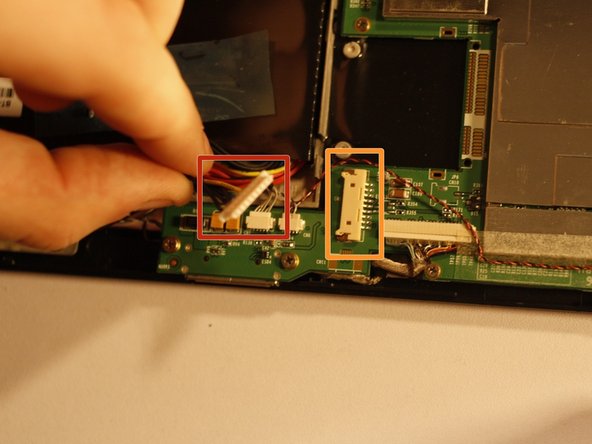
Используя выбранный вами пластиковый инструмент, по очереди отодвиньте оба конца разъема кабеля питания от его корпуса. Это позволит медленно вывести разъем из строя.
Белый разъем (красная маркировка) отсоединяется, а белый разъем (оранжевая маркировка) остается на материнской плате.
Шаг 5 Переместите фронтальную камеру и извлеките аккумулятор

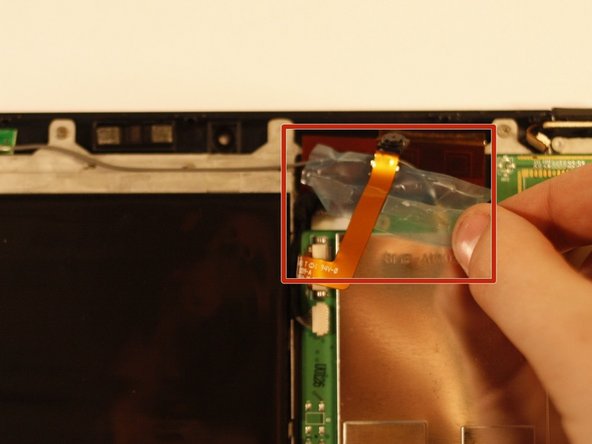

С помощью пинцета снимите защитную пенопластовую подложку с передней камеры.
Вытащите камеру из корпуса и отложите ее в сторону.
Не забудьте убрать все провода с дороги, прежде чем пытаться переместить аккумулятор, так как они все еще подключены и не должны быть напряжены!
Аккуратно поднимите батарею вверх и в сторону от остальной части устройства и отложите ее в сторону.
Шаг 6 Отключение ЖК-видеокабеля и последние подключения

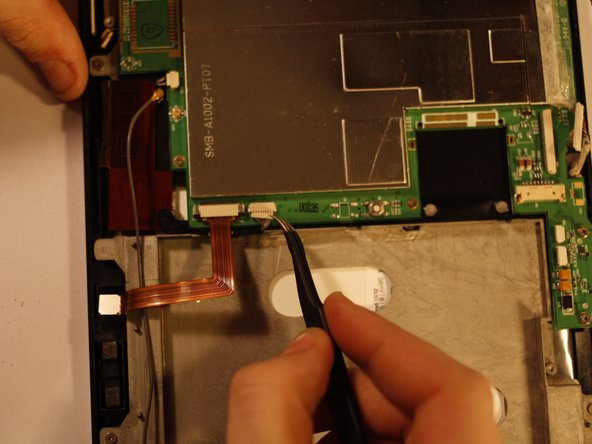
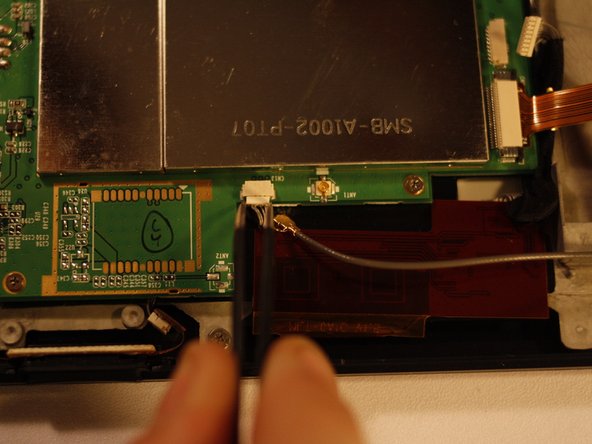
Отсоедините кабель LCD Video, показанный справа от корпуса питания батареи. Для этого крупного разъема можно аккуратно использовать плоскогубцы.
Прежде чем двигаться дальше, необходимо отсоединить еще два разъема. Один из них находится справа от корпуса фронтальной камеры на материнской плате. Он небольшой, обращайтесь с ним осторожно.
Аналогичное соединение можно найти рядом с антенным разъемом на материнской плате, по диагонали напротив того, который вы только что отсоединили.
Теперь все необходимые соединения проводов отсоединены, и можно смело снимать материнскую плату.
Шаг 7

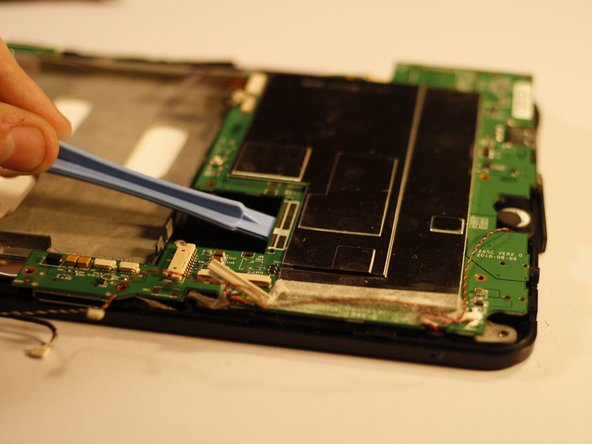
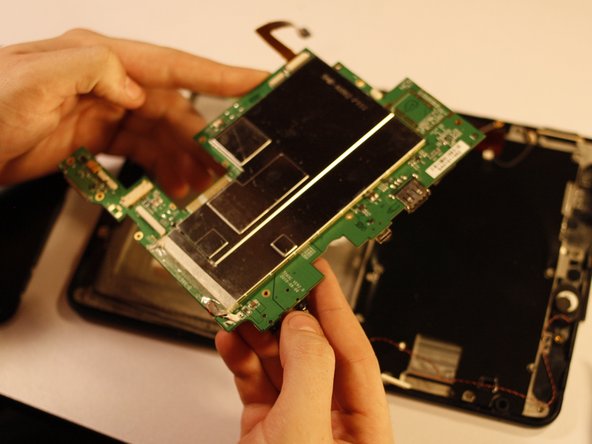
Материнская плата крепится к корпусу 8 винтами, которые необходимо открутить.
Два винта отличаются от остальных. Большинство из них имеют размер 3,3 мм. Отличия — 5,9 мм (оранжевый) и 5,7 мм (желтый). Рекомендуется создать «кучу материнской платы» — специально отведенное место для винтов, необходимых для удержания материнской платы на месте.
Аккуратно отделите материнскую плату от остальной части устройства. Отложите ее в антистатический пакет, если он у вас есть. Если нет, не кладите ее на поверхности, подверженные статическим разрядам (например, на ткань или металл).
Шаг 8 Подготовьтесь к снятию корпуса ЖК-дисплея

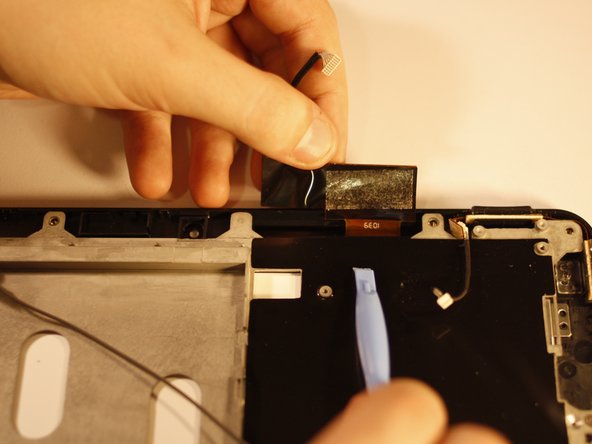
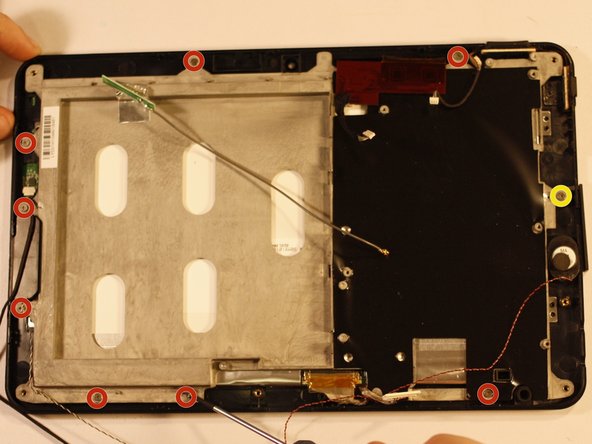
К шасси ЖК-дисплея (задней крышке) прикреплена еще одна печатная плата, которую необходимо снять, прежде чем откручивать шасси.
Клей, удерживающий этот компонент, очень прочный; потребуется терпение, чтобы отклеить пластиковое покрытие, не отделив его от электроники внутри. Поддевайте пластик небольшими движениями. Если проявить терпение, он отклеится.
Наконец, начните снимать корпус ЖК-экрана, открутив 6 винтов (4,5 мм), расположенных по периметру корпуса, с помощью отвертки PH00. Самый нижний винт, обведенный желтым кружком, неподвижен, и его нужно просто открутить.
Как и в случае с другими наборами винтов, рекомендуется отложить эти винты в отдельную область, чтобы избежать путаницы.
Шаг 9 Снятие ЖК-экрана

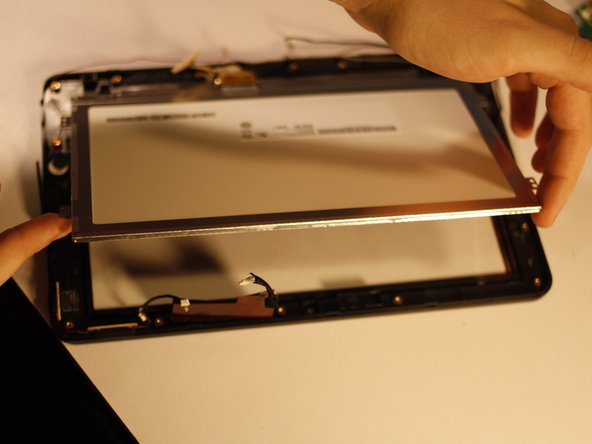
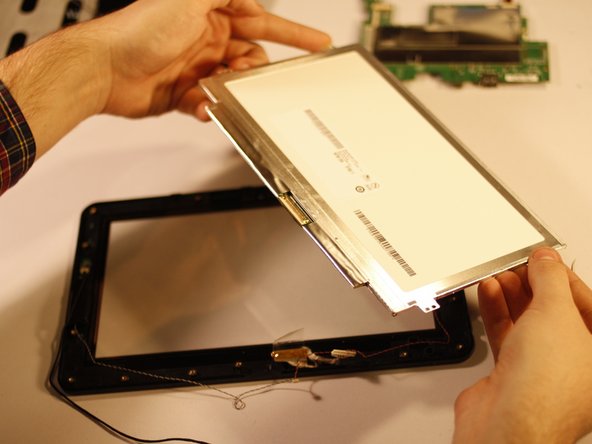
Снимите корпус ЖК-дисплея. Обратите внимание на то, что антенна и сопутствующий провод остаются прикрепленными.
Поднимите ЖК-экран с «верхней» части устройства (длинная сторона с фронтальной камерой). На нижней стороне есть небольшой кусочек двусторонней ленты, удерживающий его на месте; продолжайте поднимать, чтобы освободить его.
При снятии ЖК-дисплея его видеокабель должен оставаться подключенным. На этой фотографии он отсутствует. Если он случайно отсоединен (как в данном случае), его можно легко подсоединить.
