
Введение
Если ваша клавиатура не реагирует на нажатия из-за внутренних повреждений, вызванных попаданием жидкости или грязи, или была физически повреждена, воспользуйтесь этим руководством для ее замены. Вам понадобятся крестовая отвертка с головкой #01, плоская отвертка 3.0, инструмент для открытия iFixit и пинцет. Этот процесс немного сложнее, чем предыдущий, но вы без проблем справитесь с этим руководством.
Шаг 1 Батарея

Переверните ноутбук на спину так, чтобы нижняя сторона была обращена вверх.
Шаг 2

Нажмите и удерживайте сдвижную кнопку влево и разблокируйте механизм.
Шаг 3


Приподнимите компьютер и медленно вытащите аккумулятор прямо из устройства.
Шаг 4 Жесткий диск

Переверните ноутбук на спину так, чтобы нижняя сторона была обращена вверх.
Шаг 5

Выкрутите четыре винта Phillips #1 диаметром 3,0 мм, крепящие корпус жесткого диска.
Шаг 6


Медленно и осторожно отодвиньте жесткий диск от компьютера.
Шаг 7 Вентилятор


Выкрутите четыре винта 5,0 мм с помощью отвертки Phillips #1.
Выкрутите один внешний винт 5,0 мм с помощью отвертки Phillips #1.
Снимите крышку вентилятора.
Шаг 8

Выкрутите четыре винта 0,1 мм с помощью отвертки Phillips #1.
Отверткой Phillips #1 выкрутите один более толстый винт диаметром 0,1 мм.
Шаг 9

Осторожно отсоедините провода, так как они хрупкие и могут легко порваться.
Отсоедините бухту проводов возле вентилятора.
Длинноносым пинцетом аккуратно подденьте белый пластиковый элемент, который удерживает провода вместе.
Аккуратно потяните вверх, двигая рукой из стороны в сторону, чтобы пластиковый держатель отсоединился.
Шаг 10

Аккуратно извлеките вентилятор и его крепления из отсека.
Шаг 11 Процессор

С помощью плоской отвертки поверните один винт против часовой стрелки, чтобы ослабить процессор, но не вынимайте винт.
Шаг 12

Используя инструмент для открывания iFixit, подденьте процессор.
Шаг 13

Осторожно извлеките процессор из корпуса.
Шаг 14 Клавиатура

Выкрутите 5,0-миллиметровый винт Phillips #1 из крышки дверцы беспроводной сети.
Потяните дверцу беспроводной сети прямо вверх.
Шаг 15


Выкрутите винт 3,0 мм Phillips #1 из беспроводной карты.
Шаг 16


Сдвиньте карту влево и вверх, чтобы извлечь ее.
Шаг 17

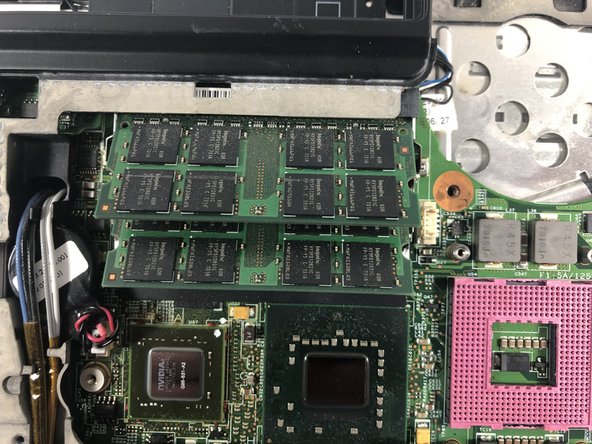
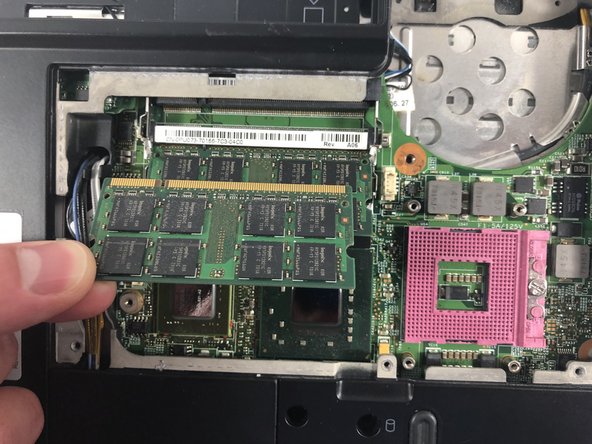
Отделите два зажима с обеих сторон карты памяти.
Карта памяти приподнимется.
Аккуратно потяните карту памяти вверх и извлеките ее из держателя.
Повторите те же действия для второй карты памяти.
Шаг 18

Выкрутите два 2,5-мм винта Phillips #1 в отверстии корпуса аккумулятора.
Шаг 19

Переверните ноутбук так, чтобы крышка оказалась сверху.
Шаг 20


Осторожно откройте экран, чтобы он был обращен к вам.
Расплющите экран как можно больше.
Шаг 21

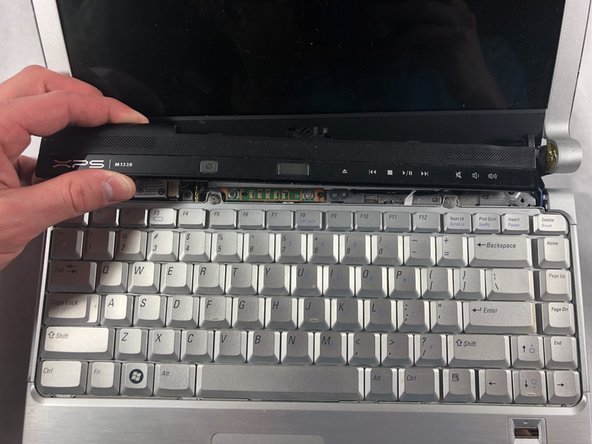
Осторожно приподнимите компьютер, чтобы можно было хорошо ухватиться за петли.
Осторожно поднимите и снимите крышку центрального блока управления мультимедийными кнопками с основания.
Эта деталь защелкивается в местах, где ее держат. Действуйте медленно и контролируемо, чтобы не сломать защелку. Под ней также находится кабель.
Шаг 22

С помощью отвертки Phillips #1 открутите два винта 3,0 мм в верхней части клавиатуры.
Шаг 23

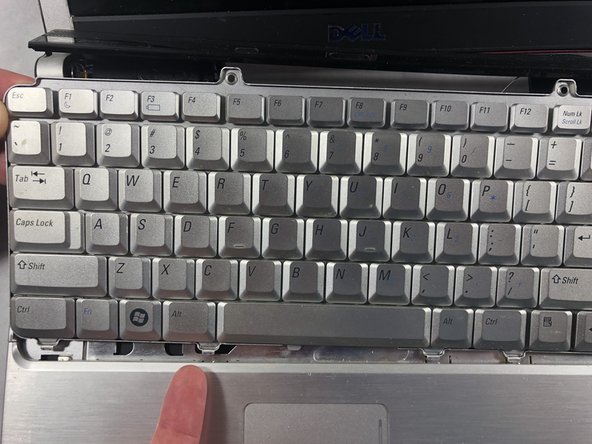
При снятии этой детали поднимайте ее медленно, так как под ней находится шнур, который подключается к клавиатуре.
Осторожно поднимите клавиатуру вверх и к переднему экрану.
Шаг 24


Поднимите защелку клавиатуры по направлению к себе.
Шаг 25


Аккуратно потяните кабель клавиатуры в сторону от тела.
Отсоедините кабель клавиатуры.
