
Введение
Если какие-либо клавиши Dell Precision M3800 перестали работать, воспользуйтесь этим руководством для замены клавиатуры.
Перед использованием этого руководства проверьте, нет ли под клавишами посторонних предметов, которые могут вызвать неэффективную работу. Возможно, вы сможете устранить эту проблему, удалив указанные предметы с помощью безопасной для электростатических разрядов кисточки или небольшого пылесоса, вместо того чтобы заменять оборудование.
Перед началом работы обязательно выключите ноутбук и отсоедините его от внешнего источника(ов) питания.
Примечание перед началом работы: Извлечение вентиляторов, оперативной памяти и портов USB можно выполнять в любом порядке. Вы можете заметить, что некоторые из последующих шагов содержат фотографии, на которых все еще присутствуют детали, которые были удалены ранее. Это потому, что вы можете удалить эти детали в любом порядке.
Шаг 1 Задняя крышка


Перед началом ремонта обязательно выключите устройство и выньте вилку из розетки.
С помощью отвертки T5 Torx открутите десять 3-миллиметровых винтов на задней крышке ноутбука.
Магнитный коврик для проектов iFixit отлично подходит для того, чтобы держать винты в одном месте.
Поднимите серебристую крышку с задней панели, чтобы обнаружить два винта.
С помощью крестообразной отвертки открутите два винта под серебристой крышкой.
Шаг 2

С помощью инструмента для открывания подденьте края задней панели, чтобы ослабить ее.
Снимите заднюю панель.
Шаг 3 Батарея

Отсоедините кабель аккумулятора от системной платы [1].
С помощью крестовой отвертки открутите четыре винта, крепящие батарею к ноутбуку.
Снимите батарею с компьютера [2].
Шаг 4 Оперативная память (память)


Потяните маленькие серебристые язычки оперативной памяти наружу, чтобы извлечь ее из корпуса ноутбука.
Извлеките оперативную память из корпуса ноутбука (она должна легко выйти после того, как вы потянете за серебристые язычки).
Шаг 5 Порт USB


Отсоедините оранжевый провод с двумя тянущимися язычками, потянув за них вверх.
Шаг 6


Выкрутите один винт 3,5 мм в верхней части левой стороны, удерживающий серебристый кронштейн, с помощью крестообразной отвертки №00.
Извлеките микросхему LAN, потянув за верхнюю часть в сторону от разъема.
Шаг 7


Отсоедините провода, подключенные к левой стороне материнской платы, с помощью крючковатого инструмента для поддевания.
Шаг 8


Отсоедините черный провод, подключенный к левой стороне материнской платы.
Шаг 9


Открутите три винта 3,5 мм, которые крепят печатную плату, с помощью отвертки Phillips #00.
Снимите печатную плату, подняв ее вверх.
Чтобы полностью удалить USB-порты с печатной платы, необходимо отпаять точки. Используйте руководство «Как паять и отпаивать соединения» для получения дополнительной информации о пайке и отпайке соединений.
Шаг 10 Вентилятор


С помощью крестообразной отвертки №00 открутите два 3,5-мм винта, которые удерживают вентиляторы на месте.
Шаг 11


Используя неметаллический выколоточный инструмент, отсоедините шнур, соединяющий вентилятор с материнской платой.
При замене правого вентилятора этот шнур находится под ним.
При замене левого вентилятора этот шнур находится слева от вентилятора.
Шаг 12


С помощью неметаллического выколотки поднимите нижнюю часть вентилятора с корпуса ноутбука (для этого потребуется приложить некоторое усилие, и вы услышите звук тянущегося клея).
При необходимости повторите эти действия для второго вентилятора.
Шаг 13 Клавиатура


Отсоедините 6 проводов, которые прикреплены к материнской плате.
Три из шести проводов имеют застежку, удерживающую провод. Потяните вверх за выступ и снимите провод.
Остальные три провода имеют выступы, и их можно отсоединить, потянув за разъем провода.
Шаг 14


Открутите шесть 3,5-мм винтов с помощью отвертки Phillips #00.
Поднимите материнскую плату из корпуса ноутбука, чтобы обнажить подложку клавиатуры.
Шаг 15


Снимите черный кусок ленты в верхней части клавиатуры.
Открутите пятнадцать винтов с помощью головки Philips 2 мм 000.
Шаг 16


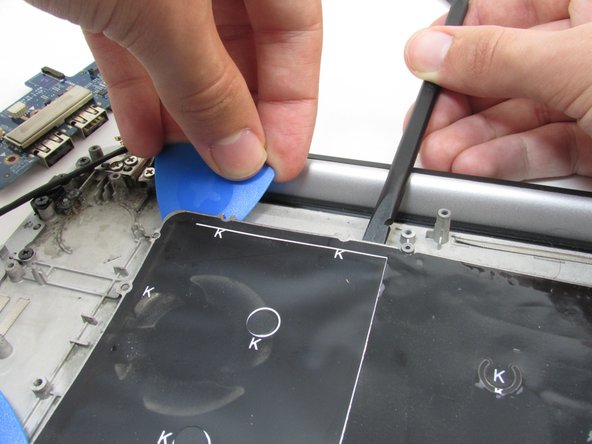
Используя выколотку, подкладывайте под клавиатуру клинья до тех пор, пока не будет извлечена вся клавиатура.
