
Шаг 1 Клавиатура

Ориентируйте ноутбук так, чтобы задняя панель была обращена к вам.
С помощью крестообразной отвертки открутите два винта на задних углах ноутбука.
Шаг 2

Переверните ноутбук так, чтобы отверстие по-прежнему было направлено вверх.
Крестообразной отверткой открутите два винта в двух верхних углах.
Шаг 3
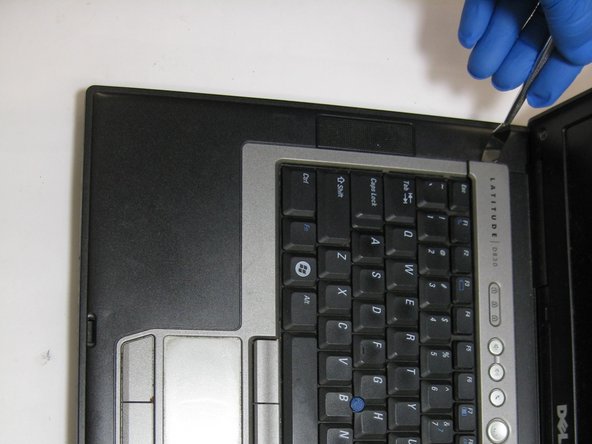
Откройте ноутбук. Откройте клавиатуру и экран.
Возьмите лопатку и вставьте ее под левый край панели между клавиатурой и экраном.
Подденьте панель с помощью поводка.
Шаг 4

Поместите шпатель под середину панели и с помощью него подденьте панель.
Шаг 5

Подложите лопатку под правую сторону панели и подденьте ее.
Для дополнительной помощи можно подставить шпатель под край панели и поддеть ее.
Шаг 6

После того, как вы вынули панель, нужно потянуть экран вверх, как показано на рисунке.
Шаг 7

Экран будет соединен только проводами.
Возьмите экран и аккуратно положите его на стол, как показано на рисунке.
Теперь необходимо открутить три винта, отмеченные на рисунке.
Шаг 8

Открутив три винта, выдвиньте клавиатуру так, чтобы ее основная часть оказалась свободной.
Компонент все еще прикреплен снизу.
Шаг 9

Выделенный элемент должен быть единственным компонентом, удерживающим клавиатуру.
Шаг 10

Там, где находится прямоугольник, есть серебристый рычаг, который нужно отодвинуть.
Затем в том месте, где на фото изображен круг, нужно взять палочку и надавить на нее.
После этого белый зажим отщелкнется, и клавиатура будет свободна.
Шаг 11

Теперь клавиатура полностью отсоединена и готова к замене.
