
Введение
Dell Latitude 3510 — это довольно дешевый ноутбук из серии Latitude, но довольно простой в ремонте. В этом руководстве мы покажем вам, как заменить клавиатуру, что означает, что нам придется разобрать все устройство.
Шаг 1 Снятие крышки D (шаг 1)


Сначала необходимо выключить систему и закрыть экран.
Переверните ноутбук — здесь вы найдете 8 винтов с крестообразной головкой, которые вам придется открутить.
Интересно, что винты не откручиваются, а остаются в D-крышке.
Шаг 2 Снятие D-крышки (шаг 2)


С помощью медиатора ищем зазор между крышками C и D и аккуратно проходим по бокам.
После того как мы подцепили все стороны, мы можем аккуратно снять корпус.
Шаг 3 Извлечение аккумулятора

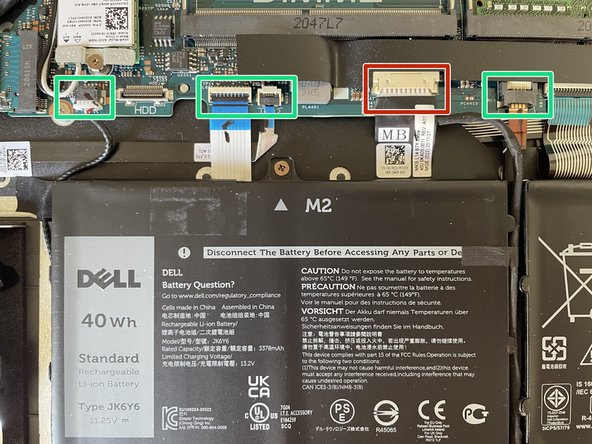

Корпус открыт, но прежде чем делать глупости, сначала извлеките аккумулятор.
Разъем батареи (красная рамка) можно поддеть ногтем или поддеть шилом.
Теперь можно извлечь ленточные кабели (зеленая рамка). Просто откиньте замок безопасности и аккуратно вытащите кабель из гнезда.
Перед тем как извлечь батарею из корпуса, необходимо открутить четыре винта.
Шаг 4 Извлечение платы расширения


Плата расширения с портами USB, разъемом для наушников, Ethernet и устройством чтения sd-карт подключена к материнской плате с помощью ленточных кабелей.
Открутите винты петли дисплея (красный круг), а ленточные кабели (зеленый круг) можно извлечь, откинув фиксирующий замок.
Большой разъем (синий круг) подключается к материнской плате и имеет металлическую защитную клипсу, которую также нужно поддеть, чтобы снять.
Когда все винты и соединения ленточных кабелей будут удалены, крошечную плату можно будет снять.
Шаг 5 SSD и Wi-Fi

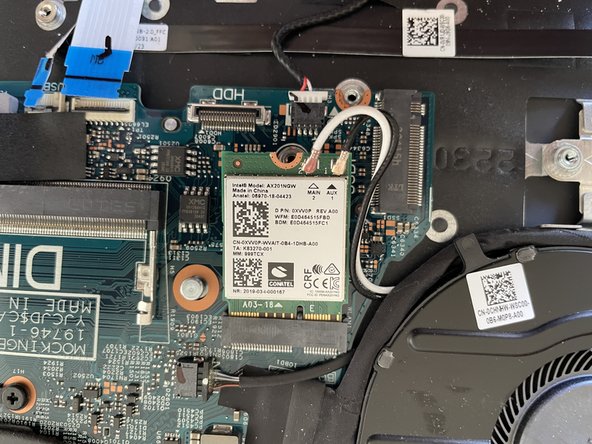

Модули SSD и Wi-Fi имеют формат M2 и могут быть просто откручены.
Будьте осторожны при извлечении антенных разъемов из карты Wi-Fi
Пока мы здесь, можно открутить последние винты петли дисплея (красный круг) и вытащить заглушку порта зарядки
Шаг 6 Снятие материнской платы (часть 1)

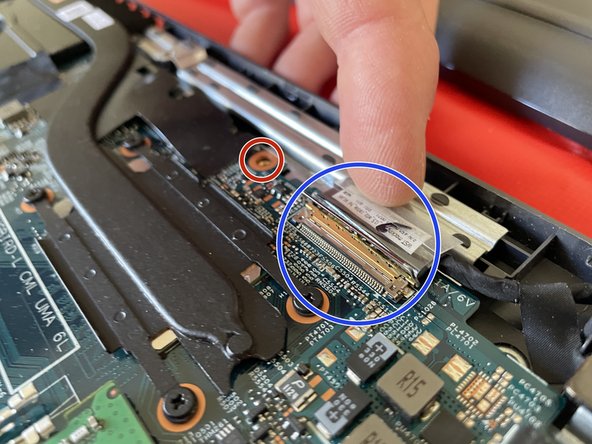
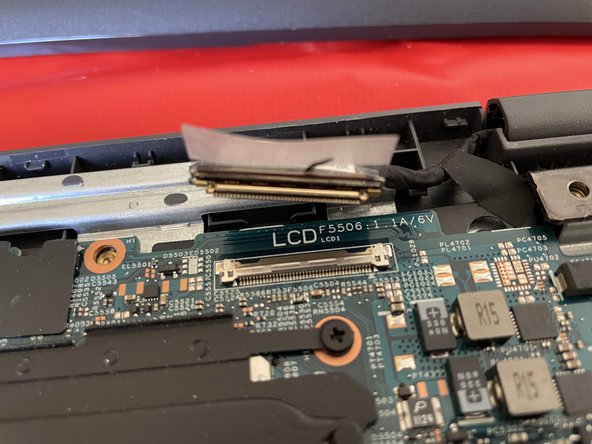
К этому моменту все видимые винты на материнской плате должны быть удалены (радиатор снимать не нужно).
Винты с правой стороны (зеленый круг) по-прежнему удерживают материнскую плату на месте.
Чтобы отсоединить разъем от дисплея, снова найдите металлическую клипсу (синий круг) и осторожно потяните разъем на себя.
Шаг 7 Снятие материнской платы (часть 2)

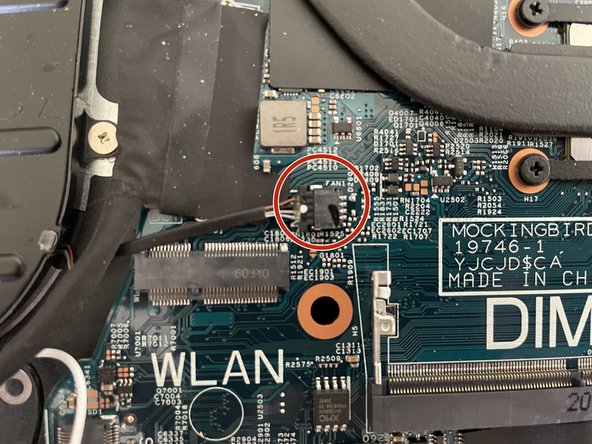
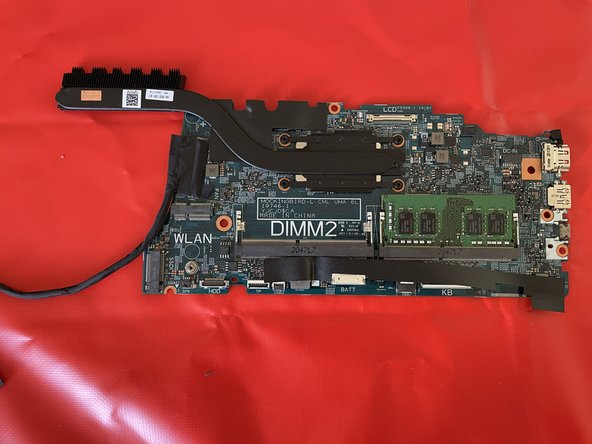
Если это еще не сделано, пожалуйста, отсоедините последние разъемы от материнской платы, чтобы мы могли снять ее с крышки.
Внимание: Это может быть проще, если дисплей снят. Чтобы снять его, просто аккуратно откройте дисплей, и он снимется.
Шаг 8. Извлечение вентилятора, динамиков и корпуса жесткого диска

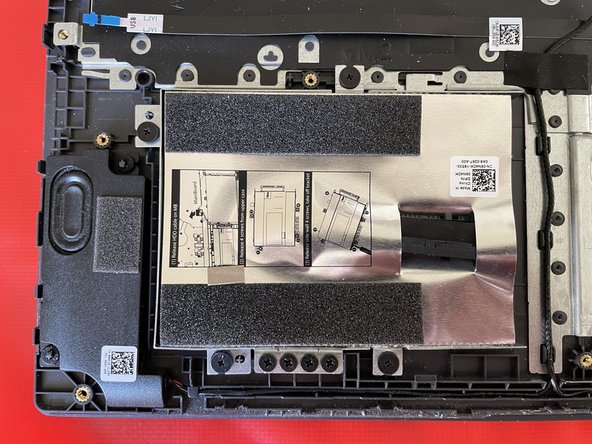
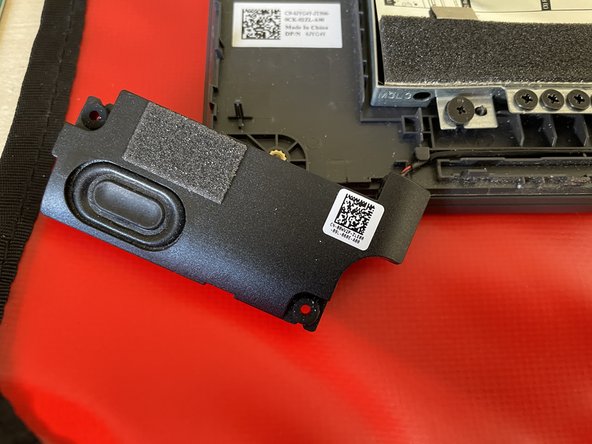
Вентилятор прикручен только 2 винтами.
Корпус жесткого диска позволяет установить второй жесткий диск — снимите его, открутив 4 винта
Два динамика не прикручены, а прижаты резиновыми кольцами.
Шаг 9 Снятие тачпада

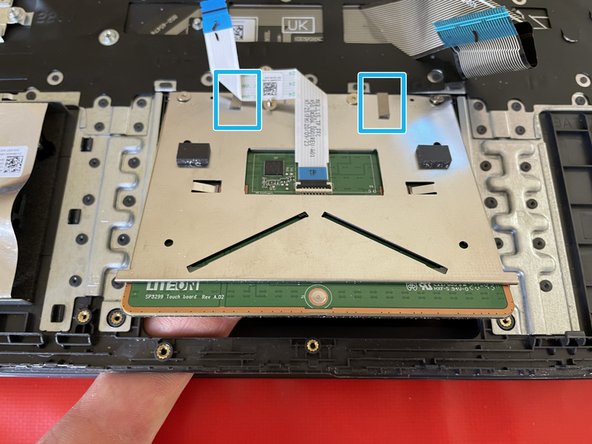
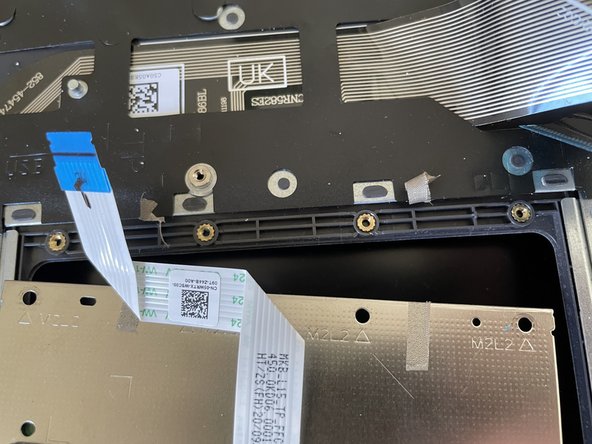
Тачпад крепится 7 винтами. Начните с откручивания 3 передних и снимите кронштейн.
После удаления всех винтов тачпад по-прежнему удерживается на месте с помощью 2 полосок клея
Шаг 10 Порт зарядки и ленточные кабели

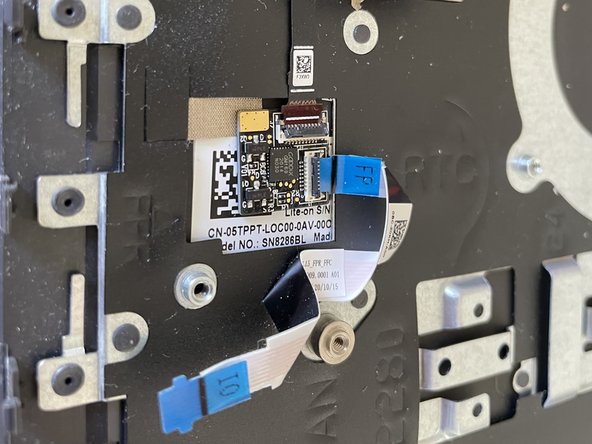
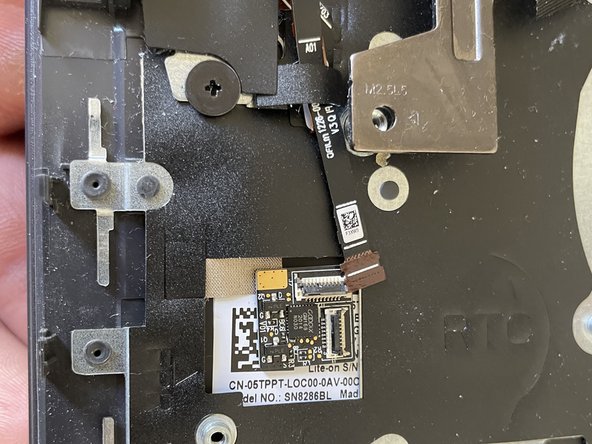
Дисплей уже должен быть снят. Это позволит получить легкий доступ к порту для зарядки, который закреплен одним винтом.
Дополнительные ленточные кабели можно найти на левой стороне корпуса.
Шаг 11 Сканер отпечатков пальцев и кнопка питания

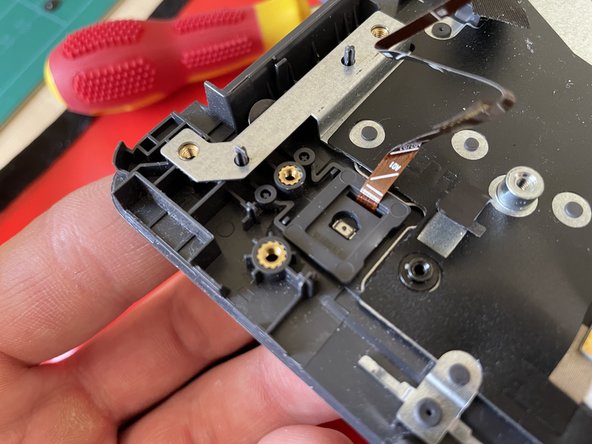
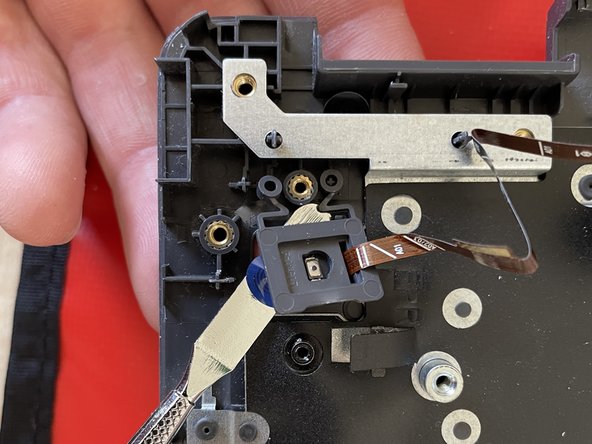
Ленточные кабели, которые мы только что сняли, подключены к кнопке питания. Чтобы снять ее, нужно открутить два винта с плоской головкой (зеленый круг).
Небольшая металлическая скоба скрывает кнопку питания
Чтобы извлечь кнопку из крышки, аккуратно подденьте ее палочкой.
Шаг 12 Мы закончили!

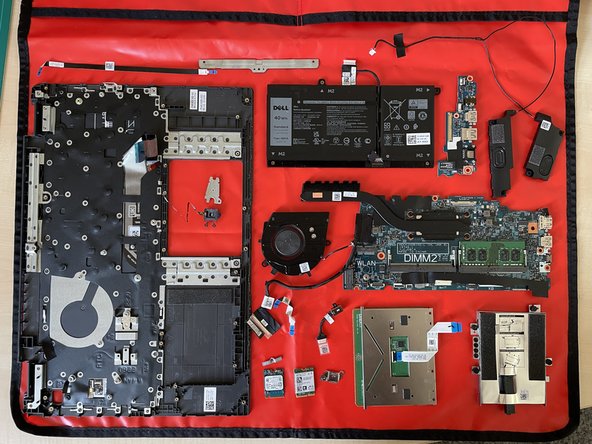
Последние детали, которые нам нужно снять, — это небольшая переходная плата между кнопкой питания и платой расширения (зеленый прямоугольник), а также кронштейн ssd (розовый прямоугольник). Плата легко снимается с помощью пассатижей, а кронштейн снимается, если надавить на него.
Теперь все части C-крышки и, соответственно, клавиатуры должны быть удалены и могут быть помещены на новую клавиатуру.
К сожалению, клавиатуру нельзя отделить от C-крышки. Для сборки просто выполните все действия в обратном порядке. Удачного ремонта!
