No Image

Замена клавиатуры Dell Inspiron 6400

53 просмотров
17 декабря 2023

Введение

Dell Inspiron Mini 1012 клавиатура снятие и замена клавиатуры .

Шаг 1 замена клавиатуры

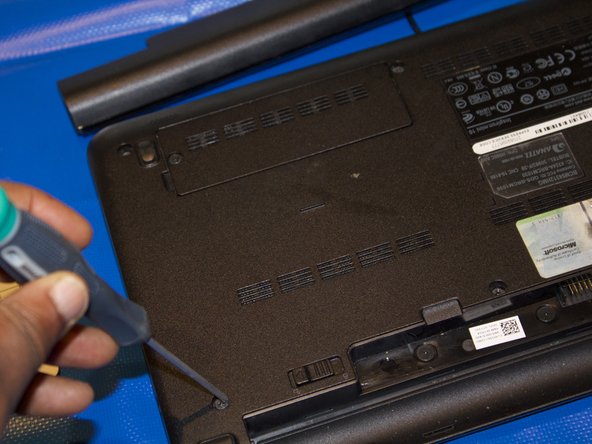
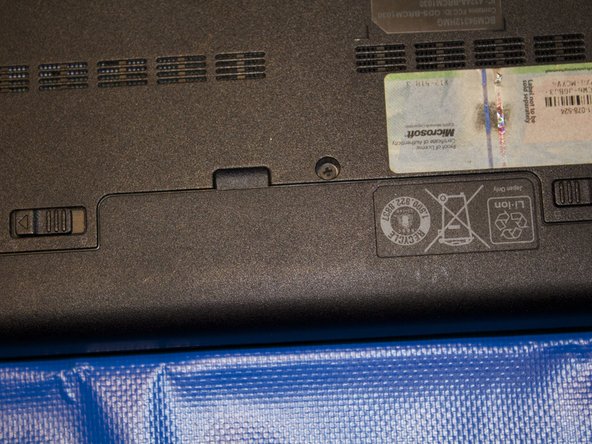
Dell Inspiron 6400 keyboard Replacement, replacing Keyboard: step 1, image 1 of 3Dell Inspiron 6400 keyboard Replacement, replacing Keyboard: step 1, image 2 of 3Dell Inspiron 6400 keyboard Replacement, replacing Keyboard: step 1, image 3 of 3

Переверните ноутбук .Извлеките батарею из ноутбука, нажав на два выступа, выделенных синим цветом. Отложите батарею в сторону.

Шаг 2

Dell Inspiron 6400 keyboard Replacement: step 2, image 1 of 3Dell Inspiron 6400 keyboard Replacement: step 2, image 2 of 3Dell Inspiron 6400 keyboard Replacement: step 2, image 3 of 3

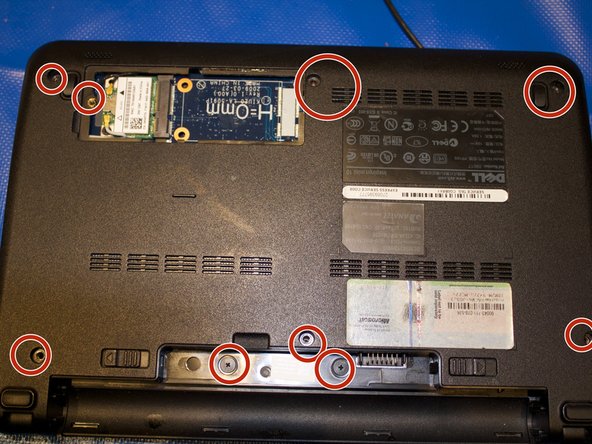
Открутите 3 винта, выделенные красным, которые крепят клавиатуру к корпусу, используя отвертку с самой большой крестообразной головкой из коробки. Сделайте

Шаг 3

Dell Inspiron 6400 keyboard Replacement: step 3, image 1 of 3Dell Inspiron 6400 keyboard Replacement: step 3, image 2 of 3Dell Inspiron 6400 keyboard Replacement: step 3, image 3 of 3

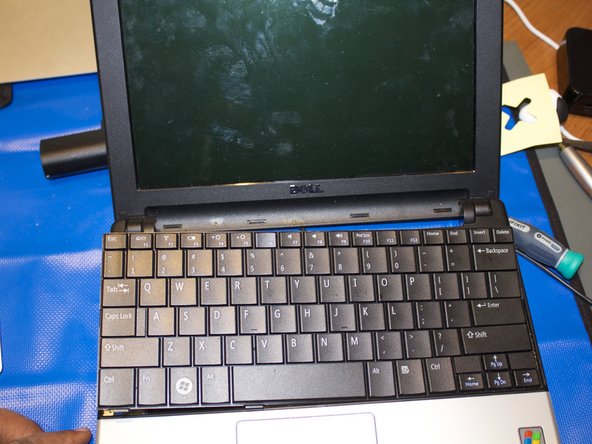
Поверните устройство правой стороной вверх и откройте его, чтобы увидеть клавиатуру.

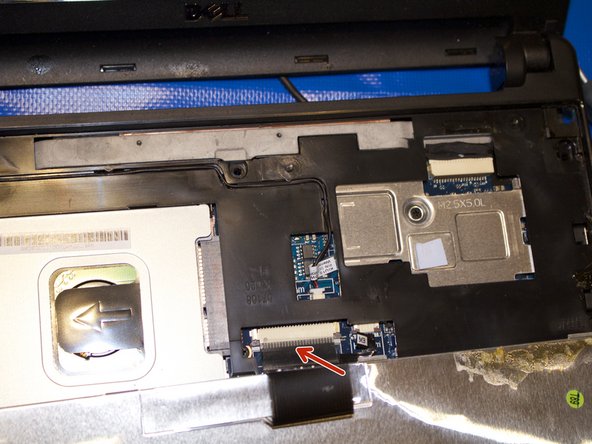
Извлеките клавиатуру из корпуса, используя при необходимости пластиковую лопатку.

Клавиатура будет по-прежнему прикреплена к материнской плате ленточным кабелем.

Шаг 4

Dell Inspiron 6400 keyboard Replacement: step 4, image 1 of 3Dell Inspiron 6400 keyboard Replacement: step 4, image 2 of 3Dell Inspiron 6400 keyboard Replacement: step 4, image 3 of 3

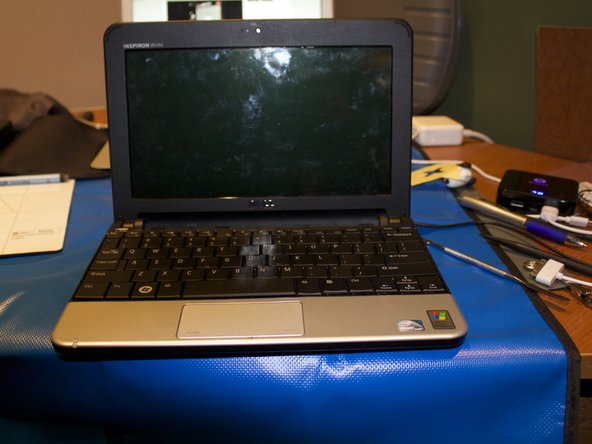
Установите на место новую клавиатуру, используя пластиковый пробойник.

Клавиатура должна быть прикреплена к материнской плате ленточным кабелем.

Защелкните клавиатуру на место.

Шаг 5
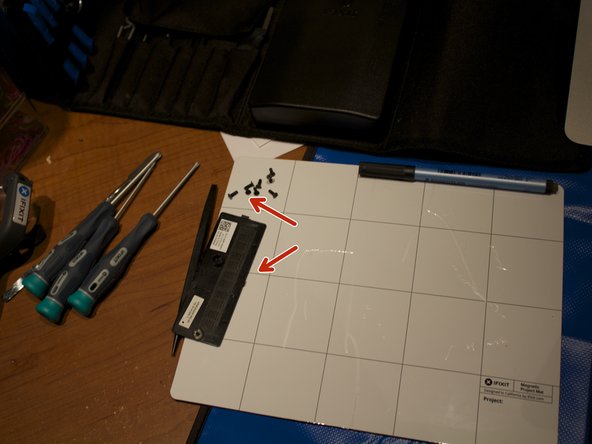
Dell Inspiron 6400 keyboard Replacement: step 5, image 1 of 3Dell Inspiron 6400 keyboard Replacement: step 5, image 2 of 3Dell Inspiron 6400 keyboard Replacement: step 5, image 3 of 3

Переверните ноутбук

Вставьте винты обратно в ноутбук

Шаг 6

Dell Inspiron 6400 keyboard Replacement: step 6, image 1 of 2Dell Inspiron 6400 keyboard Replacement: step 6, image 2 of 2

Установите аккумулятор и зафиксируйте его на месте

Комментировать
53 просмотров
Комментариев нет, будьте первым кто его оставит

Это интересно
No Image Гайды
0 комментариев
No Image Гайды
0 комментариев
No Image Гайды
0 комментариев