
Введение
В этом руководстве представлен пошаговый процесс ремонта и замены клавиатуры Besta Super 5000. Для замены клавиатуры не требуется специального оборудования или подготовки. Работа с электрическим оборудованием всегда может быть опасной, поэтому не забывайте проверять предупреждения на каждом шаге, чтобы обеспечить свою безопасность и целостность клавиатуры.
Шаг 1 Батарея

Переверните устройство так, чтобы штрих-код был направлен вверх.
Шаг 2


Положите пальцы на стрелку крышки батарейного отсека и потяните крышку вниз, чтобы снять ее с устройства.
Шаг 3

Потяните вверх за выступ аккумулятора, чтобы извлечь его из устройства.
Шаг 4 Задняя крышка

Открутите пять винтов по краям устройства с помощью крестообразной отвертки № 0.
Шаг 5

Отверткой Phillips #0 выкрутите два винта за аккумулятором.
Шаг 6

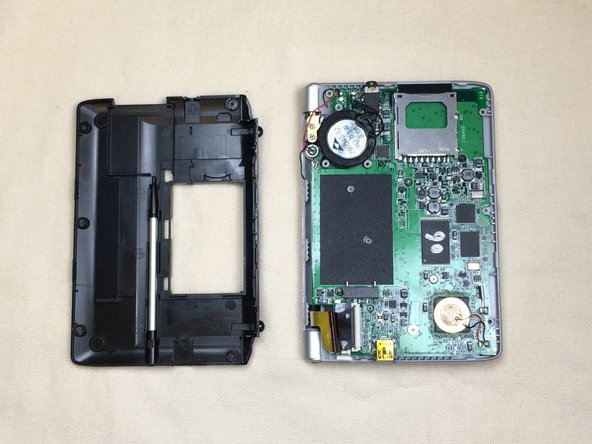
Опасность повреждения устройства: Перед началом этого шага необходимо выкрутить все винты. Не отрывайте устройство с винтами с силой, так как вы можете повредить его.
Аккуратно отделите подложку, используя инструмент для открывания.
Шаг 7 Материнская плата

Открутите три серебристых винта с черной круглой батареи, используя отвертку Phillips #0.
Шаг 8

Открутите пять маленьких винтов с материнской платы с помощью отвертки Phillips #0.
Шаг 9

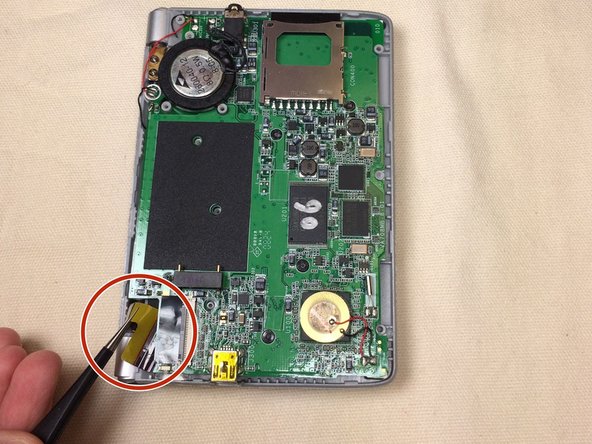
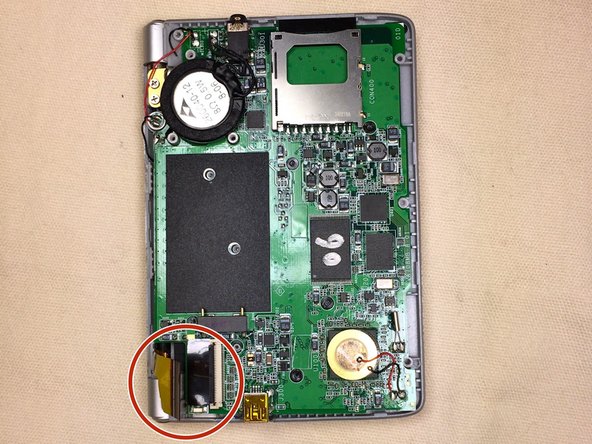
С помощью пинцета пережмите центр желтой ленты, расположенной в углу устройства.
Возможно повреждение устройства: Не дергайте и не вынимайте ленту из устройства.
Осторожно вытащите скрытый кусок желтой ленты из-под материнской платы.
Шаг 10

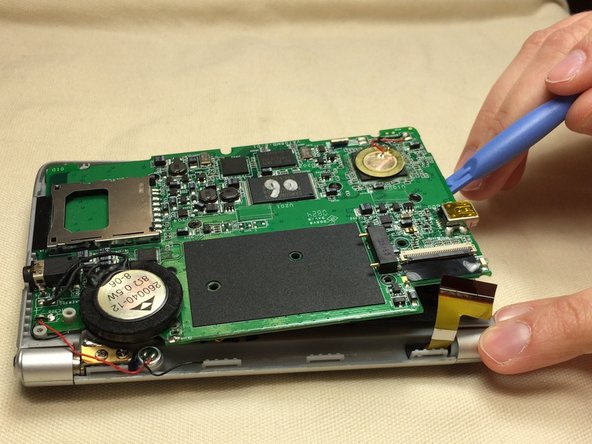
Опасность повреждения устройства: Перед началом этого шага необходимо выкрутить все винты. Не отрывайте материнскую плату с винтами с силой, так как вы можете ее повредить.
Осторожно отделите материнскую плату с помощью инструментов для открывания.
Шаг 11

Извлеките материнскую плату из каркаса корпуса.
Шаг 12


Поднимите черный коврик для клавиатуры с материнской платы.
Установите материнскую плату на место.
Шаг 13 Клавиатура

Замените старый коврик для клавиатуры на новый.
